23.11.2026
Как подключить DualShock 4 к ПК через Bluetooth: все варианты

Подключить DualShock 4 к ПК через Bluetooth можно четырьмя-пятью способами, и всё зависит от того, есть ли в компьютере Bluetooth-модуль и для чего геймпад нужен — просто полежать в системе или сразу играть. Если времени мало: включите Bluetooth на компьютере, переведите геймпад в режим сопряжения и добавьте его через «Параметры» Windows — в девяти случаях из десяти этого достаточно.
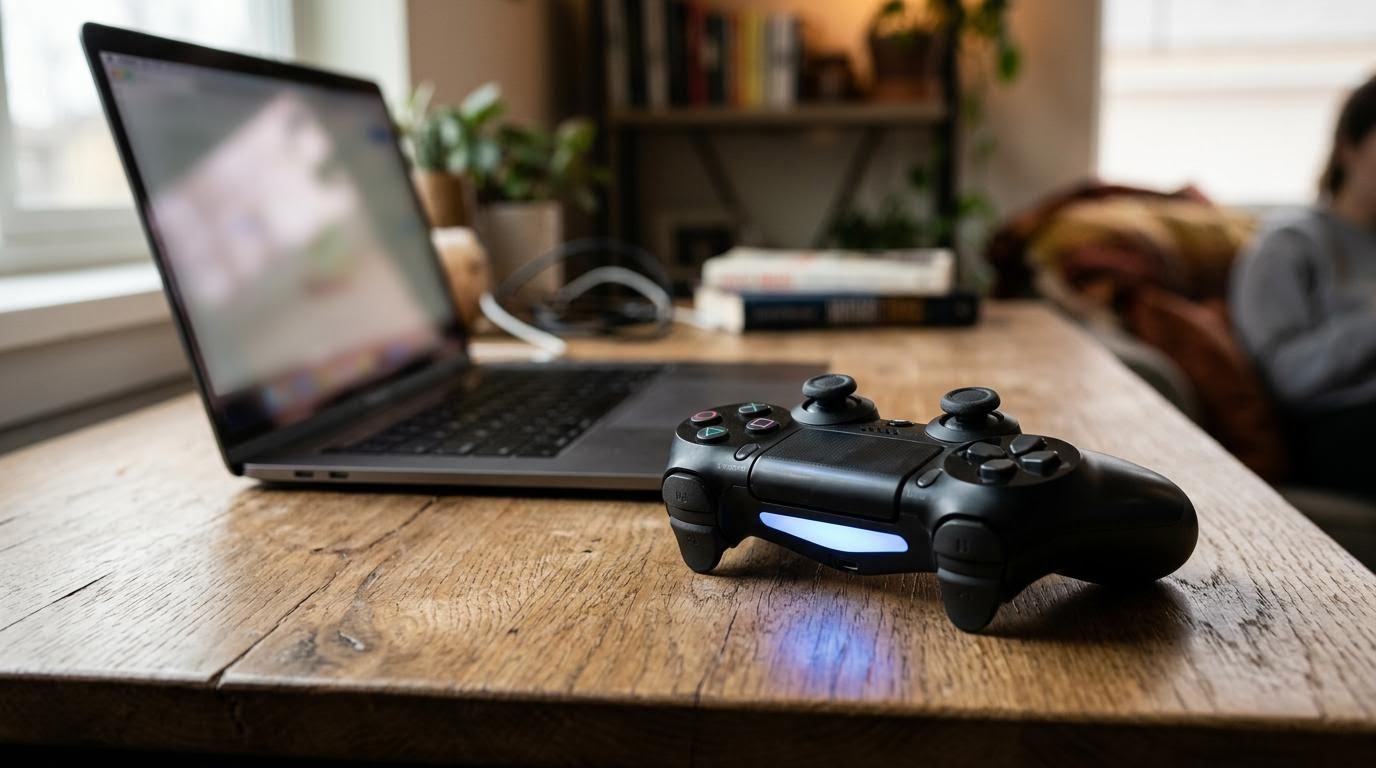
Как подключить геймпад к компьютеру напрямую
Через встроенный Bluetooth-модуль ноутбука или ПК
Самый простой вариант, если Bluetooth уже есть в системе — почти всегда так на ноутбуках и на материнских платах со встроенным Wi-Fi/Bluetooth. Включите Bluetooth на компьютере, затем зажмите на геймпаде кнопку Share и кнопку PS одновременно и держите, пока индикатор на верхней панели контроллера не начнёт быстро мигать белым — это и есть режим сопряжения.
Дальше в Windows: «Настройки» → «Bluetooth и устройства» → «Добавить устройство» (в Windows 10 путь чуть другой — «Параметры» → «Устройства» → «Bluetooth и другие устройства» → «Добавить Bluetooth или другое устройство»). В списке появится «Wireless Controller» — это и есть DualShock 4. После сопряжения он сохраняется в системе и в следующий раз подключается сам, без повторного поиска.
Через USB Bluetooth-адаптер, если модуля нет
Подходит для настольных ПК без встроенного Bluetooth — это обычный случай для десктопов без Wi-Fi-карты. Адаптер вставляется в USB-порт, система устанавливает драйвер сама или предлагает скачать его с сайта производителя, а дальше сопряжение идёт по тому же пути через «Параметры» Windows.
Об этом же: Как подключить DualShock 4 к ПК.
Разница с встроенным модулем — только в стабильности сигнала на дальних дистанциях и в том, что адаптер лучше не втыкать в задний USB-хаб через удлинитель: там связь может обрываться. Само сопряжение с геймпадом ничем не отличается от предыдущего варианта.
На что смотреть в режиме сопряжения самого геймпада
Здесь есть подвох, из-за которого половина неудачных попыток. Если зажать Share и PS ненадолго, индикатор мигает медленно — это обычный режим подключения к уже сопряжённой PlayStation, а не режим поиска для нового устройства. Windows такой геймпад просто не увидит.
Держать кнопки нужно секунд пять-семь, до частого мигания. Пункта такого в приложениях нет — это чисто механическое действие на самом контроллере, никакой программы для этого не требуется.
Что делать, если Bluetooth недоступен или барахлит
Проводное подключение через micro-USB как запасной вариант
Если Bluetooth-модуля нет вообще и покупать адаптер не хочется, DualShock 4 работает и по обычному USB-кабелю. Это не тот способ, который искали в запросе, но он выручает, когда сопряжение никак не получается или Bluetooth на компьютере глючит после обновления Windows. Минус очевидный — геймпад привязан к длине провода, зато распознаётся мгновенно и без танцев с драйверами.
Повторное сопряжение, если геймпад «завис» на PlayStation
Частая ошибка: контроллер до этого был сопряжён с приставкой, и Windows его либо не находит, либо находит, но подключение сразу рвётся. DualShock 4 запоминает только одно Bluetooth-устройство одновременно, поэтому на ПК он должен «переучиться».
Решение — удалить старое сопряжение в списке Bluetooth-устройств Windows (если геймпад там уже висит серым или с ошибкой), заново зажать Share и PS до быстрого мигания и добавить устройство с нуля. После этого переключение между приставкой и компьютером снова требует такой же пересопряжённой процедуры каждый раз — это особенность самого контроллера, а не Windows.
Обновление драйверов Bluetooth в Windows
Если геймпад виден в списке устройств, но не подключается или подключается с большой задержкой звука в наушниках-донглах на том же адаптере — стоит проверить драйвер Bluetooth в диспетчере устройств. Обычно достаточно обновить его через встроенный поиск обновлений или скачать актуальную версию с сайта производителя ноутбука или материнской платы. Уточнить точное название драйвера для конкретной модели проще в сервисном центре или в инструкции к устройству.
Как заставить геймпад работать именно в играх
Steam и нативная поддержка DualShock 4
Само сопряжение через Windows делает геймпад видимым системе, но не гарантирует, что игра поймёт, какая кнопка за что отвечает. Steam умеет работать с DualShock 4 без дополнительных программ: нужно включить поддержку контроллера PlayStation в настройках Steam (раздел про контроллеры), и он сам покажет привычную раскладку с крестом и кружком вместо иконок Xbox.
Этот вариант подходит тем, кто играет в основном через Steam-библиотеку. Для лаунчеров вроде Epic Games Store или отдельных exe-файлов без Steam этот способ не работает — там нужен третий вариант.
DS4Windows для игр без родной поддержки PS4-геймпада
Если игра ждёт именно Xbox-контроллер и не видит DualShock 4 напрямую, помогает сторонняя программа DS4Windows — она эмулирует сигналы Xbox-геймпада, пока физически подключён контроллер PlayStation. Программа запускается фоном, геймпад при этом остаётся подключённым по Bluetooth тем же способом, что описан выше — DS4Windows ничего не меняет в самом сопряжении, только «переводит» сигнал для игры.
Стоит учитывать, что при активном DS4Windows одновременно может барахлить поддержка контроллера в Steam — оба варианта разом включать не нужно, выбирайте один под конкретную игру.
| Вариант | Кому подходит | Главное отличие |
|---|---|---|
| Встроенный Bluetooth ПК | У кого модуль уже есть в системе | Не нужно ничего покупать, сопряжение через «Параметры» Windows |
| USB Bluetooth-адаптер | Настольные ПК без встроенного модуля | Требует покупки адаптера, дальше сопряжение стандартное |
| Проводной micro-USB | Когда Bluetooth не заводится или его нет | Работает всегда, но геймпад привязан к кабелю |
| Повторное сопряжение | Геймпад ранее использовался с PS4 | Нужно удалить старую запись перед новым сопряжением |
| Обновление драйвера Bluetooth | Когда геймпад виден, но не подключается | Проблема не в геймпаде, а в системном драйвере |
| Steam | Игры из библиотеки Steam | Нативная раскладка PlayStation без сторонних программ |
| DS4Windows | Игры без поддержки PS4-геймпада | Эмулирует Xbox-контроллер поверх Bluetooth-подключения |
Если после всех шагов геймпад подключается, но кнопки в игре путаются или стик дрожит — это уже не вопрос Bluetooth, а вопрос настройки конкретной игры или калибровки самого контроллера, тут поможет только проверка в разделе игровых устройств Windows.
Читайте также
- Как подключить Марусю к умному дому: 8 рабочих вариантов
- Подключить джойстик к PS4: через кабель и по Bluetooth
- Как подключить Марусю к телефону через Bluetooth
- Мышь по Bluetooth: включаем режим сопряжения и находим в списке устройств
- Наушники к ноутбуку: провод — в разъём, Bluetooth — через сопряжение
