29.09.2026
Как подключить Марусю к умному дому: 8 рабочих вариантов

Подключить Марусю к умному дому можно только через домашний Wi-Fi — колонка работает по сети, и без неё голосовые команды не выполняются. Вариантов подключения на самом деле несколько: они отличаются не самим принципом, а ситуацией — первая настройка, смена роутера, чужой телефон под рукой. Если разбираться в этом не хочется, а нужно быстро — идите к первому варианту, он для большинства случаев.
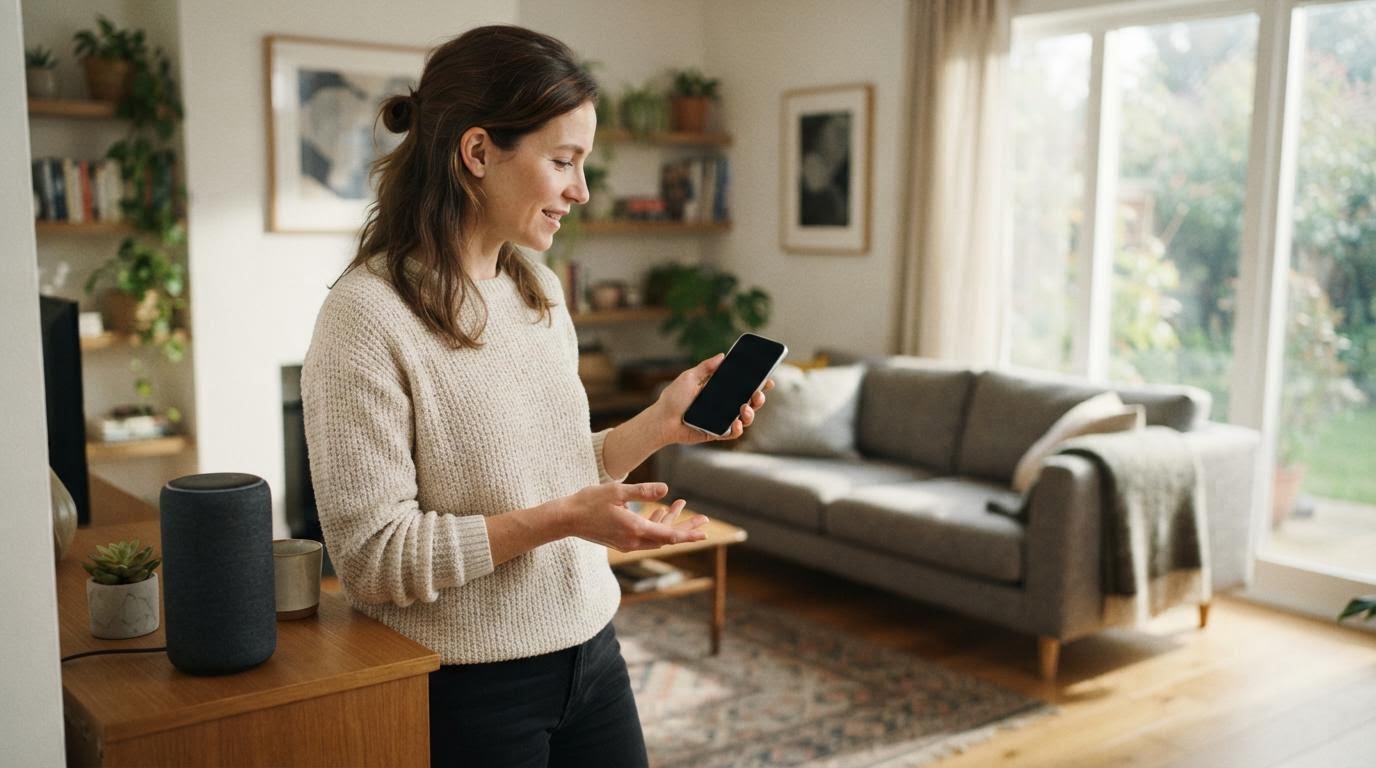
Первая настройка колонки
1. Стандартное подключение через приложение
Это основной способ, с которого начинают все. Скачайте приложение Маруся, переведите колонку в режим настройки — обычно это делается кнопкой на корпусе или голосовой командой, точный способ смотрите в инструкции к своей модели. Дальше в приложении выбираете свою сеть Wi-Fi из списка и вводите пароль.
Рядом по теме: Как подключить Марусю к интернету.
Здесь есть важное условие: смартфон, с которого вы настраиваете колонку, должен быть подключён именно к той сети, к которой подключаете Марусю. Если телефон сидит на мобильном интернете, а не на домашнем Wi-Fi, приложение либо не найдёт колонку, либо предложит не ту сеть.
2. Повторный ввод в режим настройки
Если с первого раза не получилось — колонка не появилась в приложении или процесс завис — просто переведите её в режим настройки ещё раз. Это не сломает ничего, настройку можно повторять сколько угодно раз. Обычно помогает банальная перезагрузка колонки перед повторной попыткой.
3. Настройка с другого смартфона
Если основной телефон недоступен, подойдёт любой другой — на Android или iOS. Разницы в логике нет: устанавливаете приложение, подключаете этот смартфон к нужной сети Wi-Fi, дальше повторяете тот же порядок — режим настройки, выбор сети, пароль. Единственное, что нужно проверить — на новом телефоне действительно активна та сеть, к которой должна подключиться колонка, а не соседская или гостевая.
4. Подключение через сеть 2,4 ГГц вместо 5 ГГц
Многие роутеры раздают две сети — обычную и более быструю. Часть умных колонок не видит сеть 5 ГГц вообще, и список в приложении просто её не показывает. Если ваша сеть не появляется в перечне, попробуйте временно переключить телефон на сеть 2,4 ГГц и настраивать через неё — большинство роутеров разрешают включить обе сети одновременно в настройках.
Когда что-то мешает подключению
5. Смена роутера или переезд
Если вы поменяли роутер, переехали или просто изменили пароль от Wi-Fi, колонка не найдёт старую сеть — и это нормально. Нужно заново перевести Марусю в режим настройки и через приложение выбрать уже новую сеть с новым паролем. Старые данные о подключении при этом не мешают: колонка просто перезапишет их.
6. Гостевая сеть — не лучший вариант
Если в доме настроена отдельная гостевая сеть Wi-Fi, подключать колонку туда не стоит. Гостевые сети часто изолированы от основной домашней сети, а значит, устройства умного дома друг друга не увидят, даже если формально интернет есть. Настраивайте Марусю в той же сети, где сидят остальные умные устройства.
7. Скрытая сеть Wi-Fi
Если название сети (SSID) скрыто в настройках роутера, оно не появится в списке приложения автоматически. В этом случае обычно нужно вводить имя сети и пароль вручную — такая опция в приложении есть, ищите пункт вроде «Указать сеть вручную» рядом со списком доступных сетей. Проще на время настройки временно включить видимость сети в настройках роутера, а потом скрыть обратно.
8. Полное отсутствие интернета
Есть ситуация, когда подключить колонку в принципе нельзя — если в доме нет интернета вообще, ни через кабель, ни через Wi-Fi-роутер. Маруся работает исключительно через сеть, поэтому без интернета она не отвечает на голосовые команды и не управляет умным домом. Единственный обход здесь — раздать интернет с телефона через режим точки доступа и подключить колонку к этой временной сети, но это годится только для теста, а не для постоянной работы.
Подключение умных устройств после настройки колонки
9. Добавление устройств умного дома через приложение
Когда сама колонка уже в сети, дальше в приложении подключаются лампы, розетки и другая техника — обычно через раздел с устройствами и добавлением нового гаджета. Здесь принцип тот же: устройство должно быть в той же домашней сети Wi-Fi, что и колонка, иначе они друг друга не найдут. Конкретный порядок действий для розеток и ламп отличается от бренда к бренду, поэтому лучше свериться с инструкцией к самому устройству — универсального шага для всех марок нет.
Частая ошибка на этом этапе — пытаться добавить устройство, пока смартфон подключён к мобильному интернету, а не к домашнему Wi-Fi. Приложение в этом случае либо зависает на поиске, либо честно пишет, что устройство не найдено. Проверьте сеть на телефоне первым делом, это экономит время.
| Вариант | Кому подходит | Главное отличие |
|---|---|---|
| Стандартная настройка | Первое включение колонки | Базовый порядок: режим настройки, выбор сети, пароль |
| Повторный режим настройки | Если процесс завис или сорвался | Можно повторять без ограничений |
| Настройка с другого телефона | Основной смартфон недоступен | Платформа неважна, важна сеть на телефоне |
| Сеть 2,4 ГГц вместо 5 ГГц | Сеть не появляется в списке | Часть колонок не видит сети 5 ГГц |
| Новый роутер | Смена оборудования или переезд | Настройка полностью с нуля |
| Отказ от гостевой сети | В доме две сети Wi-Fi | Гостевая сеть изолирует устройства друг от друга |
| Скрытая сеть | SSID не транслируется | Ввод названия сети вручную |
| Раздача с телефона | Нет постоянного интернета | Временное решение, не для постоянной работы |
| Добавление устройств умного дома | Колонка уже в сети | Устройства и колонка должны быть в одной сети Wi-Fi |
Если ни один вариант не сработал, начните с самого простого — перезагрузите роутер и колонку и повторите настройку заново. Половина проблем с подключением упирается именно в разные сети на телефоне и на колонке, а не в саму технику.
Читайте также
- Как подключить Марусю к Wi-Fi
- Как подключить колонку Маруся: пошаговая инструкция
- Как подключить Марусю к телефону: пошаговая инструкция
- Как подключить Марусю к Wi-Fi
