01.10.2026
Как подключить Марусю HelloMini: инструкция на русском

Для подключения умной колонки HelloMini от Mail.ru понадобится смартфон, домашняя сеть Wi-Fi и фирменное приложение. Если времени разбираться нет, используйте стандартный вариант: включите колонку в розетку, скачайте приложение «Маруся» и следуйте подсказкам на экране. Всего существует несколько сценариев настройки в зависимости от того, есть ли у вас уже аккаунт VK ID и какое устройство вы используете.
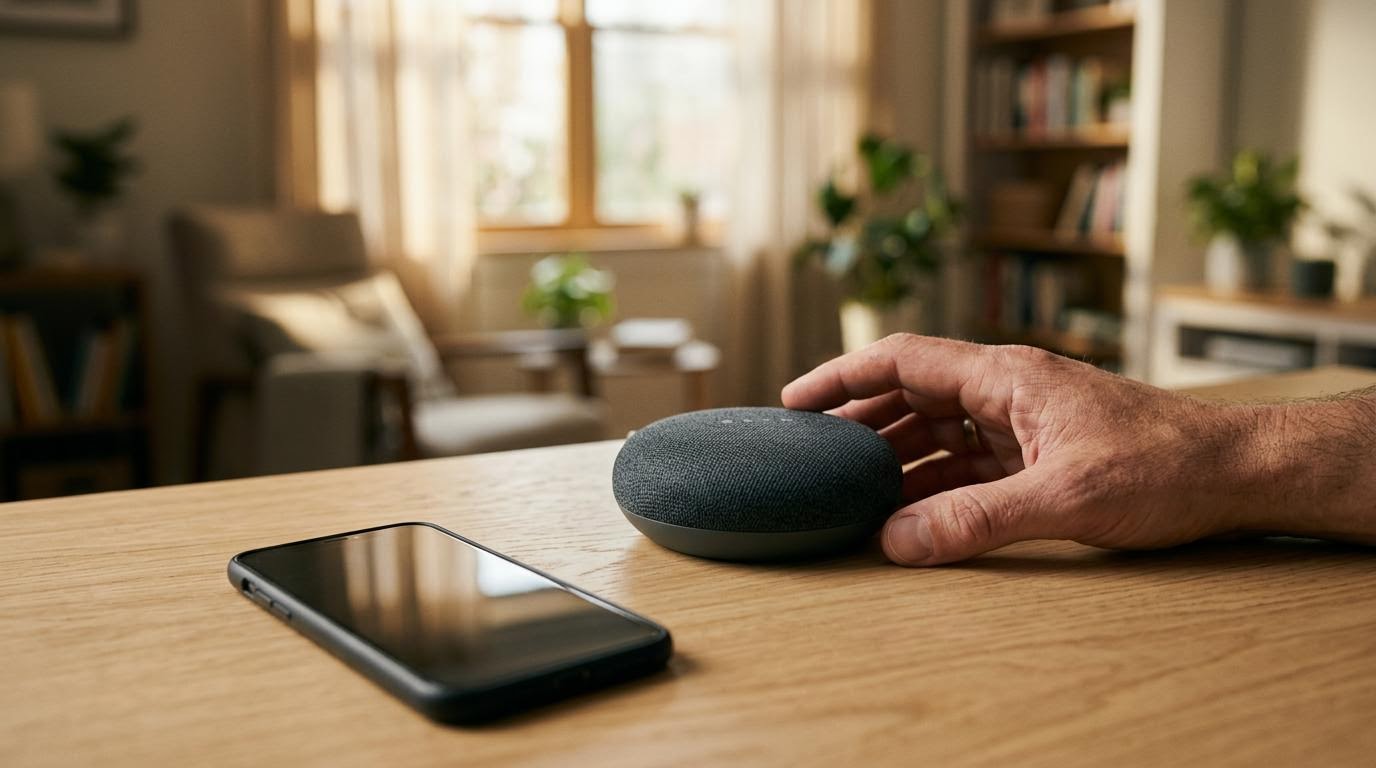
Базовое подключение через телефон
Это основной способ, который подходит большинству пользователей. Вам потребуется смартфон с доступом в интернет и активная точка Wi-Fi.
Стандартная настройка с нуля
Подойдет тем, кто впервые покупает умную колонку с голосовым помощником Маруся. Сначала подключите устройство к питанию. Колонка поприветствует вас и сообщит, что готова к настройке. Скачайте приложение «Маруся — голосовой помощник» из магазина приложений. Запустите его, авторизуйтесь через VK ID. Затем в настройках выберите пункт «Подключить колонку» и следуйте инструкциям на экране.
На этапе выбора сети приложение попросит включить Bluetooth на телефоне. Это нужно для первоначального обмена данными между смартфоном и HelloMini. Затем выберите вашу домашнюю Wi-Fi сеть и введите пароль. После подключения устройство автоматически привяжется к вашему аккаунту.
Ещё по теме: Marusia.vk.com helloneo — инструкция на русском.
Настройка для пользователей с активным аккаунтом
Если у вас уже установлено приложение и вы активно пользуетесь сервисами VK, процесс будет быстрее. Колонка также включается в розетку. В приложении нужно зайти в настройки (значок шестеренки или меню профиля) и найти раздел «Мои устройства». Нажмите «Добавить устройство» и выберите модель HelloMini из списка.
Вам не придется заново вводить логин и пароль от аккаунта, но пароль от Wi-Fi указать потребуется. Обратите внимание: телефон должен быть подключен к той же Wi-Fi сети, к которой вы планируете подключить колонку.
Особенности подключения и возможные проблемы
Иногда стандартный сценарий не срабатывает. Это может зависеть от настроек роутера или смартфона.
Если колонка не видит Wi-Fi сеть
HelloMini, как и многие другие умные устройства, работает только в диапазоне 2.4 ГГц. Если ваш роутер раздает только 5 ГГц, колонка не сможет к нему подключиться. Это частая ошибка. Зайдите в настройки роутера через браузер (обычно это адрес 192.168.0.1 или 192.168.1.1) и убедитесь, что включено вещание сети 2.4 ГГц. После этого повторите попытку подключения.
Также проблема может быть в скрытой сети. Если ваша Wi-Fi сеть скрыта, попробуйте сделать ее видимой на время настройки. В приложении нет возможности ввести имя скрытой сети вручную при первом подключении.
Если телефон не видит колонку
Такое случается, если на смартфоне отключен Bluetooth или приложению не выданы необходимые разрешения. На Android обязательно нужно дать приложению доступ к местоположению (геолокации). Без этого система не разрешит сканировать Bluetooth-устройства поблизости. На iPhone (iOS) достаточно разрешить доступ к Bluetooth при первом запуске приложения.
Если колонка долго стояла включенной и не настраивалась, она могла выйти из режима сопряжения. Попробуйте отключить её от розетки, подождать пару секунд и включить снова.
Альтернативные сценарии и переподключение
Эти варианты пригодятся, если вы меняете роутер, переезжаете или купили колонку с рук.
Сброс настроек до заводских
Если вы купили б/у устройство или хотите отвязать его от своего аккаунта, нужно сделать сброс. Найдите на корпусе кнопку отключения микрофона. Зажмите ее и удерживайте около 10-15 секунд, пока световая индикация не изменится и колонка не сообщит о сбросе настроек. После этого устройство можно подключать заново, как новое.
Смена Wi-Fi сети
При смене пароля от домашнего интернета или покупке нового роутера перенастраивать колонку с нуля не обязательно, но процесс похож. Зайдите в приложение, выберите вашу колонку в списке устройств и найдите пункт «Настроить Wi-Fi» или «Изменить сеть». Телефон попросит вас снова подойти к устройству с включенным Bluetooth и передаст новые данные сети.
| Вариант настройки | Кому подходит | Главное отличие |
|---|---|---|
| Стандартная с нуля | Новым пользователям | Требуется создание/вход в VK ID |
| Для активных пользователей | Тем, у кого уже есть приложение | Быстрый старт через меню «Мои устройства» |
| Настройка роутера (2.4 ГГц) | Если колонка не видит сеть | Нужно менять параметры в админке роутера |
| Сброс до заводских | При покупке б/у или передаче другому человеку | Полностью отвязывает устройство от аккаунта |
| Смена Wi-Fi сети | При смене пароля или роутера | Не требует отвязки от аккаунта |
Если колонка упорно отказывается подключаться, проверьте, не включен ли на телефоне VPN — он часто мешает локальному обмену данными при настройке умного дома.
Читайте также
- Как подключить колонку Маруся: пошаговая инструкция для новичков
- Как подключить Марусю к ВК: пошаговая инструкция
- Как подключить умную розетку: пошаговая инструкция
- Как подключить Марусю к интернету
- Как подключить Марусю к Wi-Fi
- Как чистить посудомоечную машину – инструкция и советы
