06.09.2026
Как подключить колонку Маруся: пошаговая инструкция

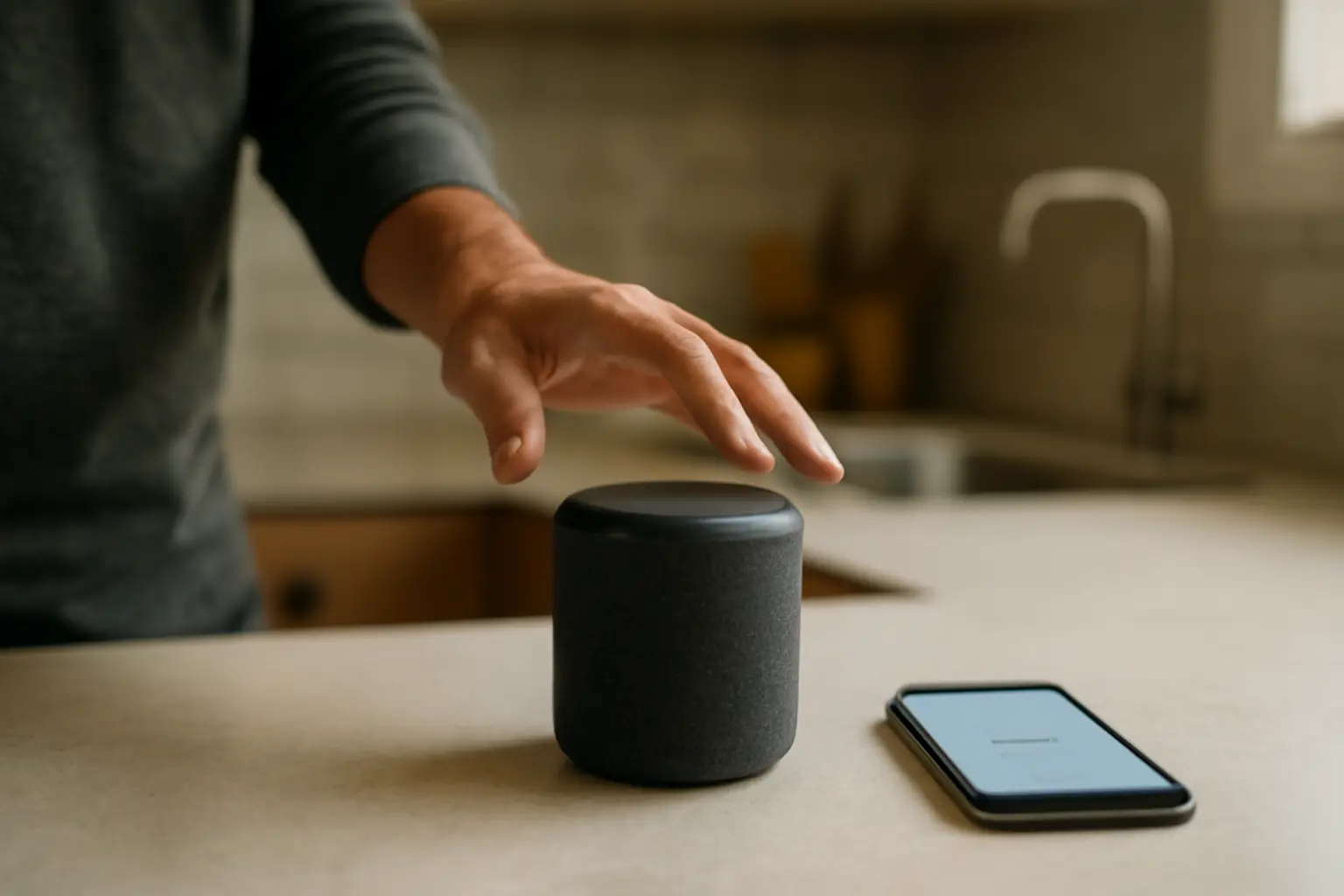
Чтобы подключить колонку Маруся, нужно включить её в розетку, авторизоваться в приложении Маруся (или VK Connect) через VK ID и передать колонке пароль от домашнего Wi-Fi — либо через Bluetooth, либо через звук, если Bluetooth недоступен.
Что понадобится
- Сама колонка и кабель питания из комплекта (обычно USB Type-C или micro-USB; подойдёт любой адаптер с выходом 5V/2A)
- Смартфон с установленным приложением Маруся или VK Connect
- Аккаунт VK / VK ID — без него настройка не начнётся
- Стабильный Wi-Fi на частоте 2,4 ГГц (на 5 ГГц колонка может не увидеть сеть)
- Включённый Bluetooth на телефоне — на случай, если понадобится передать настройки напрямую
Порядок действий
- Подключите колонку к сети через кабель питания и подождите голосовое приветствие — это знак, что устройство готово к настройке.
- Откройте приложение Маруся или VK Connect на телефоне и войдите через VK ID. Без авторизации колонка не появится в списке доступных устройств.
- В приложении найдите пункт «Подключить колонку» — обычно он на главном экране или в разделе с устройствами. Можно и просто сказать вслух: «Маруся, подключи колонку», если колонка уже слышит голос.
- Разрешите приложению доступ к Bluetooth, если оно запросит это при первом запуске. Это нужно, чтобы телефон передал колонке параметры сети.
- Если Bluetooth не сработал или доступ к нему не дан, приложение переключится на настройку по звуку: поднесите телефон к микрофонам колонки на расстояние 5–10 см и держите, пока не пройдёт передача сигнала.
- Выберите вашу Wi-Fi сеть из списка, который покажет приложение, и введите пароль от роутера. Важно, чтобы сеть была именно на 2,4 ГГц — на 5 ГГц колонка её не найдёт.
- Дождитесь подтверждения подключения — колонка обычно озвучивает, что сеть настроена, а в приложении статус меняется на «подключено».
- Проверьте связь, задав любой простой вопрос вслух: если Маруся отвечает, настройка завершена успешно.
Когда план не срабатывает
Самая частая причина, по которой колонка не находится или настройка обрывается на середине, — отсутствие авторизации в приложении. Без входа через VK ID колонка просто не появится в списке устройств, сколько бы вы её ни искали.
Вторая по частоте ошибка — выключенный Bluetooth или запрет доступа к нему для приложения. Даже если вы планируете настраивать через звук, приложение на старте всё равно может попытаться сначала использовать Bluetooth, и если он отключён, процесс зависает.
Третья ситуация — телефон подключён к Wi-Fi на 5 ГГц. Колонка такую сеть не видит, и в списке доступных сетей её просто не будет. Переключите телефон на сеть 2,4 ГГц (если роутер раздаёт обе частоты, они обычно называются похоже, но с разными окончаниями типа «-5G»).
Если настройка по звуку не проходит, попробуйте убрать посторонний шум в комнате — телевизор, музыку, разговоры — микрофоны колонки должны чётко распознать сигнал от телефона. Также помогает поднести телефон ближе, буквально впритык к решётке микрофонов.
Частые вопросы
Можно ли подключить колонку без приложения VK Connect?
Нет, первичная настройка всегда идёт через приложение Маруся или VK Connect — только так колонка получает доступ к Wi-Fi и привязывается к вашему аккаунту VK ID.
Что делать, если колонка не находит Bluetooth телефона?
Проверьте, что Bluetooth включён и приложению дано разрешение на его использование в настройках телефона. Если проблема не решается, используйте настройку по звуку — она не требует Bluetooth вообще.
Почему колонка не видит мою Wi-Fi сеть в списке?
Скорее всего, телефон подключён к сети на 5 ГГц, а колонка работает только с 2,4 ГГц. Переключитесь на нужную частоту в настройках Wi-Fi телефона и повторите поиск сети в приложении.
Нужен ли отдельный аккаунт для колонки, если он уже есть в VK?
Отдельный аккаунт не нужен — достаточно войти в приложение с существующим VK ID, тем же, которым вы пользуетесь в соцсети или других сервисах VK.
Читайте также
- Как подключить колонку Маруся: пошаговая инструкция для новичков
- Как подключить колонку Маруся к Wi-Fi дома: инструкция по моделям
- Как подключить умную розетку: пошаговая инструкция
- Как настроить колонку Маруся Капсула к Wi-Fi: подробная инструкция
