23.10.2026
Как восстановить флешку без потери данных и без форматирования

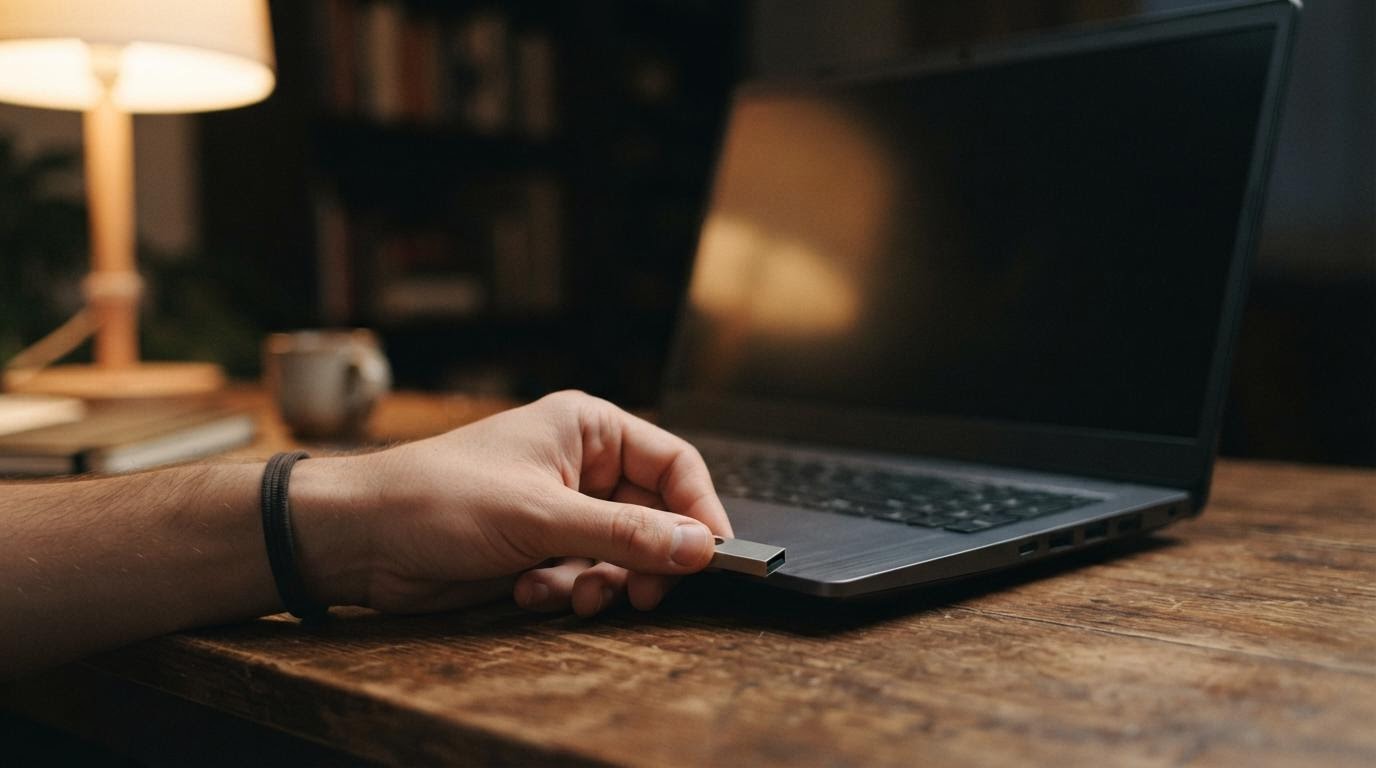
Сначала подключите флешку к другому USB-порту или другому компьютеру и проверьте, видит ли её система вообще. Если да — не форматируйте: сначала копируйте важные файлы на другой носитель или пробуйте программу восстановления, а форматирование оставьте на самый конец, когда данные уже в безопасности.
- Форматирование стирает файлы — не делайте его первым шагом, даже если система просит
- Флешка с ошибкой RAW ещё читается программами восстановления, хотя проводник её не открывает
- Копию данных снимайте на другой диск, а не обратно на ту же флешку
- Если носитель не определяется физически — программы здесь уже не помогут, нужен сервис
Что проверить перед тем, как что-то делать
Подключите флешку к компьютеру и откройте «Этот компьютер» (на Mac — «Finder»). Если буква диска появилась и файлы видны — переносите их сразу, пока флешка не начала «сыпаться» дальше. Если диск виден, но папку не открыть или система выдаёт ошибку — тоже не спешите с форматированием, шансы на восстановление ещё есть.
Попробуйте другой порт USB, желательно на задней панели компьютера — фронтальные разъёмы на некоторых системных блоках подают слабое питание, и флешка может вести себя нестабильно именно из-за этого, а не из-за реальной поломки. Стоит также попробовать другой кабель, если флешка подключается через переходник или удлинитель.
Флешка просит отформатировать — что это значит
Сообщение «диск не отформатирован, отформатировать сейчас?» появляется, когда система не может прочитать файловую систему, но физически носитель работает. Часто это значит, что флешка определяется как RAW — то есть данные на ней есть, но система не понимает структуру разделов и не может показать список файлов.
В этом случае самая частая ошибка — нажать «Да» на предложение отформатировать. После форматирования файлы обычно теряются, хотя сама флешка снова становится читаемой. Если данные важны, закройте это окно и переходите к восстановлению доступа к разделу или к программе восстановления файлов — они умеют читать RAW-носители напрямую, минуя файловую систему.
Восстановление доступа к разделу
Если флешка определяется в системе, но раздел повреждён или помечен как RAW, сначала имеет смысл попытаться восстановить структуру раздела, а не сразу переходить к копированию файлов программой. Для этого в Windows можно проверить диск через встроенную утилиту командной строки (chkdsk с буквой диска), которая иногда восстанавливает читаемость без потери содержимого.
Здесь есть подвох: chkdsk в некоторых случаях может дописать в раздел данные восстановления и что-то перезаписать. Если файлы критически важны, безопаснее сначала сделать посекторную копию флешки на образ диска, а восстановление проводить уже с этим образом, а не с оригинальным носителем. Это дольше, но снижает риск окончательно повредить то, что ещё можно спасти.
Программы восстановления файлов
Когда раздел не восстанавливается или доступа к файлам всё ещё нет, используют программы восстановления — они сканируют флешку на уровне секторов и находят файлы даже там, где файловая система их уже не видит. Такие программы работают в режиме только чтения по умолчанию: они не пишут на саму флешку, а сохраняют найденные файлы на другой диск, который вы указываете отдельно.
Важно именно это — восстановленные файлы никогда не сохраняют обратно на ту же флешку. Если места на компьютере не хватает, используйте внешний диск или вторую флешку. Пока сканирование идёт, лучше не отключать носитель и не запускать параллельно другие операции с диском — это увеличивает шанс ошибки и может прервать процесс на середине.
Если флешка не определяется совсем
Бывает, что флешка вообще не появляется ни в проводнике, ни в управлении дисками (Windows) или в «Дисковой утилите» (Mac). Проверьте другой компьютер и другой кабель — иногда дело в порте, а не в самой флешке. Если и на другом устройстве флешка не отображается ни в каком виде, вероятна физическая поломка контроллера или самого накопителя.
В этом случае программное восстановление не сработает, потому что система физически не видит устройство — сканировать нечего. Дальше остаётся только обращение в сервис, который занимается восстановлением данных с носителей: там работают с чипами памяти напрямую, минуя контроллер. Это платная и не всегда быстрая процедура, и результат заранее никто не гарантирует — часть данных иногда восстанавливается, часть нет.
Когда форматирование уже неизбежно
После того как файлы скопированы или найдена программа, которая их достала, флешку можно и стоит отформатировать — это приведёт файловую систему в порядок и уберёт ошибку RAW. Форматирование в этой ситуации уже не про потерю данных, а про восстановление рабочего состояния носителя для дальнейшего использования.
После форматирования полезно проверить флешку той же утилитой chkdsk или встроенной проверкой ошибок в свойствах диска — если ошибки появляются снова через какое-то время, это признак изнашивающегося носителя, а не разовый сбой. Такую флешку разумнее заменить, а не использовать для важных файлов дальше.
Частые ошибки, которые ухудшают ситуацию
Самая распространённая ошибка — соглашаются на форматирование сразу, не пробуя ничего другого, просто чтобы флешка снова заработала. Если данные не были критичны, ничего страшного, но если это единственная копия важных файлов, лучше сначала потратить время на восстановление.
Вторая частая ошибка — записывают новые файлы на флешку, которая ведёт себя нестабильно, надеясь, что она «одумается». Любая новая запись увеличивает риск перезаписать те самые сектора, где хранятся файлы, которые вы хотите спасти. Если флешка глючит — не пишите на неё ничего нового, только читайте и копируйте существующие данные.
Если время позволяет, я бы начал с посекторного образа флешки и уже потом работал с копией — это медленнее, но безопаснее для оригинала. Если данные не критичны, можно сразу пробовать программу восстановления напрямую с флешки, без промежуточного образа — быстрее и почти всегда достаточно.
Самый надёжный порядок — сначала проверить, видит ли систему флешку и файлы, потом попытаться скопировать всё важное на другой носитель, и только после этого при необходимости форматировать. Если флешка вообще не отображается ни на одном компьютере, программные способы бесполезны — тут поможет только специализированный сервис по восстановлению данных с носителей.
Читайте также
- Как поменять файловую систему на флешке: форматирование без потери данных
- Компьютер не видит флешку: как найти причину и восстановить доступ
