19.10.2026
Компьютер не видит флешку: как найти причину и восстановить доступ

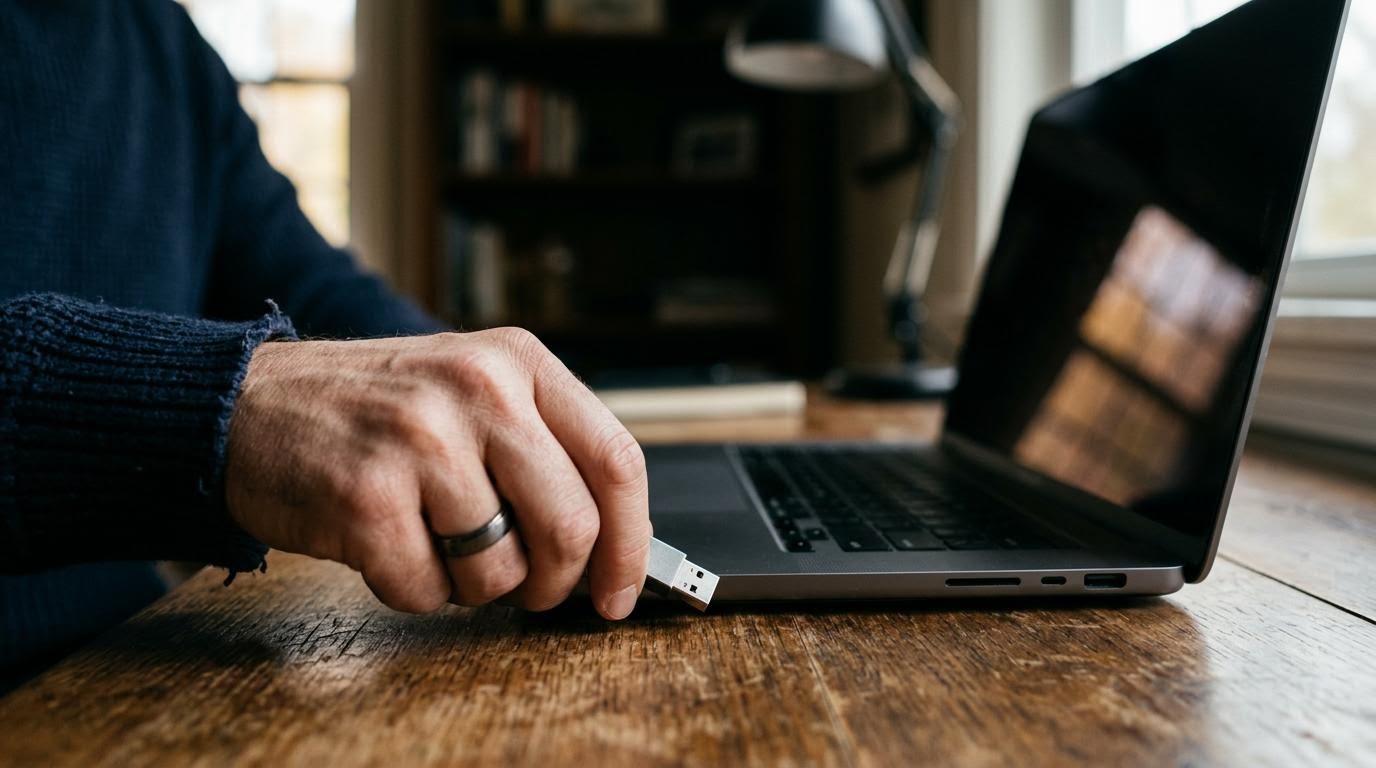
Если компьютер не видит флешку, начните с самого простого: переставьте её в другой USB-порт и проверьте на другом компьютере. В большинстве случаев дело не в самой флешке, а в порте, кабеле-переходнике или в том, что диску просто не досталось буквы. Разбираться в причине по порядку быстрее, чем сразу нести флешку в сервис или переустанавливать систему.
- Сначала — другой USB-порт, желательно на задней панели корпуса, а не на передней
- Затем — проверка на другом компьютере или ноутбуке
- Если флешка видна, но без буквы — назначьте букву диска в «Управлении дисками»
- Если Windows сообщает об ошибке — проверьте файловую систему на повреждения
Почему комп не видит флешку через USB, хотя раньше видел
Самая частая причина — не сама флешка, а порт. USB-разъёмы на передней панели корпуса стационарного компьютера часто подключены через плату-переходник, и со временем контакт там слабеет. Попробуйте разъём сзади, который идёт прямо с материнской платы. Если флешка заработала — дело не в ней и не в системе, а в конкретном порте.
Второй вариант — конфликт версий USB. Флешка формата USB 3.0 обычно работает и в порте 2.0, но иногда старые контроллеры на материнской плате её не подхватывают из-за особенностей чипа. Тогда стоит попробовать порт другого типа, если он есть на корпусе.
Флешка не отображается в «Мой компьютер» — что смотреть дальше
Если в проводнике нового диска нет, это не значит, что система флешку не заметила вовсе. Иногда накопитель определяется на уровне оборудования, но не получает букву диска — и поэтому не показывается в списке дисков в проводнике. Проверить это можно через «Управление дисками»: нажмите правой кнопкой на «Пуск» и выберите нужный пункт в списке, или наберите название в поиске Windows.
В открывшемся окне видно все подключённые накопители, даже те, что скрыты от проводника. Если флешка там есть — она определилась как устройство хранения, просто ей не назначена буква. Останется кликнуть по ней правой кнопкой и выбрать пункт про изменение буквы диска, назначить свободную букву — и флешка появится в проводнике.
Если флешки нет даже в «Управлении дисками»
Это более серьёзный случай. Раз накопитель не отображается вообще, вероятны три варианта: сломан сам разъём USB на флешке, отказал контроллер внутри неё, либо не работает порт компьютера сразу на уровне подключения.
Проверьте флешку на другом компьютере или ноутбуке — это тот самый шаг, который расставляет всё по местам. Если и там пусто — накопитель, скорее всего, физически неисправен. Если на другом устройстве флешка появилась нормально, значит, проблема в порте или в настройках USB на конкретном компьютере, а не в самой флешке.
Ошибки файловой системы и когда флешку стоит проверить на повреждения
Бывает промежуточный случай: диск виден и в проводнике, и в «Управлении дисками», но Windows выдаёт сообщение об ошибке при попытке открыть содержимое, просит отформатировать флешку или показывает диск с нераспознанной файловой системой. Здесь дело не в порте и не в оборудовании — повреждена файловая система на самой флешке.
В этом случае запускать форматирование сразу не советую: если на флешке важные файлы, стоит сначала попробовать проверку диска на ошибки (правой кнопкой по диску в проводнике → «Свойства» → вкладка про сервис → проверка). Это безопасная операция, она не удаляет данные сама по себе. Форматирование — крайний шаг, когда проверка не помогла и данные не критичны или уже скопированы иным способом.
Диспетчер устройств: желтый треугольник и «неизвестное устройство»
Ещё одна точка проверки — диспетчер устройств. Откройте его через правую кнопку на «Пуск», разверните раздел с дисковыми устройствами или контроллерами USB. Если флешка там отображается как «неизвестное устройство» или рядом с ней стоит восклицательный знак — проблема в драйвере, а не в самом накопителе.
Иногда достаточно просто извлечь флешку из порта и подключить снова: Windows переустановит драйвер автоматически. Если не сработало — попробуйте другой порт или другой компьютер, чтобы понять, драйвер это или всё же аппаратная неполадка.
Различия по системам и разъёмам
На Windows 10 и Windows 11 путь в «Управление дисками» и диспетчер устройств почти не отличается, разница только в оформлении меню при правом клике на «Пуск». На Mac ситуация другая: там нет буквы диска, флешка либо появляется на рабочем столе и в Finder, либо не появляется вовсе — и тогда стоит проверить «Дисковую утилиту», аналог «Управления дисками» в Windows.
Разъём тоже имеет значение. USB-C флешки иногда требуют переходника, и если контакт в переходнике плохой, компьютер её не увидит вовсе, хотя сама флешка исправна. Отдельно стоит проверить порт на предмет пыли или загнутых контактов — на старых компьютерах это частая причина плохого контакта.
Частые ошибки при попытке починить флешку самостоятельно
Первая ошибка — сразу форматировать флешку при первой же ошибке чтения, не проверив её на другом компьютере. Если данные важны, это может лишить шанса их восстановить.
Вторая ошибка — путать отсутствие флешки в проводнике с её реальным отсутствием в системе. Люди пробуют переустанавливать драйверы USB-контроллера целиком, хотя дело было всего лишь в ненайденной букве диска в «Управлении дисками». Проверять там — это буквально минута, и часто вопрос решается сразу.
Начните с порта и другого компьютера — это отделяет проблему с флешкой от проблемы с самим компьютером за пару минут. Дальше смотрите «Управление дисками»: если флешка там видна, дело почти наверняка в букве диска, а не в поломке. Если ошибка про файловую систему — сначала проверка, форматирование оставьте на крайний случай.
Читайте также
- Как отформатировать флешку на компьютере: полный разбор
- Как восстановить флешку, если она не читается
- Как копировать на компьютере: файлы, текст и целые страницы сайтов
- Как очистить флешку: способы и что учесть перед стиранием
- Как на компьютере скопировать текст
