19.10.2026
Как установить драйверы на видеокарту NVIDIA

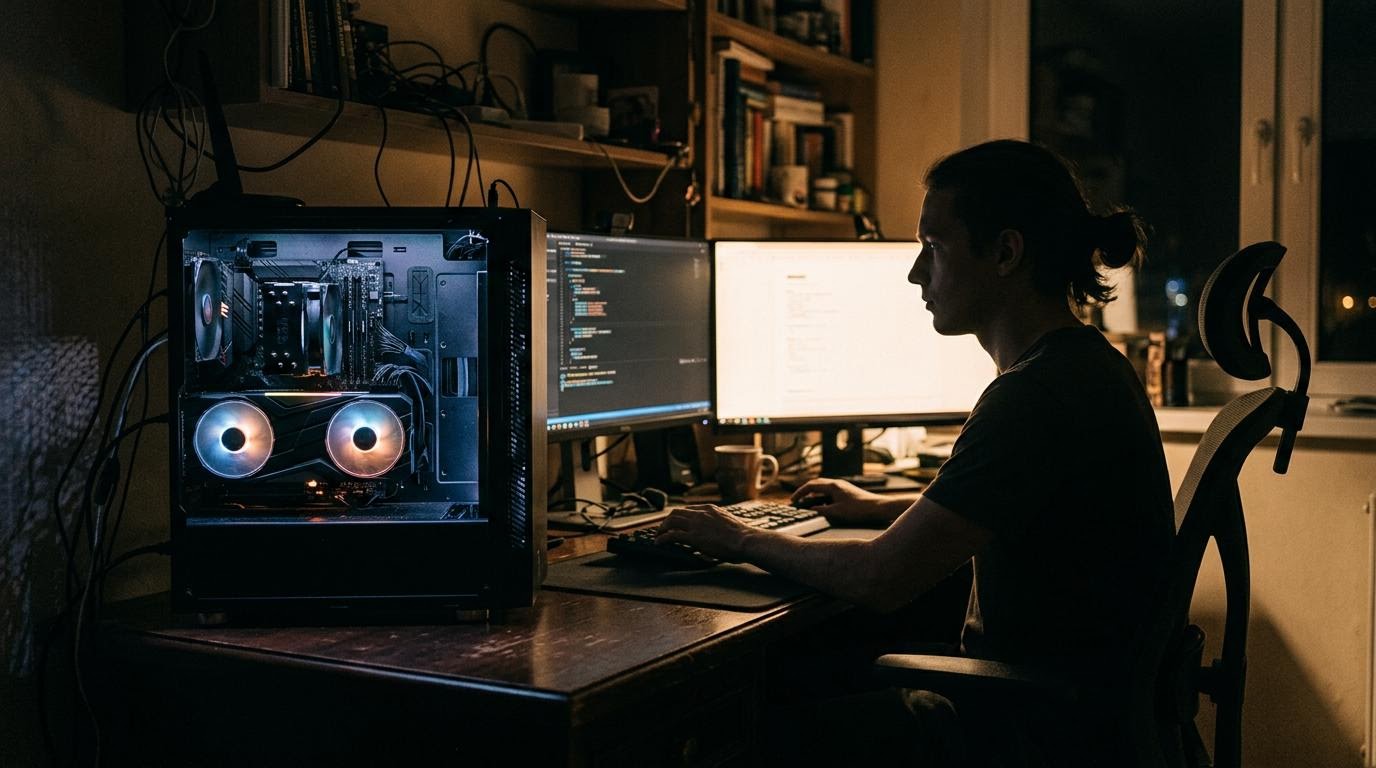
Для обновления или первой установки ПО на видеокарту NVIDIA есть два основных пути: автоматический и ручной. Если не хотите разбираться в деталях, выбирайте автоматический поиск — утилита сама всё сделает. Если нужен контроль или есть проблемы со старым ПО, придётся действовать вручную с предварительной очисткой системы.
Автоматические способы установки
Эти варианты подходят для большинства пользователей. Они экономят время и снижают риск скачать не ту версию.
По теме: Как полностью удалить драйверы видеокарты Nvidia и Драйвер для HP LaserJet P1102: как скачать и установить правильно.
Автоматический поиск на сайте
На официальной странице загрузки NVIDIA есть кнопка автоматического определения видеокарты. Нажмите её, и сайт сам просканирует систему, чтобы предложить нужный файл. Это быстро. Вам не придётся вспоминать точную модель карты или версию операционной системы.
Обновление через NVIDIA App или GeForce Experience
Если у вас уже установлена программа от NVIDIA (GeForce Experience или её новая версия NVIDIA App), драйверы можно обновить прямо там. Откройте приложение, перейдите в раздел с драйверами и нажмите кнопку проверки обновлений. Программа скачает и установит всё в фоновом режиме. Это удобно, если вы часто играете и хотите получать свежие профили для новых игр сразу после их выхода.
Ручной поиск и загрузка
Ручной поиск нужен, если автоматика дала сбой, вы скачиваете файл для другого компьютера или вам требуется конкретная версия ПО, например, для тестирования.
Стандартный ручной поиск
На странице загрузки вам нужно заполнить форму. Выберите тип продукта, серию (например, GeForce RTX 40 Series), точную модель, операционную систему и язык. После нажатия на поиск вы увидите страницу загрузки. Там будут указаны поля «Driver Name», «Driver Version», «Release Date», «Operating System», «Language» и «File Size». Внимательно проверьте версию ОС — если скачаете файл для Windows 10, а у вас Windows 11, он может не установиться.
Поиск среди предыдущих версий
Иногда новый драйвер вызывает ошибки в определённой игре или программе. В таком случае помогает откат на старую версию. NVIDIA позволяет искать среди ранее выпущенных «Certified» или «Beta versions». Выберите этот раздел на сайте, укажите свою видеокарту и скачайте ту версию, которая работала стабильно.
Чистая установка: когда что-то пошло не так
Если после обновления начались сбои, падает FPS в играх или появляется синий экран, обычная установка поверх старой версии не поможет. Нужна чистая установка с полным удалением хвостов.
Удаление через Display Driver Uninstaller (DDU)
Чтобы избежать конфликтов, заранее скачайте последние драйверы с сайта производителя. Затем скачайте бесплатную утилиту Display Driver Uninstaller. Загрузите компьютер в безопасном режиме (это важно, иначе удалятся не все файлы) и запустите DDU. Выберите «NVIDIA» и нажмите «Удалить и перезагрузить». Программа полностью вычистит систему от старого ПО, включая настройки и записи в реестре.
Установка скачанного драйвера
После перезагрузки (уже в обычном режиме) запустите файл, который вы скачали заранее. При установке выберите «Выборочная установка» и поставьте галочку «Выполнить чистую установку». Это сбросит все профили NVIDIA к стандартным значениям. Теперь драйвер встанет на чистую систему, и большинство проблем с производительностью или ошибками исчезнет.
Что выбрать
| Вариант | Кому подходит | Главное отличие |
|---|---|---|
| Автоматический поиск на сайте | Всем, кто не знает точную модель своей видеокарты. | Минимум действий, сайт делает всё сам. |
| GeForce Experience / NVIDIA App | Геймерам и тем, кто хочет обновляться в один клик. | Не нужно заходить на сайт, всё внутри приложения. |
| Ручной поиск | Опытным пользователям или для скачивания на другой ПК. | Полный контроль над выбором версии. |
| Поиск старых версий | Тем, у кого появились проблемы после обновления. | Возможность скачать предыдущие Certified или Beta версии. |
| Очистка через DDU | При конфликтах, падении производительности или сбоях. | Полностью удаляет старые файлы перед новой установкой. |
Если сомневаетесь — используйте автоматический поиск на сайте. А вот галочку «Выполнить чистую установку» при обычном обновлении я бы ставил всегда, это избавляет от многих мелких багов.
Читайте также
- Как обновить драйверы NVIDIA: пошаговая инструкция
- Запись экрана на видеокарте Nvidia: как это работает
- Панель управления NVIDIA: где искать и как настроить видеокарту
