09.10.2026
Запись экрана на видеокарте Nvidia: как это работает

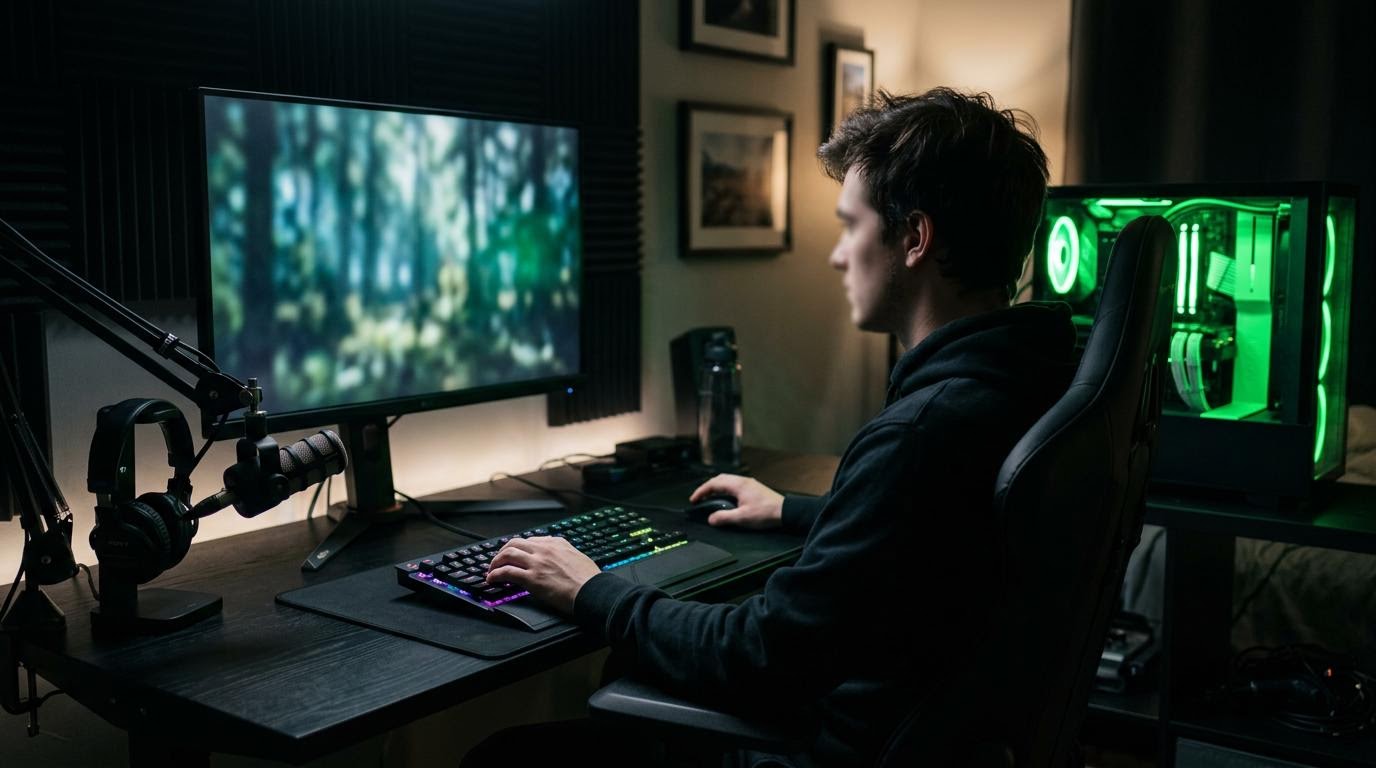
Запись экрана на видеокартах Nvidia делают не отдельной программой от самой Nvidia, а через сторонний рекордер — обычно OBS Studio, — который использует аппаратный кодировщик карты NVENC. Здесь и кроется путаница: многие ищут «программу от Nvidia для записи экрана», но по сути ищут не то — нужно настроить кодировщик в уже установленном рекордере, а не искать отдельное приложение.
Что такое NVENC и зачем он нужен
NVENC — это аппаратный видеокодировщик, встроенный прямо в чип видеокарты. Он занимается сжатием видео в реальном времени, пока вы играете или работаете на компьютере. Ключевая выгода простая: кодирование идёт на видеокарте, а не на процессоре, поэтому запись не садит FPS в играх и не заставляет процессор задыхаться от двух задач одновременно.
Без NVENC ту же работу выполняет процессор через программный кодировщик — обычно x264. Он тоже справляется, но забирает ресурсы, которые иначе пошли бы на игру или другие приложения.
Какие карты Nvidia поддерживают NVENC
NVENC как рекомендуемый вариант в OBS упоминается для карт Nvidia начиная с GTX 660 и выше. Это значит, что любая более-менее современная видеокарта Nvidia с этим справится — вопрос скорее в том, включён ли кодировщик в настройках рекордера, а не в том, поддерживает ли его карта в принципе.
Если у вас видеокарта старше GTX 660 или встроенная графика без дискретной Nvidia — NVENC в списке кодировщиков просто не появится. Тогда останется программный x264, он работает на любом процессоре, но грузит его сильнее.
Как включить NVENC в OBS
Кодировщик выбирают не в главном окне программы, а в настройках — в разделе вывода или кодирования. Порядок такой:
- Откройте OBS Studio, зайдите в «Настройки».
- Перейдите в раздел «Вывод» (или «Кодирование», в зависимости от версии).
- В пункте «Кодировщик» выберите NVENC (в списке он может называться NVENC H.264 или NVENC HEVC).
- Сохраните настройки и запустите запись как обычно.
После этого запись пойдёт через видеокарту. Разницу в нагрузке на процессор вы заметите сразу — особенно если раньше записывали через x264 и во время записи проседал FPS в играх.
NVENC или x264: что выбрать
Выбор упирается в то, что для вас важнее: свободные ресурсы процессора или максимальное качество при том же битрейте.
| Параметр | NVENC (Nvidia) | x264 (программный) |
|---|---|---|
| Что нагружает | Видеокарту | Процессор |
| Влияние на FPS в играх | Минимальное | Заметное на слабых CPU |
| Требования к железу | Nvidia GTX 660 и новее | Любой процессор |
| Кому подходит | У кого слабый или загруженный процессор | У кого мощный CPU и важно максимальное качество на низком битрейте |
Если процессор и так не самый свежий, NVENC — практически безальтернативный выбор. Если процессор мощный и битрейт хочется держать минимальным без потери качества, x264 иногда выигрывает по картинке, но за счёт нагрузки.
Если NVENC не появляется в списке кодировщиков
Сначала проверьте версию драйвера видеокарты — устаревший драйвер иногда просто не показывает NVENC в OBS. Обновите драйвер через официальный сайт производителя карты или через панель управления Nvidia.
Не помогло? Проверьте саму видеокарту в диспетчере устройств — возможно, ноутбук с двумя видеокартами (встроенной и дискретной Nvidia) на самом деле запускает OBS на встроенной графике, и тогда NVENC логично не виден. В таком случае нужно вручную назначить OBS работу через дискретную карту в настройках Windows или панели Nvidia.
Если и это не сработало — переустановите OBS полностью, иногда список кодировщиков «слетает» после обновления программы поверх старой версии.
Вопросы о записи экрана на Nvidia
Можно ли записывать экран без установки OBS, средствами самой Nvidia?
В найденных источниках речь идёт именно о записи через OBS с использованием кодировщика NVENC, а не об отдельной программе от Nvidia. Если вам нужен именно встроенный инструмент видеокарты без стороннего софта, уточняйте его наличие и название в панели управления вашей карты или в официальной справке Nvidia — там может быть отдельное решение, но это уже не то, что описано в проверенных фактах.
Почему запись через NVENC не грузит видеокарту заметно, если это её работа?
NVENC — отдельный аппаратный блок в чипе, физически не тот же, что занимается рендерингом графики в играх. Поэтому кодирование видео и отрисовка кадров игры идут параллельно, почти не мешая друг другу.
Что делать, если запись через NVENC получается с рывками?
Проверьте битрейт записи в тех же настройках вывода — слишком высокий битрейт при слабом накопителе (особенно HDD вместо SSD) даёт рывки не из-за кодировщика, а из-за скорости записи файла на диск.
Нужен ли мощный процессор, если используется NVENC?
Требования к процессору снижаются, но не исчезают полностью — OBS всё равно использует CPU для захвата кадров и работы интерфейса. Разница в том, что основная нагрузка кодирования уходит с процессора на видеокарту, а не наоборот.
Если после всех настроек запись всё равно тормозит игру, проверьте не только кодировщик, но и разрешение записи — снижение его до значения ниже экранного часто решает проблему быстрее, чем любые манипуляции с NVENC.
Читайте также
- Заметки на экране: что это и как использовать
- У следующего гибкого смартфона Samsung будет 3 экрана
- Hisense выпустит 5g-смартфон с черно-белым экраном
- Samsung представила гибкий Galaxy Z Fold 2 с 7,2'' экраном
