24.09.2026
Как поменять разрешение экрана на компьютере, ноутбуке и телефоне

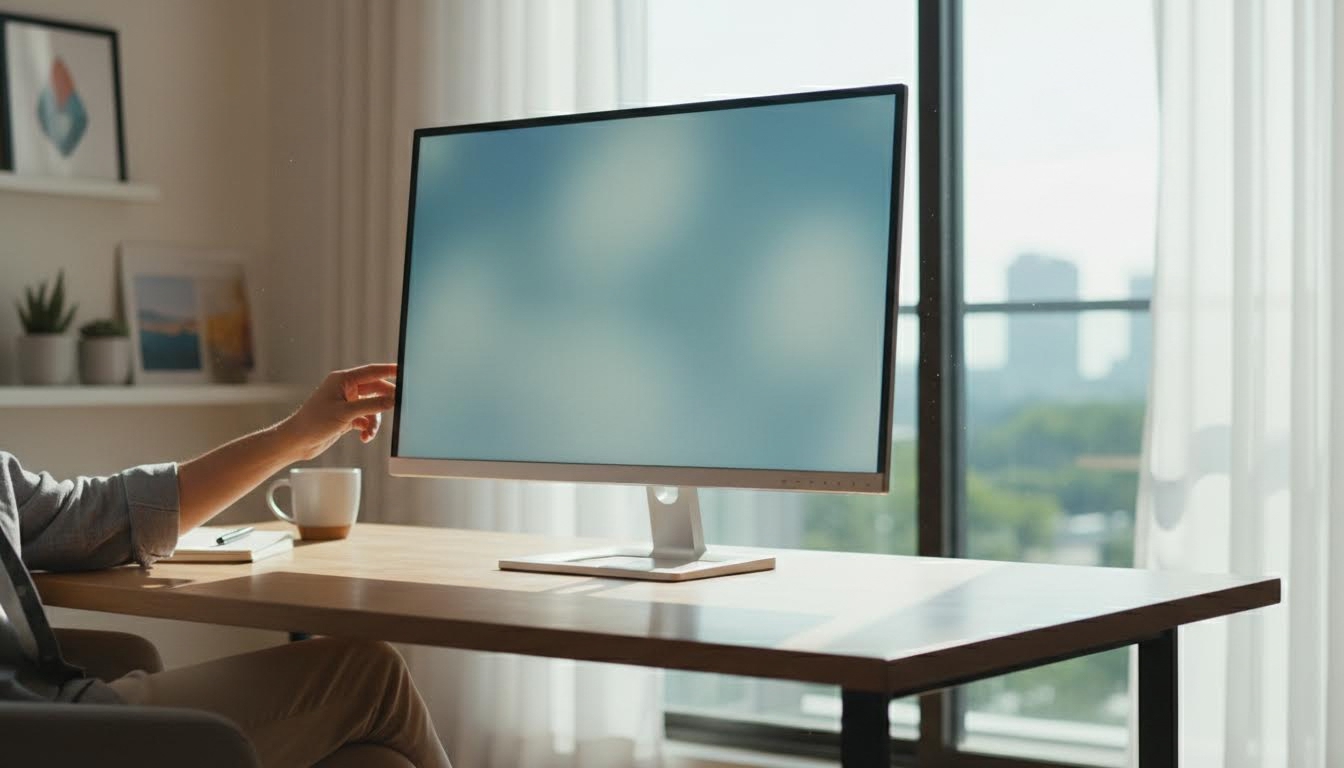
Разрешение экрана меняется через настройки дисплея той системы, которая на устройстве установлена — Windows, macOS, Android или прошивка телевизора. Загвоздка в том, что путь к этому пункту разный у каждой платформы, а на некоторых смартфонах его вообще нет: производитель скрыл выбор разрешения и оставил только масштаб интерфейса.
- На компьютере разрешение меняется в системных настройках дисплея — отдельного приложения для этого не нужно.
- На телефонах с Android пункт смены разрешения встречается редко, чаще есть только масштабирование экрана.
- Слишком высокое или низкое разрешение относительно возможностей монитора даёт размытую картинку или чёрный экран.
- Если после смены разрешения ничего не видно — система обычно откатывает настройку сама через 15 секунд.
Windows: где искать настройку разрешения
На компьютере с Windows разрешение меняется через раздел настроек, отвечающий за дисплей. Обычно туда попадают через щелчок правой кнопкой по рабочему столу и пункт, связанный с параметрами экрана, либо через системные настройки в разделе про экран и дисплей. Там есть выпадающий список с числовыми значениями — что-то вроде 1920 × 1080 или 2560 × 1440.
Рядом со списком разрешений обычно стоит пометка «рекомендуется» у одного из значений — это разрешение, при котором монитор показывает максимально чёткую картинку без искажений. Отходить от него стоит только если экран физически не поддерживает такое разрешение или изображение сильно тормозит на слабой видеокарте.
Об этом же: Будущее настало: модели смартфонов с гибким экраном 2022, В России разрешат покупать SIM-карты онлайн по биометрии и Вышел Samsung Galaxy A51 с экраном 6.5'' и четверной камерой.
После выбора нового значения система обычно просит подтвердить изменения — на экране появляется окно с кнопками принять или отменить. Если ничего не нажимать, через несколько секунд настройка откатится назад. Это защита на случай, если после смены разрешения ничего не видно.
macOS: дисплеи и масштаб
На компьютерах Apple логика похожая, но названия разделов другие. Нужный пункт находится в системных настройках, в разделе про дисплеи. Там же обычно есть ползунок или набор вариантов масштабирования — от них зависит, насколько крупными выглядят иконки и текст при том же самом разрешении.
Важная разница с Windows: на Mac часто предлагают не точные числовые значения разрешения, а варианты «по умолчанию» и «увеличено» или «расширенное пространство». Это тот же принцип, но через масштаб, а не через прямой выбор пикселей. Если нужен конкретный список чисел — ищите там же кнопку с дополнительными опциями, обычно она скрыта до нажатия клавиши Option при открытии списка.
Android: почему пункта может не быть
На смартфонах с Android системного пункта смены реального разрешения экрана чаще всего нет вообще. Производители телефонов сознательно убрали эту настройку у большинства моделей — экран физически способен выдавать только одно разрешение, а то, что называют изменением, на самом деле масштаб.
Исключение — некоторые флагманы, у которых несколько экранных матриц или программная поддержка нескольких режимов. У таких моделей пункт находится в настройках дисплея и называется примерно «разрешение экрана» с вариантами HD, FHD, QHD. Если такого пункта нет — значит, конкретная модель его не поддерживает, и добавить его через сторонние приложения без root-прав не получится.
То, что реально доступно почти всем Android-телефонам — это изменение масштаба интерфейса и размера шрифта. Результат внешне похож на смену разрешения: элементы становятся крупнее или мельче, — но само физическое разрешение экрана при этом не меняется.
Мониторы и телевизоры: разрешение против соотношения сторон
При выборе разрешения важно смотреть не только на цифры, но и на соотношение сторон. Монитор 16:9 при выборе разрешения с другим соотношением, например 4:3, покажет картинку с чёрными полосами по бокам или растянутое изображение. Это не поломка — просто несовпадение форматов.
На телевизорах разрешение обычно настраивается не в самом телевизоре, а на устройстве, которое к нему подключено — компьютере, приставке, игровой консоли. Сам телевизор автоматически подстраивается под входящий сигнал. Если картинка нечёткая, проверять нужно настройки именно источника сигнала, а не телевизора.
Игровые консоли
На консолях выбор разрешения обычно находится в системных настройках, в разделе про экран или видео. Там же часто соседствует настройка частоты обновления и HDR — их путают между собой, хотя это разные параметры. Разрешение отвечает за количество точек на экране, частота — за плавность движения, HDR — за диапазон цветов и яркости.
Если консоль подключена через переходник или несовместимый кабель, часть пунктов может быть недоступна или серой. В таком случае сначала стоит проверить кабель и порт на телевизоре, а не искать проблему в настройках самой консоли.
Что делать, если экран стал чёрным после смены разрешения
Ничего страшного — это частый случай, и он почти всегда решается без переустановки системы. На Windows достаточно подождать: система откатит настройку автоматически, если не получила подтверждения. Если экран так и остался чёрным дольше минуты, помогает перезагрузка в безопасном режиме — там разрешение сбрасывается к базовому автоматически.
На Mac похожая история: если после смены масштаба ничего не видно, можно сбросить настройки дисплея через безопасный режим загрузки или подключить второй монитор для управления через него. На смартфонах с Android откат обычно проще — большинство изменений применяются сразу, без отдельного подтверждения, и последствия ограничиваются только масштабом интерфейса, а не потерей изображения целиком.
Частые ошибки при смене разрешения
Первая ошибка — путать разрешение экрана с масштабированием интерфейса. Это разные настройки, и часто нужна вторая, а не первая: человек ищет способ увеличить текст, а находит статьи про смену пикселей монитора.
Вторая ошибка — выставлять разрешение выше того, что физически поддерживает экран. Система иногда позволяет выбрать такое значение, но картинка получается нечёткой, с артефактами или вовсе не отображается. Проверить максимальное поддерживаемое разрешение монитора можно в его характеристиках или в инструкции к устройству.
Если после всех попыток пункт смены разрешения так и не находится, вероятнее всего дело не в незнании, где искать, а в том, что конкретное устройство просто не даёт такой возможности — это касается большинства смартфонов и части бюджетных ноутбуков. В этом случае разумная альтернатива — настроить масштаб интерфейса, эффект для глаз получится почти таким же.
Читайте также
- Лучшие смартфоны на Android 2014 года с большим экраном
- Новый смартфон Xiaomi 2019 г. получил гиперболический экран
- Обзор нового телефона Моторола — Razr 2019 с гибким экраном
- Обзор смартфона Samsung с гибким экраном – Galaxy Z Flip
