24.09.2026
NVIDIA App не устанавливается: как исправить установку

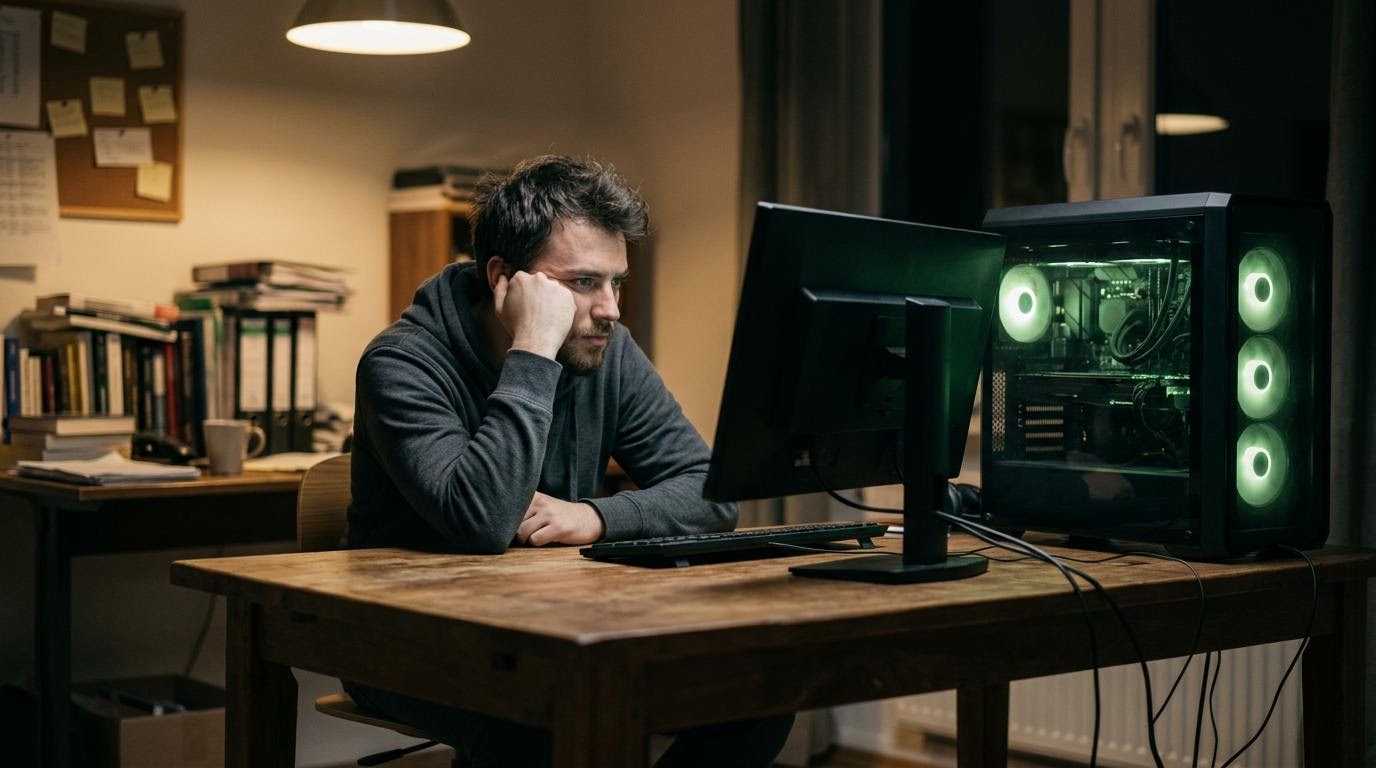
Если NVIDIA App не устанавливается, чаще всего дело в конфликте со старым драйвером видеокарты или в незавершённой предыдущей попытке установки. Решение — удалить старые компоненты драйвера, скачать свежий официальный пакет с сайта NVIDIA и ставить приложение заново, без запуска через версию из Windows Update.
Что понадобится перед установкой
- Компьютер с Windows и видеокартой NVIDIA
- Права администратора на устройстве
- Стабильное интернет-соединение для загрузки драйвера
- Свободное место на диске — не меньше пары гигабайт
Порядок установки NVIDIA App
- Откройте «Параметры» → «Приложения» → «Установленные приложения» и проверьте, нет ли там старой версии NVIDIA App или GeForce Experience. Если есть — удалите её, иначе новый установщик может конфликтовать со старыми файлами.
- Зайдите в «Диспетчер устройств» → «Видеоадаптеры» и посмотрите версию текущего драйвера. Если он ставился через Windows Update, а не с официального сайта, это частая причина сбоя.
- Скачайте актуальный драйвер напрямую с официального сайта NVIDIA, выбрав точную модель видеокарты. Универсальный вариант из Центра обновления Windows для работы с NVIDIA-утилитами не подходит.
- Запустите установщик драйвера и выберите чистую установку, если такой пункт есть в мастере. Это удалит старые настройки профиля драйвера и снизит риск конфликта файлов.
- После перезагрузки компьютера скачайте установочный файл NVIDIA App с официального сайта заново — даже если файл уже был на диске, лучше взять свежую копию.
- Запустите установку от имени администратора: нажмите правой кнопкой по файлу и выберите соответствующий пункт в контекстном меню. Так у приложения будет достаточно прав на запись системных файлов.
- Дождитесь окончания установки, не закрывая окно и не выключая компьютер. Процесс может занять несколько минут — это нормально, торопить его не стоит.
- После завершения перезагрузите систему ещё раз и откройте NVIDIA App, чтобы проверить, определяет ли оно видеокарту и предлагает ли обновление драйвера.
Если установка всё равно срывается
Первая частая ошибка — ставить NVIDIA App поверх старого GeForce Experience, не удалив его до конца. Оба продукта используют часть общих служб, и конфликт файлов приводит к обрыву установки на середине процесса.
Вторая ошибка — доверять драйверу, который система подтянула сама через обновление Windows. Такой пакет часто урезан и не содержит компонентов, нужных именно для NVIDIA App, поэтому установщик приложения его не распознаёт как совместимый.
Если после чистой переустановки драйвера проблема осталась, проверьте службы Windows: NVIDIA Display Container LS и NVIDIA Telemetry Container должны быть в статусе «Выполняется». Открыть список служб можно через «Пуск» → поиск → «Службы». Если нужная служба отключена — запустите её вручную и попробуйте установку снова.
Ещё один вариант — временно отключить антивирус или брандмауэр стороннего производителя на время установки. Некоторые защитные программы блокируют установщик, принимая его за подозрительный процесс, хотя файл официальный. После установки антивирус можно включить обратно, ничего страшного в этом нет.
Если ни один из шагов не помог, попробуйте утилиту для полного удаления драйверов NVIDIA (DDU) в безопасном режиме Windows. Она чистит систему глубже, чем стандартное удаление через панель управления, и убирает следы старых версий, которые мешают новой установке.
Вопросы про установку NVIDIA App
Можно ли пользоваться GeForce Experience, если NVIDIA App так и не встал?
Да, пока GeForce Experience официально поддерживается, но NVIDIA постепенно переводит функции в новое приложение. Разумнее один раз разобраться с установкой NVIDIA App, чем оставаться на устаревающем решении.
Обязательно ли удалять старый драйвер полностью перед установкой?
Не всегда, но если обычная переустановка не помогает — это первый шаг, который стоит попробовать. Чистая установка через мастер драйвера решает проблему в большинстве случаев без дополнительных утилит.
Почему установка зависает на одном и том же этапе?
Часто это связано с антивирусом или незавершёнными процессами старой версии приложения в фоне. Проверьте «Диспетчер задач» на наличие процессов NVIDIA и завершите их вручную перед повторной попыткой.
Нужно ли перезагружать компьютер после каждого шага?
Перезагрузка обязательна после установки драйвера и после установки самого приложения. Пропуск этого шага — частая причина, почему система продолжает видеть старые файлы и блокирует установку заново.
Читайте также
- ВК на компьютере: браузер, десктоп-приложение или эмулятор
- Xiaomi установила мировой рекорд в США
- Как скачать и установить ВКонтакте на телефон и компьютер
- Как установить ВК на телефон
- Веб-установщик исполняемых библиотек DirectX для пользователя
