13.11.2026
Scan Master ELM327 на ноутбук: 6 вариантов подключения и настройки

Если разбираться быстро: сам адаптер ELM327 к ноутбуку подключается тремя способами — по USB, Bluetooth или Wi‑Fi, а программа для диагностики ставится отдельно и не всегда та же, что на телефоне. Запрос «сканмастер елм 327 на ноутбук» встречается часто именно потому, что люди путают мобильное приложение Scan Master и программы для Windows — это разные вещи, и одна не заменяет другую напрямую. Дальше — по порядку: как подключить адаптер физически и что поставить на компьютер, чтобы он его увидел.
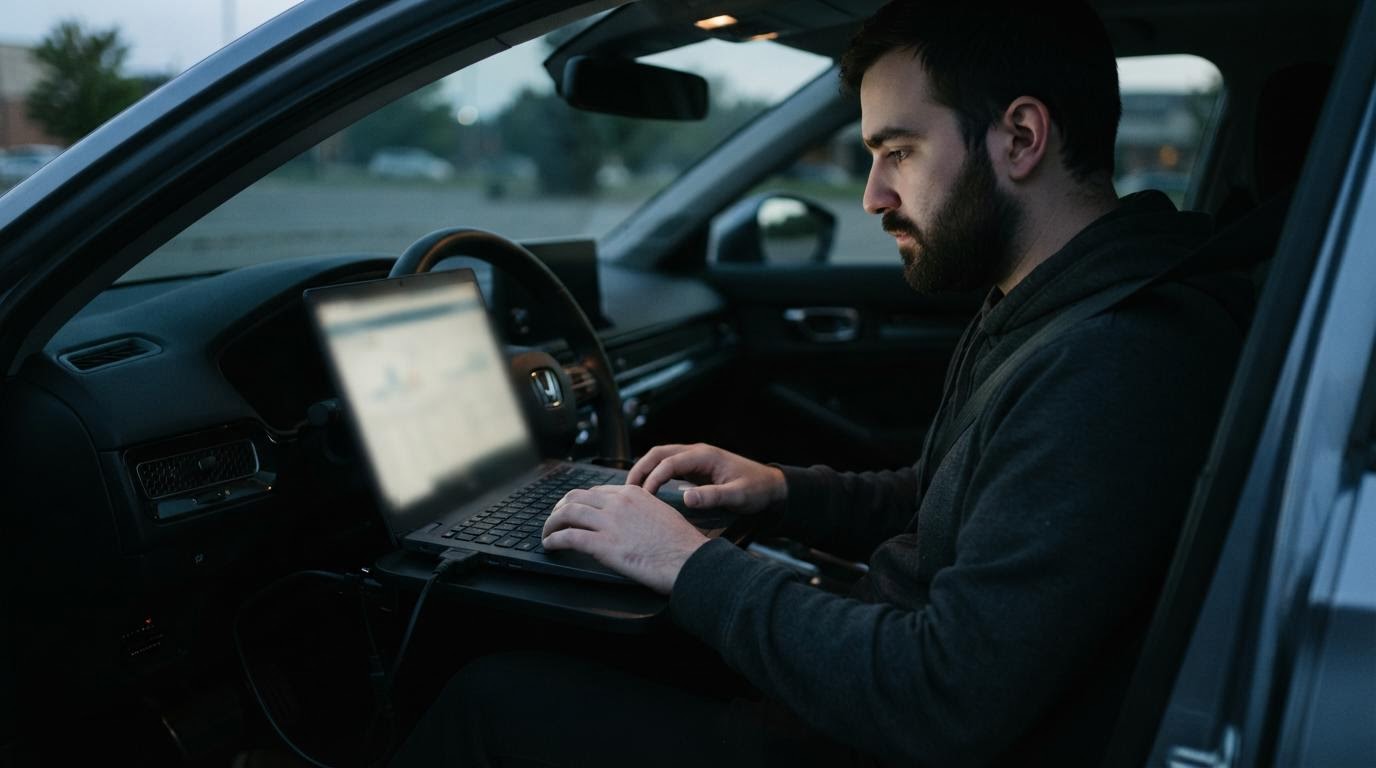
Как адаптер ELM327 соединяется с ноутбуком
Через USB-кабель
Самый простой и надёжный способ. Адаптер вставляется в разъём OBD-II автомобиля, а второй конец кабеля — в USB-порт ноутбука. Никаких паролей и сопряжений, устройство определяется как обычный COM-порт, драйвер иногда подтягивается автоматически, иногда нужно поставить вручную (обычно ищется по названию чипа на сайте производителя адаптера, но название и версию драйвера лучше уточнять в инструкции к конкретной модели).
Минус — провод ограничивает, где можно сидеть с ноутбуком во время диагностики. Для разовой проверки это не проблема, для постоянной работы с разными машинами удобнее беспроводной вариант.
Через Bluetooth
Адаптер вставляется в OBD-II разъём, а связь с ноутбуком идёт по Bluetooth — как с наушниками или мышью. На ноутбуке нужно зайти в «Параметры» → «Bluetooth и устройства», найти адаптер в списке и сопрячь его. Обычно требуется PIN-код, чаще всего это четыре нуля или 1234 — точный код смотрите в документации к вашему адаптеру.
Здесь есть подвох: старые ноутбуки без встроенного Bluetooth-модуля этот способ не поддерживают вообще, и придётся докупать внешний USB Bluetooth-адаптер. Проверить наличие модуля просто — если в «Параметрах» нет раздела Bluetooth, значит его нет физически.
Через Wi‑Fi
Адаптер создаёт свою точку доступа, к которой ноутбук подключается как к обычной Wi‑Fi-сети. Способ выручает, если Bluetooth-модуля нет, а тащить провод неудобно. Из минусов — во время диагностики ноутбук отключается от домашнего или рабочего Wi‑Fi, потому что одновременно быть в двух сетях он не может.
Подходит тем, кому важна свобода движения вокруг машины и кто готов на время диагностики остаться без интернета на ноутбуке.
Какую программу ставить на ноутбук
Scan Master и почему он не встаёт на Windows напрямую
Scan Master — приложение, написанное для Android и iOS, и в магазине программ для Windows его в привычном виде нет. Если очень нужно именно это приложение на ноутбуке, обходной путь — эмулятор Android (например, BlueStacks или похожий), внутри которого приложение ставится и работает так же, как на телефоне. Вот только адаптеру в этом случае придётся связываться с эмулятором через Bluetooth или Wi‑Fi ноутбука, и не все эмуляторы одинаково хорошо это умеют — здесь возможны сбои сопряжения, которые не всегда решаются переустановкой.
Для разовой диагностики это не самый удобный путь. Проще поставить программу, изначально написанную под Windows, — их достаточно, и работают они стабильнее.
Программы только для Windows
Часть диагностического софта существует исключительно под Windows и не имеет мобильной версии. Такие программы обычно дают больше возможностей — расширенные параметры двигателя, коды ошибок по конкретным системам автомобиля, графики в реальном времени. Ставится программа обычным способом — скачивается установочный файл и запускается инсталлятор, после чего в настройках указывается порт (COM-порт для USB или адрес адаптера для Bluetooth/Wi‑Fi).
Такой вариант подходит тем, кто использует ноутбук для диагностики регулярно и хочет весь набор функций сразу, без ограничений мобильной версии.
Кросс-платформенные программы
Есть софт, у которого есть версии и для Windows, и для Android/iOS — в этом случае интерфейс и логика работы почти одинаковые на всех устройствах, а данные из истории диагностики иногда можно перенести между ними. Такой вариант удобен, если вы иногда проверяете машину с ноутбука, а иногда — с телефона, и не хочется учить два разных интерфейса.
Здесь важно проверить перед установкой, какая версия адаптера (Bluetooth, Wi‑Fi или USB) поддерживается конкретной программой — не все кросс-платформенные решения одинаково хорошо работают с проводным подключением.
Частые ошибки при подключении
Первая и самая распространённая ошибка — пытаться поставить мобильное приложение Scan Master на Windows напрямую, минуя эмулятор, и удивляться, что установочного файла для компьютера просто нет. Вторая — забыть завести зажигание или включить питание бортовой сети перед подключением: адаптер ELM327 питается от разъёма OBD-II, и без этого он не отвечает ни ноутбуку, ни телефону.
Третья ошибка — путать порт в программе с реальным номером COM-порта, который назначила система. Если программа не видит адаптер, стоит сначала проверить через «Диспетчер устройств» (правой кнопкой по «Пуск» → «Диспетчер устройств» → «Порты COM и LPT»), какой номер порта присвоен адаптеру, и указать именно его в настройках программы.
| Вариант | Кому подходит | Главное отличие |
|---|---|---|
| USB-подключение | Тем, кто хочет надёжности без сопряжений | Прямой провод, нет драйверных сюрпризов с Bluetooth |
| Bluetooth-подключение | Владельцам ноутбуков со встроенным модулем | Без провода, но нужен PIN-код при первом сопряжении |
| Wi‑Fi-подключение | Тем, у кого нет Bluetooth | Ноутбук на время диагностики отключается от другой сети |
| Scan Master через эмулятор | Тем, кому нужно именно это приложение | Требует дополнительной установки эмулятора Android |
| Программа только под Windows | Тем, кто диагностирует регулярно | Больше функций, но нет версии для смартфона |
| Кросс-платформенная программа | Тем, кто пользуется и ноутбуком, и телефоном | Единый интерфейс на разных устройствах |
Если после всех настроек программа так и не видит адаптер, проверьте в первую очередь зажигание и правильный COM-порт — в девяти случаях из десяти дело именно в этом, а не в самой программе.
Читайте также
- Как поменять клавиатуру на ноутбуке: разбор по шагам и вариантам
- Рейтинг ноутбуков с диагональю 17.3 дюйма 2018-2019 гг
- ТОП-5 лучших ноутбуков до 60000
- Microsoft создал ноутбук на солнечной батарее
