04.07.2026
Как зайти в BIOS на ноутбуке

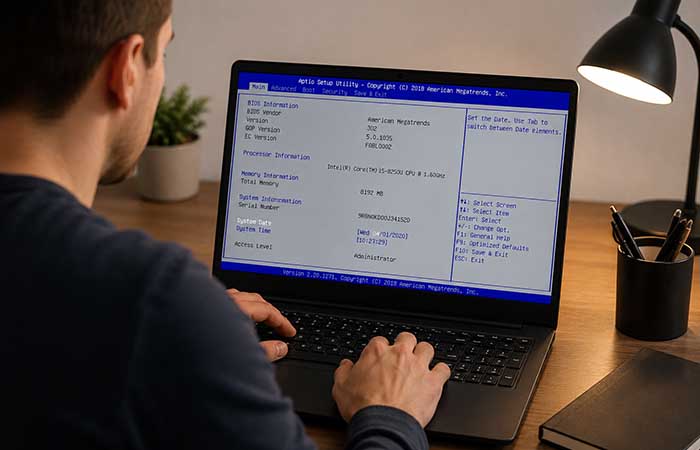
Иногда пользователям необходимо изменить порядок загрузки, включить виртуализацию, установить операционную систему с флешки или настроить параметры оборудования. Для этого нужно открыть BIOS (или его современную версию — UEFI). Несмотря на общие принципы работы, способ входа может отличаться в зависимости от производителя ноутбука.
Что такое BIOS
BIOS (Basic Input/Output System) — это встроенная микропрограмма материнской платы, которая запускается сразу после включения ноутбука. Она проверяет работоспособность основных компонентов и передает управление операционной системе.
На современных ноутбуках вместо классического BIOS чаще используется UEFI. Для пользователя разница при входе практически незаметна — способы открытия меню остаются похожими.
Когда может понадобиться вход в BIOS
Открыть BIOS может потребоваться в следующих случаях:
- установка Windows или Linux с USB-накопителя;
- изменение порядка загрузки устройств;
- включение или отключение Secure Boot;
- активация виртуализации Intel VT-x или AMD-V;
- изменение системного времени;
- настройка режима работы накопителей (AHCI и другие);
- диагностика оборудования.
Как войти в BIOS на ноутбуке
Самый распространенный способ — нажать определенную клавишу сразу после включения устройства.
Общий алгоритм выглядит так:
- Полностью выключите ноутбук.
- Нажмите кнопку питания.
- Сразу после включения начинайте несколько раз нажимать нужную клавишу.
- Дождитесь появления меню BIOS.
Если загрузка Windows начинается слишком быстро, выключите ноутбук и повторите попытку.
Клавиши входа в BIOS у разных производителей
ASUS
На большинстве ноутбуков ASUS используется клавиша F2.
В некоторых моделях может использоваться Delete, особенно если подключена внешняя клавиатура.
Acer
Чаще всего вход выполняется клавишей F2.
На отдельных моделях встречаются Delete или сочетание Ctrl + Alt + Esc.
Lenovo
В зависимости от модели используются:
- F2;
- Fn + F2;
- специальная кнопка Novo, расположенная рядом с кнопкой питания или на боковой панели корпуса.
После нажатия кнопки Novo откроется сервисное меню, где можно выбрать пункт BIOS Setup.
HP
Для большинства ноутбуков HP используется клавиша Esc.
После открытия стартового меню необходимо нажать F10, чтобы перейти в BIOS.
На некоторых моделях сразу работает клавиша F10.
Dell
Обычно используется клавиша F2.
Меню загрузки вызывается клавишей F12.
MSI
Практически на всех ноутбуках MSI вход осуществляется клавишей Delete.
На некоторых моделях работает F2.
Samsung
Чаще всего используется F2.
Если клавиша не срабатывает, попробуйте удерживать ее сразу после нажатия кнопки питания.
Sony VAIO
В зависимости от модели используются:
- F2;
- клавиша Assist (на выключенном ноутбуке).
После нажатия Assist открывается сервисное меню с возможностью запуска BIOS.
Toshiba
Для большинства моделей подходит:
- F2;
- Esc с последующим нажатием F1.
Как открыть BIOS через Windows 10 и Windows 11
Если обычные клавиши не работают, можно воспользоваться встроенными средствами Windows.
Для этого необходимо:
- Открыть Параметры.
- Перейти в раздел Система → Восстановление.
- В разделе Особые варианты загрузки нажать Перезагрузить сейчас.
- После перезапуска выбрать:
- Поиск и устранение неисправностей;
- Дополнительные параметры;
- Параметры встроенного ПО UEFI.
- Нажать Перезагрузить.
После этого ноутбук автоматически откроет настройки BIOS/UEFI.
Что делать, если не получается войти
Если BIOS не открывается, попробуйте следующие способы:
- нажимайте клавишу сразу после включения ноутбука, не дожидаясь появления логотипа;
- используйте клавишу Fn вместе с F2 или F10, если функциональные клавиши работают в мультимедийном режиме;
- полностью выключите быстрый запуск Windows;
- подключите проводную USB-клавиатуру, если встроенная неисправна;
- воспользуйтесь входом через меню восстановления Windows.
Если ни один способ не помогает, проверьте руководство именно для вашей модели ноутбука — некоторые производители используют собственные сервисные кнопки.
Можно ли что-то сломать в BIOS
Сам вход в BIOS абсолютно безопасен. Пока вы только просматриваете параметры и не сохраняете изменения, никакого риска для ноутбука нет.
Однако изменять настройки без понимания их назначения не рекомендуется. Некорректные параметры могут привести к невозможности загрузки операционной системы или нестабильной работе оборудования. Перед внесением изменений желательно записать исходные значения или сфотографировать экран.
Часто задаваемые вопросы
Почему не работает клавиша F2?
На некоторых ноутбуках необходимо использовать сочетание Fn + F2. Также причиной может быть слишком быстрая загрузка системы или включенный режим Fast Boot.
Можно ли зайти в BIOS без клавиатуры?
Если ноутбук поддерживает сенсорное меню восстановления Windows, можно воспользоваться переходом через параметры UEFI. Однако в большинстве случаев для входа все же потребуется клавиатура.
Чем BIOS отличается от UEFI?
UEFI — современная замена классического BIOS. Она поддерживает большие накопители, более удобный графический интерфейс, безопасную загрузку Secure Boot и более быстрый запуск системы.
Заключение
В большинстве случаев для входа в BIOS достаточно нажать F2, Delete, Esc или F10 сразу после включения ноутбука. Точная клавиша зависит от производителя и модели устройства. Если традиционный способ не работает, можно открыть BIOS через специальные параметры загрузки Windows. Главное — не изменять неизвестные настройки без необходимости, чтобы избежать проблем с запуском системы.
Читайте также:
