17.10.2026
Как узнать материнскую плату на компьютере: 3 способа

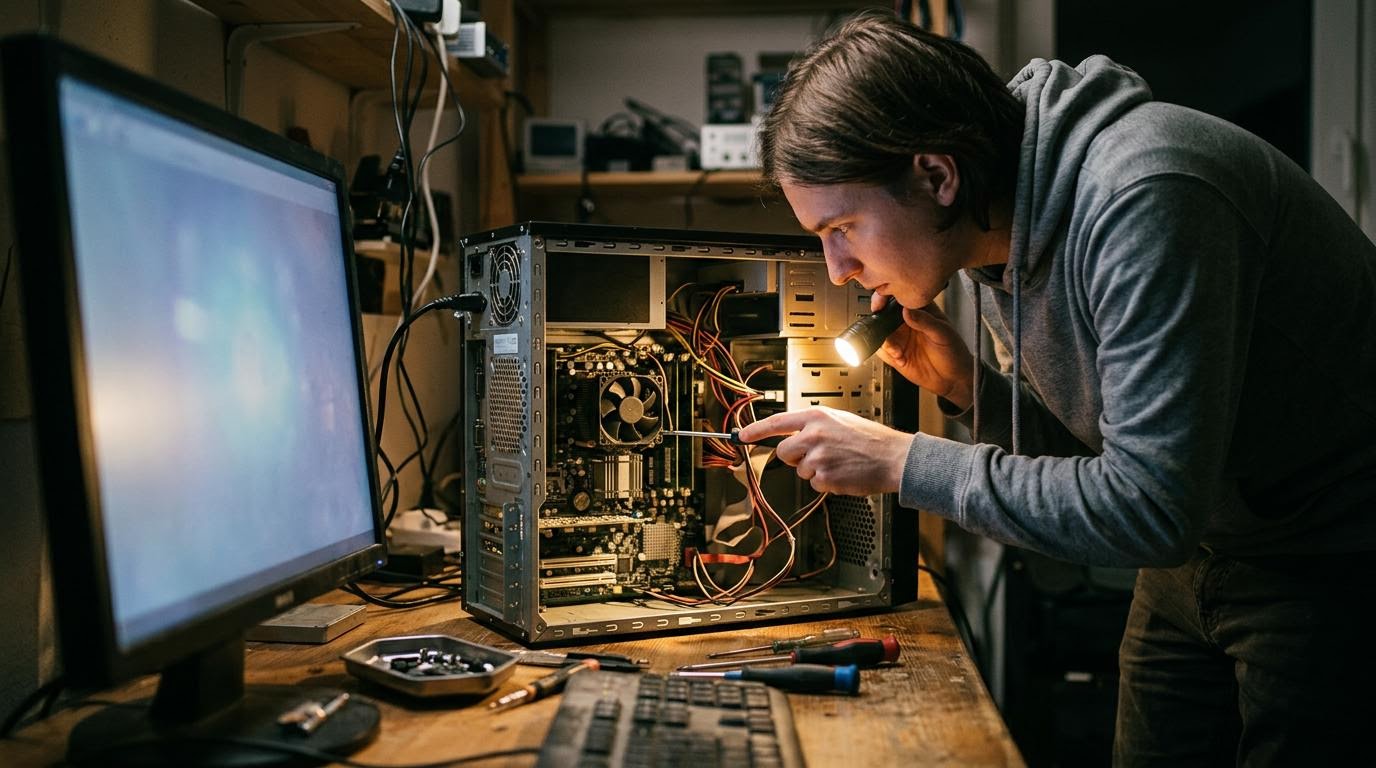
Узнать, какая материнская плата стоит на компьютере, проще всего через встроенные сведения о системе Windows — без разборки корпуса и сторонних программ. Достаточно открыть окно «Выполнить», ввести команду и посмотреть строку с производителем и моделью платы. Если данных окажется мало, на помощь придёт Диспетчер устройств или отдельная утилита для диагностики.
Способ 1: сведения о системе (msinfo32)
Это базовый и самый надёжный вариант — данные берутся напрямую из системы, без риска что-то перепутать.
Ещё по теме: Как посмотреть, какая видеокарта стоит на компьютере.
- Нажмите Win+R — откроется окно «Выполнить».
- Введите msinfo32 и нажмите Enter.
- В открывшемся окне «Сведения о системе» слева выберите пункт «Сведения о системе» (он открывается по умолчанию).
- Справа найдите строки «Изготовитель основной платы» и «Модель основной платы».
Именно в этих двух строках указаны производитель и модель материнской платы. Иногда изготовитель прописан как обобщённое название — например, вместо конкретного бренда стоит имя компании-разработчика чипа. В таком случае модель платы всё равно можно вбить в поиск и найти нужную страницу производителя.
Способ 2: Диспетчер устройств
Диспетчер устройств не показывает модель платы напрямую, но помогает, если сведения о системе выдали общее название без деталей.
- Нажмите правой кнопкой на «Пуск» и выберите «Диспетчер устройств».
- Раскройте раздел «Системные устройства».
- Найдите строки, где упоминается чипсет или контроллер платы — часто там указано семейство чипсета, по которому можно определить производителя.
Этот способ даёт косвенную информацию. Он полезен как дополнение, а не как основной инструмент — точную модель здесь не увидеть, только намёк на чипсет.
Способ 3: сторонние утилиты для диагностики
Если системные сведения показывают неполную или явно ошибочную информацию, помогают программы для диагностики железа. Они читают данные напрямую из BIOS и показывают не только модель платы, но и версию прошивки, слоты памяти, набор портов.
Устанавливать такую программу стоит только если первый способ не сработал — для большинства пользователей msinfo32 закрывает вопрос полностью.
Что делать, если модель платы не отображается
Иногда в строке «Модель основной платы» стоит что-то невнятное — вроде «Default string» или пустое значение. Это встречается на сборках с нестандартной прошивкой BIOS или на некоторых бюджетных платах, где производитель не прописал корректные данные.
В этом случае остаются два варианта: заглянуть на саму плату (открыть корпус и прочитать надпись на текстолите рядом с процессорным разъёмом) или использовать диагностическую утилиту, которая читает данные из BIOS напрямую, минуя эту строку.
Что показывает каждый способ
| Способ | Что видно | Когда использовать |
|---|---|---|
| Сведения о системе (msinfo32) | Производитель и модель платы | Первым делом, для большинства случаев |
| Диспетчер устройств | Семейство чипсета | Если msinfo32 показал общее название |
| Сторонняя утилита | Модель, версия BIOS, слоты, порты | Если нужны точные технические детали |
| Осмотр платы вручную | Точная надпись на текстолите | Если ни один программный способ не дал результата |
Частые ошибки при поиске модели платы
Первая ошибка — путают материнскую плату с процессором или видеокартой и ищут не ту строку в сведениях о системе. Модель платы указана отдельно, в блоке про «основную плату», а не в разделах про процессор или графику.
Вторая ошибка — закрывают окно msinfo32, не дождавшись полной загрузки списка устройств. На старых компьютерах список формируется несколько секунд, и если закрыть окно раньше, часть строк может остаться пустой.
Вопросы про определение материнской платы
Можно ли узнать модель платы без входа в Windows, например при загрузке?
Да, модель платы обычно видна в самом начале загрузки компьютера — на экране BIOS или в настройках UEFI, куда попадают клавишей Del или F2 при старте. Это работает даже если Windows не установлена или не загружается.
Почему в сведениях о системе указан не бренд платы, а название другой компании?
Иногда производитель указывает в этом поле имя разработчика чипсета, а не бренд самой платы. Это не ошибка — просто такая практика заполнения данных BIOS у некоторых сборщиков. В этом случае точнее сработает осмотр платы или диагностическая утилита.
Работает ли этот способ на ноутбуке?
Да, команда msinfo32 показывает данные о системной плате и на ноутбуках. Разница в том, что на ноутбуке плата несъёмная и обычно называется не по общему бренду, а по модели самого устройства — производители ноутбуков редко указывают отдельное название платы.
Нужны ли права администратора, чтобы посмотреть эти сведения?
Нет, окно «Сведения о системе» открывается без прав администратора и без риска что-либо испортить — это просмотр информации, а не изменение настроек.
Читайте также
- Как посмотреть историю буфера обмена на телефоне и компьютере
- Как посмотреть логин и пароль в ВК: что реально можно узнать
- Как узнать данные о видеокарте, установленной на компьютере?
- Где посмотреть пароли Google: 6 способов на телефоне и компьютере
