17.10.2026
Анимированные обои на ПК: 6 программ и способов настроить

Анимированные обои на ПК настраиваются через отдельную программу — сама Windows такой функции не даёт, и в стандартных параметрах персонализации вы её не найдёте. Живые обои для рабочего стола — это, по сути, видео или интерактивная сцена, которая проигрывается в фоне вместо картинки, и для этого системе нужен посредник: программа-оболочка, которая берёт на себя рендер и запуск при загрузке Windows. Ниже — шесть рабочих вариантов, от самого популярного до совсем кустарных способов, и что учитывать при выборе.
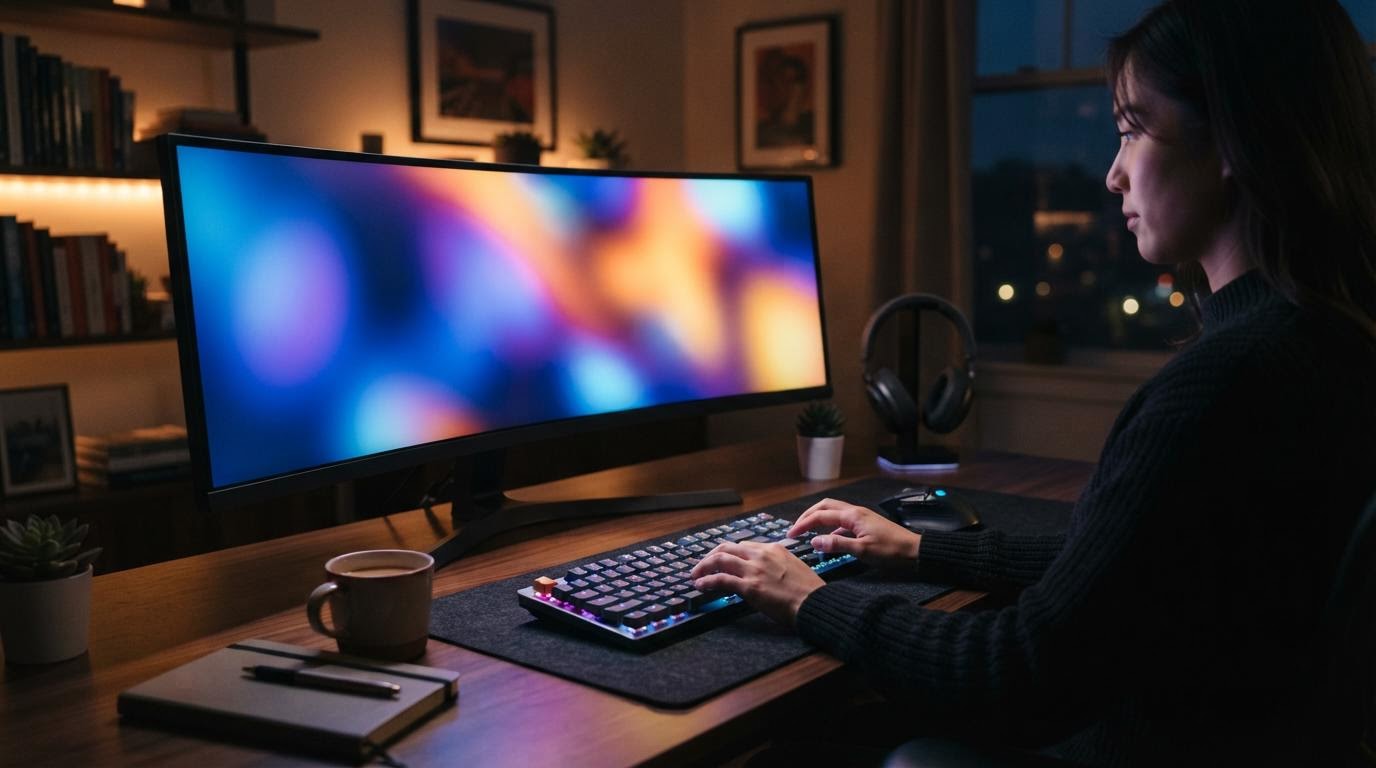
Если разбираться не хочется — берите Wallpaper Engine. Это самый предсказуемый вариант с готовым магазином обоев и минимумом настройки руками. Остальные варианты нужны, если хочется бесплатно, без Steam или под конкретную нестандартную задачу.
Программы с готовым магазином обоев
Wallpaper Engine
Программа продаётся в Steam разово, без подписки, и это, наверное, самый известный способ поставить живые обои на компьютер. Внутри — огромная библиотека готовых сцен от других пользователей: от простого зацикленного видео до интерактивных сценок, которые реагируют на курсор или звук из системы. Ставить свои обои не обязательно — можно скачать готовую тему в один клик прямо из мастерской.
Из минусов: программа держит процесс в фоне постоянно, и на слабом ноутбуке это ощутимо сажает автономность. В настройках можно ограничить частоту кадров и качество — это спасает половину случаев, когда обои начинают тормозить систему при играх или монтаже видео.
Рядом по теме: Живые обои (Live Wallpaper): что это и как выбрать и Живые обои 4K в Lively Wallpaper: как найти и установить.
DeskScapes
Более старая программа, которая работает похожим образом, но с меньшим сообществом и без магазина уровня Wallpaper Engine. Раньше она была связана с технологией DreamScene, встроенной в некоторые редакции Windows Vista — сейчас это просто отдельная платная утилита с собственным набором обоев.
Смысл ставить DeskScapes сегодня есть, если вы уже пользуетесь другими продуктами того же разработчика (Stardock) и хотите единый интерфейс настройки рабочего стола. Для разового эксперимента с живыми обоями это не самый очевидный выбор — Wallpaper Engine закрывает ту же задачу проще и с большей библиотекой контента.
Бесплатные альтернативы без покупки в Steam
Lively Wallpaper
Бесплатная программа с открытым кодом, которая умеет то же самое, что Wallpaper Engine, но без разового платежа. Поддерживает видео, веб-страницы и интерактивные сцены как фон рабочего стола, есть встроенный магазин с обоями от сообщества, хотя выбор там заметно скромнее.
Программа регулярно обновляется, и это не всегда плюс: после крупных обновлений иногда ломается совместимость со старыми темами обоев, скачанными пару версий назад. Если обои перестали проигрываться после обновления Lively — первым делом проверьте, не изменился ли формат файла темы, и попробуйте скачать актуальную версию той же сцены.
RainWallpaper
Ещё один бесплатный вариант, попроще в интерфейсе, чем Lively. Хорошо подходит, если нужно быстро поставить один конкретный видеофайл как фон, без лишних настроек и магазинов с чужим контентом.
Программа поддерживает несколько мониторов и разное поведение обоев на каждом экране — это удобно, если у вас рабочий стол растянут на два дисплея и статичную картинку на втором держать не хочется. Из минусов — сообщество и обновления заметно реже, чем у более крупных конкурентов, так что рассчитывать на быстрые исправления багов не стоит.
Rainmeter
Строго говоря, Rainmeter — не программа для обоев, а конструктор виджетов на рабочий стол: часы, системный монитор, погода. Но через дополнительные скины в него можно встроить проигрывание видео на весь экран за иконками, и по факту получится тот же живой фон, только собранный руками.
Вариант подходит тем, кто уже настраивает рабочий стол через Rainmeter под виджеты и не хочет ставить ещё одну отдельную программу только для анимации фона. Порог входа выше, чем у остальных вариантов из списка — придётся немного разобраться в настройке скинов, готового решения в один клик здесь нет.
Кустарные способы без специальных программ
Видео через плеер без рамки поверх рабочего стола
Самый простой по идее, но не самый удобный по итогу способ: открыть видео в любом плеере в полноэкранном режиме без панели управления и растянуть его на весь рабочий стол за иконками. Никакая отдельная программа не нужна, но и удобства тоже никакого — окно нужно каждый раз запускать вручную после перезагрузки, оно перекрывает значки на рабочем столе и мешает клику по ярлыкам.
Такой способ имеет смысл только как разовый эксперимент — посмотреть, как будет выглядеть конкретное видео фоном, прежде чем ставить полноценную программу и искать в её магазине что-то похожее. Для постоянного использования это неудобно и легко ломается при любом обновлении Windows.
Отдельно стоит сказать про нагрузку. Живые обои, в отличие от обычной картинки, работают постоянно — видео проигрывается, кадры рендерятся, и это держит загруженным либо процессор, либо видеокарту, в зависимости от программы и типа обоев. На настольном ПК с современной видеокартой разница обычно незаметна, но на ноутбуке от батареи это ощутимо: время автономной работы падает, вентиляторы включаются чаще. Практический совет — на ноутбуке настройте автоматическую остановку живых обоев при переходе на питание от батареи, эта опция есть в большинстве программ из списка, кроме самых простых кустарных вариантов.
Частая ошибка — ставить сразу тяжёлую интерактивную сцену с эффектами частиц и звуковой реакцией, а потом удивляться, что компьютер греется и шумит даже в простом браузере. Начните с обычного зацикленного видео в низком разрешении, посмотрите на загрузку системы в диспетчере задач, и только потом переходите на более сложные обои, если запас производительности есть.
| Вариант | Кому подходит | Главное отличие |
|---|---|---|
| Wallpaper Engine | Тем, кто хочет готовое решение без разбирательств | Разовая покупка в Steam, самый большой магазин обоев |
| DeskScapes | Пользователям других продуктов Stardock | Отдельная платная утилита, магазин скромнее |
| Lively Wallpaper | Тем, кто хочет бесплатно и без Steam | Открытый код, но обновления иногда ломают старые темы |
| RainWallpaper | Для быстрой установки одного видео без магазина | Простой интерфейс, поддержка нескольких мониторов |
| Rainmeter | Тем, кто уже собирает рабочий стол на виджетах | Видео как фон через скин, а не через отдельный модуль обоев |
| Видео в плеере без рамки | Для разового теста без установки программ | Без магазина и автозапуска, окно нужно открывать вручную |
Если после установки любой из этих программ обои дёргаются или система заметно тормозит — не спешите менять программу, сначала снизьте частоту кадров и разрешение обоев в её настройках. Это решает большинство случаев, а полный отказ от живых обоев на слабом железе стоит держать в запасе как крайний вариант.
Читайте также
- Как установить живые обои на рабочий стол
- Обои для Lively Wallpaper: как выбрать и куда добавлять
- Живые обои (Live Wallpaper): что это и как выбрать
- Живые обои 4K в Lively Wallpaper: как найти и установить
- Как сделать и поставить живые обои на Android, iPhone и компьютере
