23.09.2026
Как сделать и поставить живые обои на Android, iPhone и компьютере

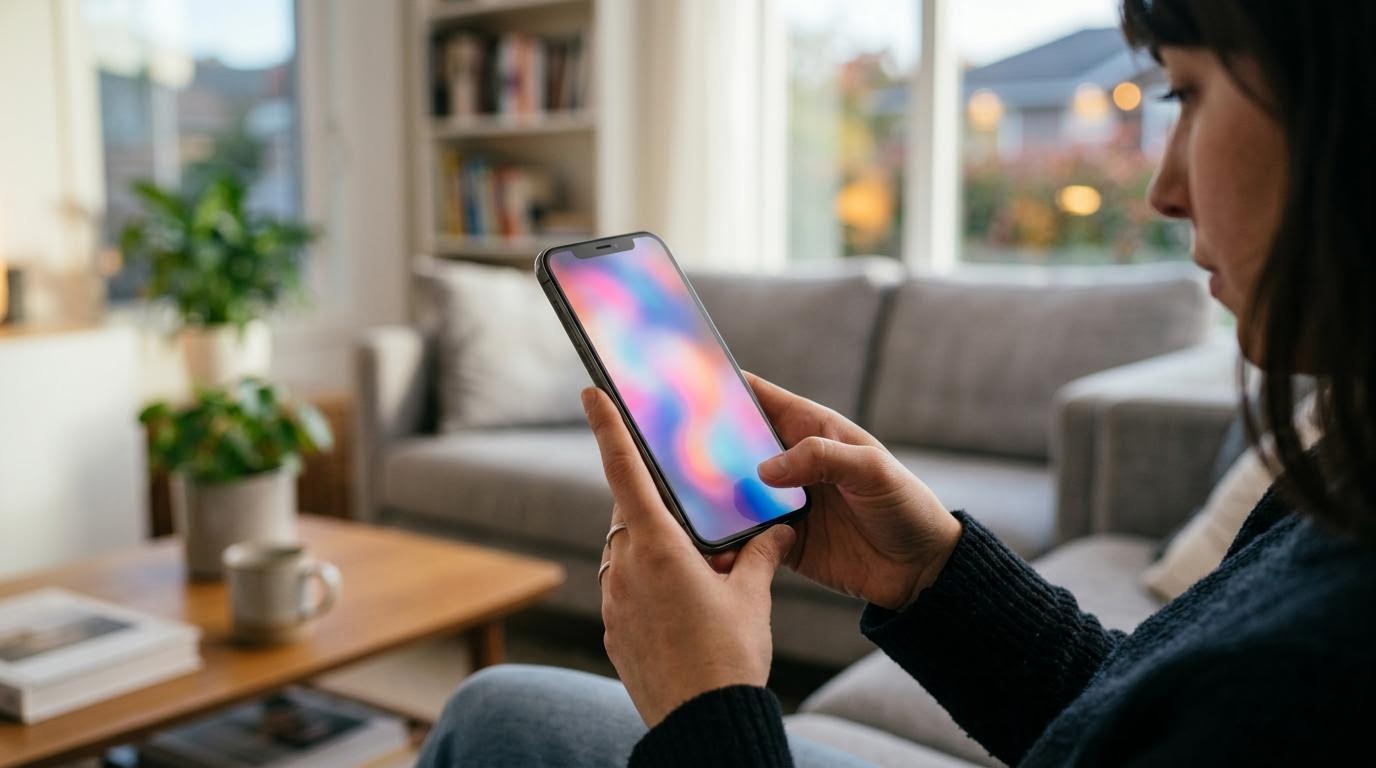
Живые обои включаются через стандартные настройки оформления — отдельного приложения для этого чаще всего не нужно. Заходите в меню выбора обоев, ищете там раздел с анимацией и ставите картинку как фон. Загвоздка в том, что на iPhone такого раздела в привычном виде нет, и путь там другой.
От чего зависит, где искать нужный пункт
На Android название и место раздела зависят от оболочки. У Samsung с One UI это может быть отдельная вкладка «Живые» прямо в меню обоев, у Xiaomi с HyperOS — пункт внутри приложения «Темы» или «Обои». Если у вас другой производитель, ищите слово «анимация» или значок с движущейся картинкой в том же меню, где выбираете обычный фон.
Сначала всегда открывается общий выбор обоев — через долгое нажатие на пустом месте главного экрана или через «Настройки» → «Экран» (пункт может называться «Обои и стиль»). Дальше уже переключаетесь на вкладку с живыми вариантами. Без этого шага раздел с анимацией просто не найти, он спрятан внутри общего меню, а не отдельной иконкой на рабочем столе.
Почему на iPhone всё работает иначе
В iOS нет системного раздела «живые обои» в том смысле, в каком он есть на Android. Вместо этого используются Live Photos — фото с коротким движением, которые ставятся через «Настройки» → «Обои» → «Добавить новые обои», раздел с живыми фото. После установки картинка начинает двигаться при долгом нажатии на экране блокировки, а не постоянно, как на Android.
Рядом по теме: Как сделать фотоколлаж на айфоне: простые способы и Как сделать, чтобы не было видно, что я в сети в ВК.
Если нужен постоянный движущийся фон именно на главном экране, у Apple такой функции нет вовсе — это ограничение системы, а не настроек. Точное расположение пунктов иногда меняется между версиями iOS, поэтому если название не совпадает, проще свериться с официальной справкой Apple.
Что учесть перед установкой
На некоторых устройствах живые обои заметно быстрее расходуют батарею — экран постоянно что-то отрисовывает, даже когда телефон просто лежит на столе. Если для вас важнее автономность, ставьте статичную картинку хотя бы на главный экран, а анимацию оставьте на блокировке.
Ничего страшного, если после установки решите вернуть обычный фон — обои меняются точно так же, через тот же раздел меню, никаких следов не остаётся.
Частые вопросы про живые обои
Почему в моих настройках нет пункта «живые обои»?
Скорее всего, раздел спрятан внутри общего меню обоев, а не вынесен отдельно. Попробуйте открыть выбор обоев через долгое нажатие на экране и посмотреть все вкладки сверху — анимация часто идёт третьей или четвёртой по счёту, после «Мои фото» и «Галерея».
Можно ли поставить живые обои только на экран блокировки?
Да, в большинстве оболочек Android при выборе обоев спрашивают, куда их применить — на главный экран, на блокировку или сразу оба. Это удобно, если анимация мешает на рабочем столе, но нравится при разблокировке.
Сильно ли живые обои разряжают батарею?
На части устройств — да, заметно сильнее, чем статичная картинка. Если телефон и так держит заряд недолго, лучше проверить расход батареи через день использования и при необходимости вернуть обычный фон.
Можно ли сделать живые обои из своего видео или GIF?
Такая возможность зависит от конкретного телефона и его встроенного приложения обоев — где-то можно загрузить свой видеофайл прямо в разделе анимации, где-то этой опции нет вообще. Уточнить точнее стоит в инструкции к устройству или в фирменном приложении обоев вашего производителя.
На iPhone живые обои работают так же, как на Android?
Нет, принцип другой. На iPhone это Live Photos — короткое движение при нажатии на экран блокировки, а не постоянная анимация по всему экрану, как бывает на Android.
Обои выбраны, но не двигаются — что не так?
Проверьте, применили ли вы обои именно из раздела с анимацией, а не обычную статичную картинку из галереи — их легко перепутать, если вкладки визуально похожи. Если это точно живые обои и они всё равно не двигаются, попробуйте перезагрузить телефон: иногда анимация не запускается после установки без перезапуска.
Есть ли живые обои для компьютера?
На рабочем столе Windows нет встроенной функции для движущихся обоев — для этого нужны сторонние программы, которые проигрывают видео или анимацию вместо статичного фона. Ищите такие программы через официальные магазины приложений и проверяйте отзывы перед установкой, так как они постоянно работают в фоне и тоже нагружают систему.
Если ни один пункт меню не подходит под описание, дело обычно не в вас, а в том, что у конкретной модели телефона либо нет функции живых обоев вовсе, либо она называется иначе — тогда быстрее найти нужный раздел через поиск в самих настройках устройства, а не перебирать все вкладки вручную.
