17.10.2026
Как обновить BIOS на материнской плате

Чтобы обновить BIOS, скачайте файл прошивки с официального сайта производителя, распакуйте его на флешку и запустите встроенную утилиту из меню самой материнской платы. Главная ошибка — скачать прошивку от похожей модели, но другой ревизии, из-за чего плата откажется её устанавливать.
Точная модель и подготовка накопителя
Перед любыми действиями узнайте точное название вашей детали. Нажмите сочетание клавиш Win + R, введите команду msinfo32 и посмотрите строку «Модель основной платы». Тут есть подвох. Системная программа в Windows не всегда показывает ревизию железа.
Ревизия (например, rev 1.0 или rev 2.1) почти всегда напечатана на самом текстолите. Возьмите фонарик и посветите в левый нижний угол материнки. Там, рядом с разъёмами для аудио или слотами PCI-E, мелким шрифтом указана версия. Для разных ревизий производители выпускают абсолютно разные файлы BIOS.
Далее идите на официальный сайт бренда (например, ASUS, GIGABYTE, MSI, ASRock) и вбейте модель в поиск. Найдите раздел технической поддержки и скачайте свежий архив. Распакуйте его на компьютере. Сам файл прошивки обычно имеет расширение .cap, .bin, .rom или просто номер версии.
Скопируйте этот файл на USB-флешку. Накопитель нужно заранее отформатировать в файловой системе FAT32.
Это обязательно.
С современным форматом NTFS встроенные утилиты работать не умеют. Кликните по флешке правой кнопкой мыши, выберите «Форматировать» и укажите FAT32.
Запуск обновления и меры предосторожности
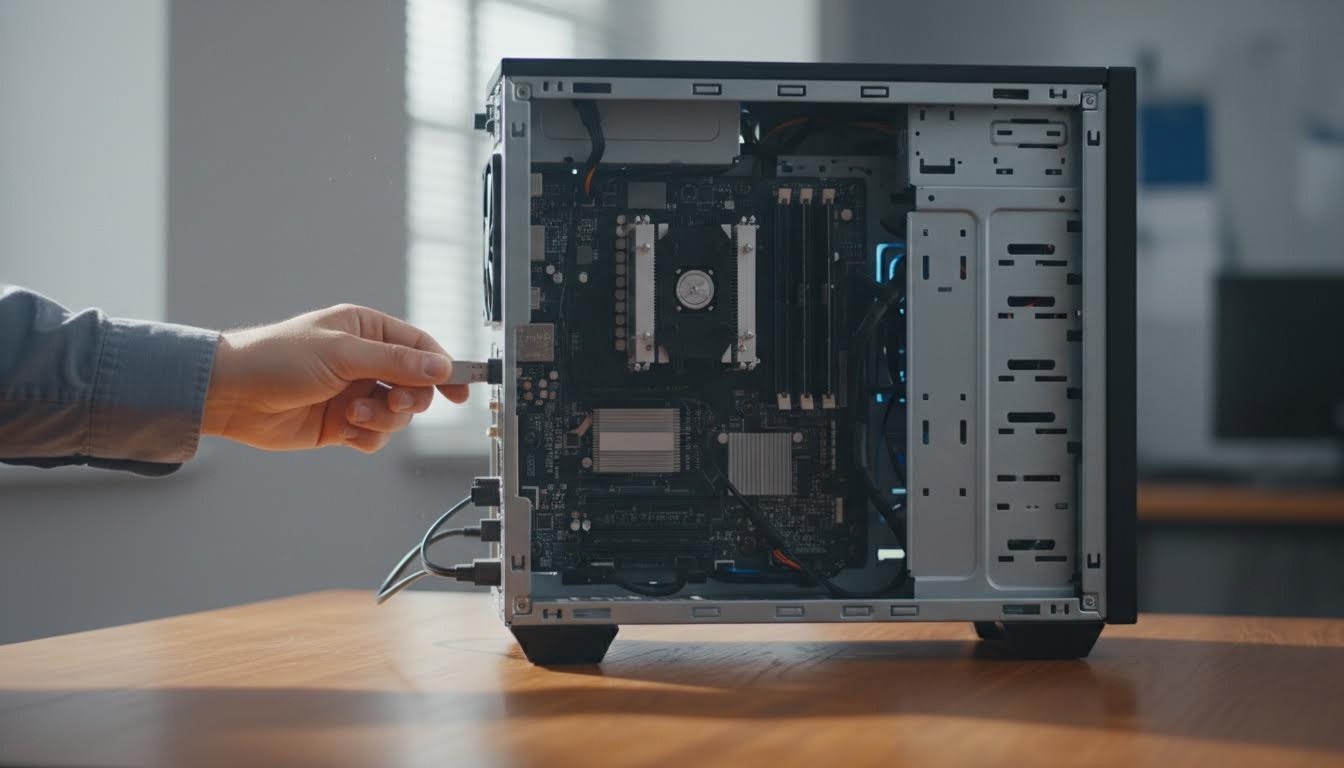
Вставьте подготовленную флешку в USB-порт на задней панели системного блока. Желательно использовать обычный чёрный порт USB 2.0, а не синий скоростной. Перезагрузите компьютер.
Во время включения постоянно нажимайте клавишу Del (на некоторых платах — F2), чтобы зайти в интерфейс настроек. Дальше нужно найти встроенную утилиту для прошивки. В интерфейсе ищите раздел обновления, обычно это путь «Tool» → «EZ Flash Utility» (на ASUS) или отдельная кнопка на главном экране. У GIGABYTE инструмент называется «Q-Flash», у MSI — «M-Flash».
Запустите утилиту и выберите ваш файл на флешке. Программа считает его и спросит, действительно ли вы хотите начать. Подтверждаем действие.
Во время прошивки нельзя выключать компьютер и прерывать процесс.
Это критично. Если ПК выключится, плата выйдет из строя.
Процесс занимает от пары минут до десяти. После завершения обновления компьютер сам перезагрузится. Иногда он может включиться и выключиться несколько раз подряд. Это нормально. Когда появится экран загрузки с логотипом бренда, снова зайдите в BIOS. Нажмите клавишу для загрузки оптимальных настроек (обычно это F5 или F6), сохраните изменения и выйдите.
Частые вопросы по перепрошивке BIOS
Что делать, если во время прошивки отключили электричество?
Плата превратится в «кирпич» и не сможет загрузиться. Если на вашей модели есть функция восстановления с кнопки, можно прошить её заново с флешки при выключенном ПК. Если такой кнопки нет, придётся нести плату в сервисный центр. Там микросхему перепрошьют программатором.
Почему утилита в BIOS не видит файл прошивки?
Скорее всего, вы забыли отформатировать флешку в FAT32. Стандартными средствами Windows отформатировать флешку больше 32 ГБ в FAT32 нельзя. Придётся использовать сторонние программы или взять накопитель меньшего объёма. Также проверьте, распаковали ли вы архив, так как файлы внутри .zip система не прочитает.
Можно ли ставить сразу самую свежую версию, пропуская промежуточные?
В большинстве случаев да. Последняя версия уже включает в себя все предыдущие исправления. Вот только иногда производитель пишет красным текстом на сайте предупреждение о том, что нужно установить определённую версию перед переходом на новую. Внимательно читайте описание рядом с кнопкой скачивания.
Нужно ли обновлять BIOS, если компьютер работает стабильно?
Я бы советовал не трогать прошивку без веской причины. Обновление нужно, если вы купили новый процессор, который старая плата не понимает. Также новые версии исправляют критические уязвимости. Если всё работает без сбоев, лучше оставить систему в покое.
Как обновить BIOS для нового процессора, если система с ним не стартует?
Система не стартует с новым процессором? Значит, база платы его пока не знает. Для этого на многих современных платах есть технология автономной прошивки без комплектующих. Нужно подключить блок питания, вставить флешку со специально переименованным файлом в выделенный USB-порт и нажать физическую кнопку на задней панели. Точное имя файла указано в официальной справке.
Подойдёт ли файл от платы с Wi-Fi для такой же модели, но без модуля связи?
Нет.
Платы одной серии с Wi-Fi и без него — это разные устройства с точки зрения производителя. Прошивка от одной не установится на другую, программа выдаст ошибку. Всегда ищите страницу конкретно своей модификации.
Сбросятся ли профили разгона оперативной памяти после апдейта?
Да, все пользовательские настройки вернутся к заводским значениям. Компьютер забудет про выставленный XMP-профиль памяти и кривые вентиляторов. Советую заранее сфотографировать на телефон свои тайминги и напряжения, чтобы потом вбить их вручную.
Утилиты обновления от производителя — самый безопасный путь. Прошивать плату специальными программами прямо из-под Windows рискованно, так как любая ошибка операционной системы намертво повесит процесс.
Читайте также
- Как запустить материнскую плату без кнопки включения
- Какие бывают материнские платы и какую выбрать
- Как обновить айфон
