04.09.2026
Как обновить айфон

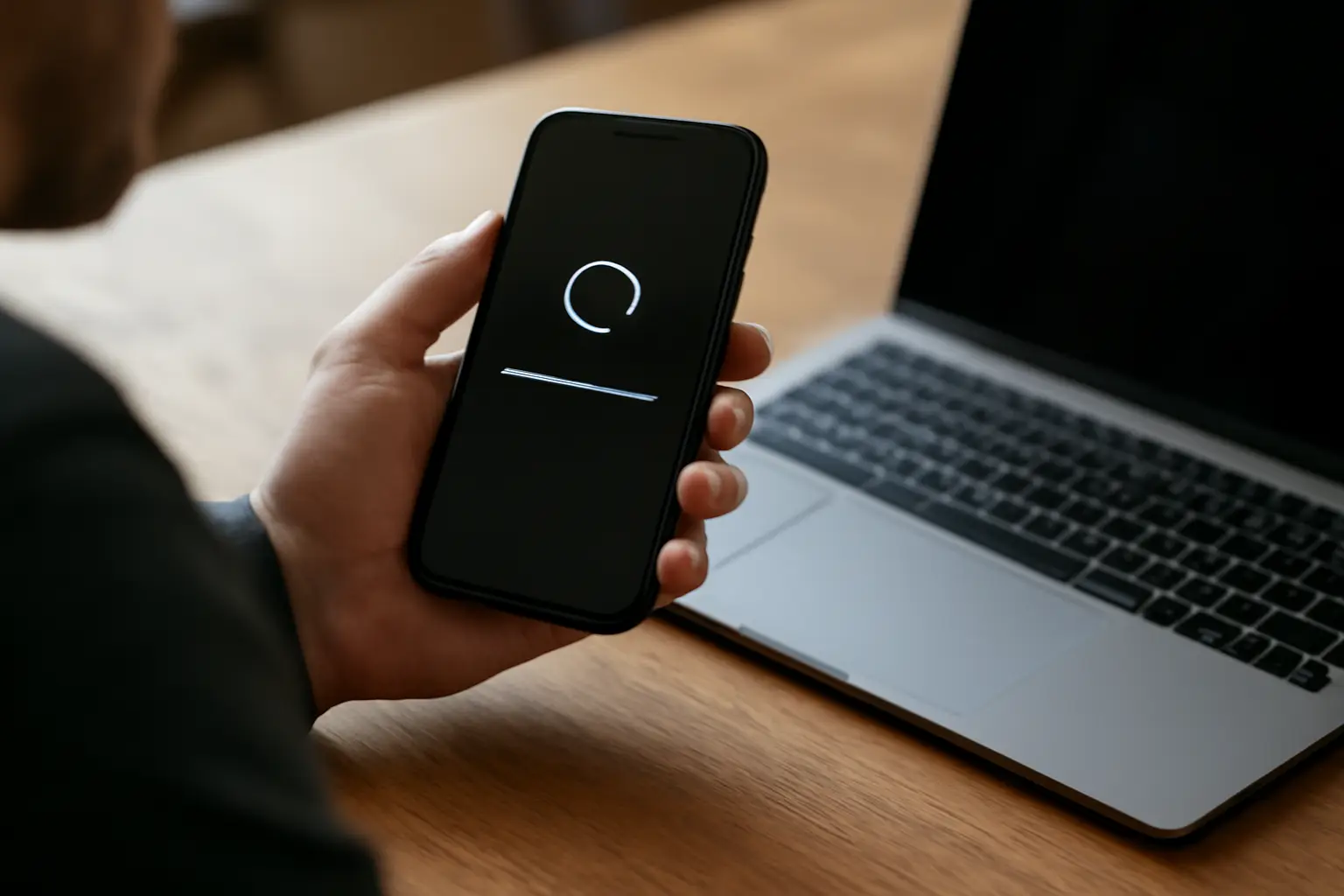
Чаще всего айфон обновляют прямо на самом устройстве, без компьютера и дополнительного оборудования: через «Настройки» → «Основные» → «Обновление ПО». Для этого нужны подключение к Wi‑Fi, источник питания и заранее сделанная резервная копия данных. Если этот способ не подходит — например, свободного места на устройстве мало или интернет нестабилен, — можно обновить iPhone через компьютер, подключив его к Mac или Windows-машине.
Обновление через настройки iPhone
Это основной способ, который Apple рекомендует по умолчанию. Порядок действий:
- Подключить iPhone к Wi‑Fi.
- Подключить устройство к зарядке или убедиться, что заряд батареи достаточен.
- Сделать резервную копию данных — через iCloud или компьютер.
- Открыть «Настройки» → «Основные» → «Обновление ПО».
- Если система найдёт новую версию, появится кнопка «Загрузить и установить» — нажать её и следовать инструкциям на экране.
Никакого оборудования для этого не требуется: ни кабелей, ни компьютера, ни специальных программ. Процесс полностью проходит на самом устройстве, а установка обычно занимает от нескольких минут до получаса — зависит от размера обновления и модели.
Об этом же: Как обновить TikTok на iPhone: все способы и Буфер обмена на айфоне: как посмотреть и вставить скопированное.
Автообновление: чтобы не следить вручную
Apple предлагает включить автоматическую установку обновлений, чтобы не проверять их вручную каждый раз. Путь такой: «Настройки» → «Основные» → «Обновление ПО» → «Автообновление». Там можно включить нужные параметры — и система будет сама скачивать и устанавливать новые версии, как правило ночью, когда телефон заряжается и подключён к Wi‑Fi.
Это удобно для тех, кто не хочет вручную отслеживать выход новых версий, но у автообновления есть оговорка: крупные обновления иногда лучше ставить осознанно, в удобное время, а не пускать на автомат — особенно если планируется важная поездка или съёмка, где сбои в работе телефона нежелательны.
Обновление через компьютер
Второй способ — подключить iPhone к компьютеру. Здесь разница зависит от операционной системы компьютера:
- На Mac с macOS 10.15 и новее обновление проходит через Finder: устройство подключается кабелем, выбирается в боковом меню, затем нажимается «Проверить наличие обновлений» и «Обновить».
- На Windows та же операция выполняется через iTunes: тоже выбор устройства, «Проверить наличие обновлений», «Обновить».
Этот способ полезен, когда на iPhone мало свободного места для загрузки обновления напрямую, либо когда беспроводное обновление по какой-то причине не запускается.
Отдельное обновление приложений
Обновление iOS и обновление приложений — разные процессы. Система обновляется через «Настройки», а приложения — через App Store. Чтобы обновить конкретную программу или сразу все:
- Открыть App Store.
- Перейти в раздел обновлений — обычно значок профиля в углу экрана.
- Нажать «Обновить» рядом с нужным приложением или «Обновить все», если ждать по одному не хочется.
Устаревшая версия iOS иногда мешает обновить отдельные приложения: разработчики требуют минимальную версию системы, и если она не установлена, кнопка обновления может быть неактивна.
Что делать, если обновление не идёт
Есть несколько типичных причин, почему обновление зависает или не начинается:
- Мало места на устройстве. Обновления iOS занимают несколько гигабайт — если места не хватает, система предложит освободить его или удалить временные файлы.
- Нестабильный Wi‑Fi. Загрузка обновления по мобильной сети обычно недоступна для крупных версий — нужен именно Wi‑Fi.
- Низкий заряд батареи. Если устройство не подключено к питанию и заряд низкий, установка может прерваться или не начаться вовсе.
- Слишком старая модель. Некоторые версии iOS не поддерживаются на старых iPhone — тогда кнопка обновления просто не появится, а последняя доступная версия останется прежней.
Если обновление зависло на экране с яблоком дольше часа, обычно помогает принудительная перезагрузка — способ зависит от модели iPhone, точную комбинацию кнопок для конкретного устройства лучше уточнить на официальном сайте Apple.
Сравнение способов обновления
| Способ | Нужен компьютер | Нужен Wi‑Fi | Когда удобен |
|---|---|---|---|
| Через настройки iPhone | Нет | Да | Обычная ситуация, свободного места достаточно |
| Автообновление | Нет | Да | Когда не хочется следить за версиями вручную |
| Через Finder (Mac) | Да | Не обязательно | Мало места на устройстве, есть Mac |
| Через iTunes (Windows) | Да | Не обязательно | Мало места на устройстве, есть ПК с Windows |
Частые вопросы
Нужен ли компьютер, чтобы обновить iPhone?
Нет, для установки новой версии через «Настройки» компьютер не требуется — обновление скачивается и устанавливается прямо на устройстве при подключении к Wi‑Fi и питанию. Компьютер нужен только для альтернативного способа — через Finder или iTunes.
Можно ли обновить iPhone без Wi‑Fi, только через мобильный интернет?
Apple ориентирует пользователей на подключение к Wi‑Fi для загрузки обновлений — этот пункт указан как одно из условий обновления через настройки. Крупные обновления системы через мобильную сеть обычно недоступны.
Что будет с данными на телефоне после обновления?
Стандартное обновление системы не удаляет личные данные, но перед установкой рекомендуется сделать резервную копию — на случай сбоя во время процесса. Это особенно важно перед крупными обновлениями версии.
Почему на iPhone не видна новая версия iOS?
Причины разные: недостаточно места на устройстве, слабый сигнал Wi‑Fi, низкий заряд батареи или устройство слишком старое для новой версии системы. Стоит проверить раздел «Настройки» → «Основные» → «Обновление ПО» — там обычно указана причина или предложение освободить память.
