10.09.2026
Обновить iOS можно за 15 минут без компьютера, через Wi-Fi

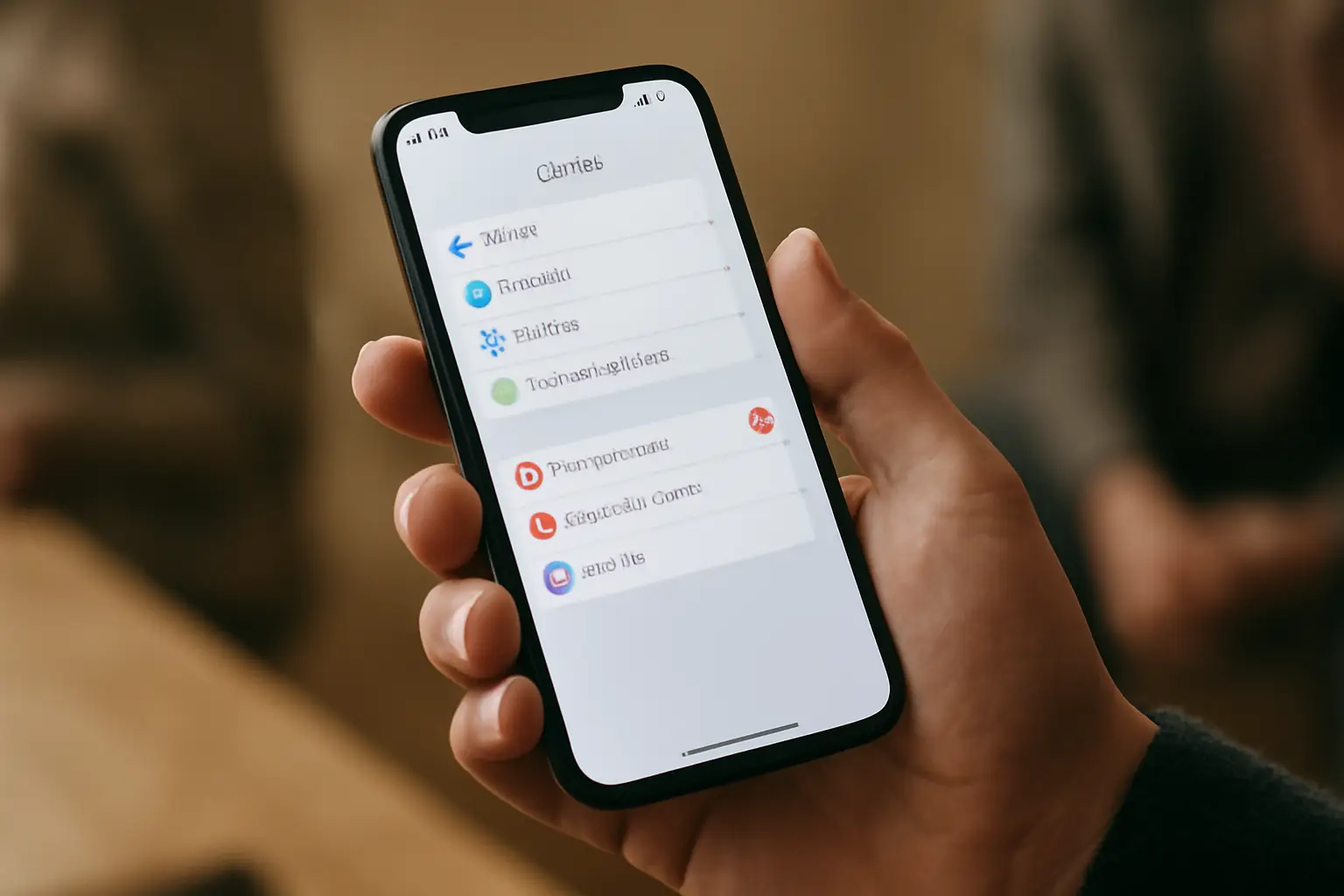
Обновить iOS проще всего прямо на iPhone: подключить устройство к Wi-Fi, зайти в «Настройки» → «Основные» → «Обновление ПО» и, если система нашла новую версию, нажать «Загрузить и установить». Компьютер, кабель и дополнительное оборудование для этого не нужны — весь процесс занимает от 10 минут до часа, в зависимости от размера обновления и скорости интернета.
Коротко:
- Перед обновлением сделайте резервную копию через iCloud или компьютер — это займёт пару минут, но спасёт данные, если что-то пойдёт не так.
- Обновление ставится через «Настройки» → «Основные» → «Обновление ПО», устройство должно быть на Wi-Fi и с доступом в интернет.
- Можно включить автообновление, и iPhone будет ставить новые версии сам, обычно ночью, когда заряжается.
- Если через телефон не получается, есть запасной путь — обновление через Mac (Finder) или через iTunes на Windows.
Что проверить перед началом
Первое — свободное место. Обновления iOS весят от нескольких сотен мегабайт до пары гигабайт, и если память забита фотографиями и приложениями, загрузка может не начаться или зависнуть на середине. Второе — заряд батареи: желательно, чтобы было хотя бы 20–30%, иначе система может попросить подключить зарядку прямо во время установки.
Третье — интернет. Обновление через мобильную сеть Apple обычно не разрешает, если файл крупный, поэтому нужен именно Wi-Fi. Слабый или нестабильный сигнал — частая причина, почему загрузка обновления «висит» подолгу без видимого прогресса.
И отдельно — резервная копия. Apple прямо рекомендует сохранить данные через iCloud или компьютер до установки новой версии. Само обновление редко приводит к потере данных, но подстраховаться — минутное дело, а восстанавливать фото и контакты вручную потом гораздо дольше.
Как обновить iOS через настройки телефона
Путь стандартный: «Настройки» → «Основные» → «Обновление ПО». На этом экране показывается, какая версия iOS стоит сейчас и есть ли новая. Если обновление найдено, там же появляется кнопка «Загрузить и установить» — на неё и нужно нажать.
После загрузки телефон предложит установить обновление сразу или отложить на ночь. Во время установки экран блокируется, появляется яблоко и полоска прогресса — трогать телефон в этот момент не нужно, лучше оставить его подключённым к зарядке до конца.
Если пункт меню называется немного иначе или расположен в другом месте — это нормально, у Apple со временем меняются формулировки и структура «Настроек» в разных версиях iOS. Смысл один: ищите раздел с обновлением программного обеспечения внутри «Основных».
Автообновление: поставить и забыть
В том же разделе «Обновление ПО» есть пункт «Автообновление». Если включить его, iPhone будет сам скачивать и ставить новые версии iOS — как правило, ночью, когда телефон заряжается и подключён к Wi-Fi. Это удобно, если не хочется каждый раз проверять обновления руками.
Минус в том, что автообновление иногда срабатывает в неподходящий момент — например, перед важной поездкой, когда телефон должен быть на связи. Если для вас это критично, лучше отключить автоматику и ставить обновления вручную, выбирая удобное время.
Обновление через компьютер: Mac и Windows
Если обновление через сам iPhone не запускается — зависает при загрузке, выдаёт ошибку или просто не находится, — Apple предлагает обновить систему через компьютер. На Mac это делается через Finder: телефон подключается кабелем, в Finder выбирается устройство, а дальше — «Проверить наличие обновлений» и «Обновить».
На старых Mac или на Windows та же операция выполняется через iTunes: подключить iPhone, открыть iTunes, найти его иконку и нажать те же кнопки — проверку обновлений, а затем установку. Этот способ часто помогает, когда проблема именно в интернет-соединении или в нехватке места на телефоне: компьютер скачивает файл и передаёт его напрямую, без ограничений мобильной сети.
У способа есть оговорка: нужен рабочий кабель, свежая версия iTunes (или актуальная macOS с Finder) и немного свободного места на самом компьютере. Старые версии iTunes иногда не видят новые модели iPhone, поэтому программу тоже стоит обновить перед началом.
От чего зависит, как долго идёт обновление
Скорость установки зависит от нескольких вещей. Возраст модели iPhone — старые устройства обновляются медленнее, потому что процессор слабее и на распаковку файлов уходит больше времени. Размер самого обновления — крупные обновления с изменением дизайна или добавлением функций ставятся дольше, чем мелкие патчи безопасности.
Скорость Wi-Fi и загрузка сети провайдера в моменте — тоже фактор: сразу после выхода новой версии iOS серверы Apple перегружены, и загрузка может идти заметно дольше обычного. Если не горит срочно, разумно подождать день-два после релиза — трафик снизится, и обновление пройдёт быстрее и стабильнее.
Частые ошибки и что делать, если обновление не идёт
Самая частая причина зависания — нехватка места. Решение простое: удалить ненужные приложения, крупные видео или временно перенести фото в облако, освободив хотя бы несколько гигабайт. Вторая по частоте причина — слабый Wi-Fi: стоит подойти ближе к роутеру или перезапустить его.
Если обновление скачалось, но не устанавливается, помогает обычная перезагрузка телефона перед повторной попыткой. Когда ничего из этого не работает, остаётся способ через компьютер — Finder на Mac или iTunes на Windows, описанный выше. Он обходит часть проблем именно потому, что использует другой канал загрузки.
Что делать на практике
Для большинства случаев достаточно простого пути: сделать резервную копию, подключиться к Wi-Fi, зайти в «Настройки» → «Основные» → «Обновление ПО» и нажать «Загрузить и установить». Это стандартный ответ на вопрос, как обновить iOS, и он подходит почти всем моделям iPhone, которые ещё поддерживаются Apple.
Если хочется не следить за обновлениями вручную — включите автообновление и забудьте про это до следующего апгрейда. А если обновление через телефон упирается в ошибку или зависает — не тратьте время на повторные попытки, а сразу подключайте iPhone к компьютеру и обновляйте через Finder или iTunes.
Читайте также
- Как обновить iOS на iPhone: по воздуху и через компьютер
- Как обновить Windows на компьютере: пошаговая инструкция
- В беттинг-приложениях обновились котировки на чемпионов «Большой пятерки»
