27.10.2026
Как прошить BIOS на материнской плате MSI

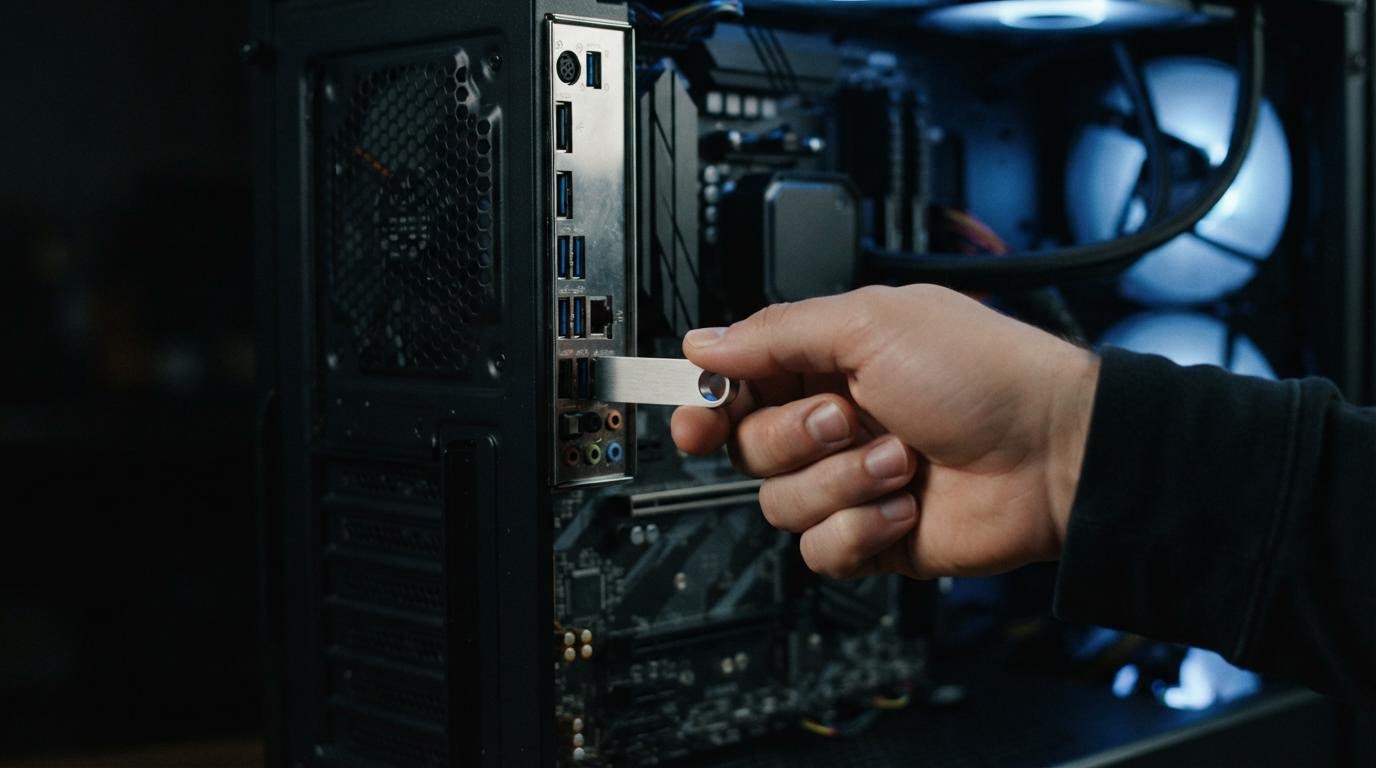
Прошивка BIOS на материнской плате MSI выполняется через встроенную функцию обновления в меню самой платы — отдельная программа на компьютере для этого не нужна. Файл новой версии заранее скачивают и записывают на флешку, а дальше всё делается внутри BIOS: заходят в меню, запускают встроенную утилиту и указывают ей путь к файлу. Загвоздка в другом — люди путают, когда обновление действительно нужно, а когда плата и без него работает нормально, и в итоге либо зря рискуют, либо, наоборот, откладывают нужную прошивку до момента, когда без неё уже не запустится новый процессор.
Когда обновление BIOS на MSI действительно нужно
Если материнская плата работает исправно, обновление BIOS не требуется. Это правило простое, но его часто игнорируют — обновляют «на всякий случай», начитавшись форумов. Риск того, что прошивка прервётся из-за скачка питания или неподходящего файла, реальный, а плюсы от обновления при исправной системе — почти нулевые.
Есть конкретные ситуации, где новая версия BIOS оправдана: поддержка нового процессора, который плата официально поддерживает только начиная с определённой версии; нестабильная работа памяти на заявленной частоте; зависания при выходе из спящего режима; появление новых функций в патче от производителя. Если ни одного из этих поводов нет — трогать BIOS не стоит.
Что скачать перед прошивкой
Файл берут с официального сайта MSI, в разделе поддержки для конкретной модели платы. Здесь есть подвох: моделей MSI с похожими названиями много, и файл для одной ревизии платы не подходит другой. Перед скачиванием сверьте полное название платы и её версию (обычно указана на самой плате рядом с портами или в её документации) — это несколько минут, но именно на этом шаге чаще всего ошибаются.
Скачанный файл распаковывать заранее не нужно — большинство встроенных утилит MSI сами разбирают архив или принимают файл в исходном виде. Проверьте инструкцию к конкретной модели, если сомневаетесь: там прямо написано, в каком виде утилита ждёт файл.
Флешка: формат и подготовка
Флешку подготавливают в совместимом файловом формате и подключают к компьютеру. Дальше на неё копируют скачанный файл прошивки — без вложенных папок с непонятными названиями, желательно в корень флешки или в папку, которую явно требует утилита.
На флешке не должно быть посторонних файлов с похожими именами и старых версий прошивки — встроенная утилита иногда путается, если находит несколько подходящих файлов, и предлагает выбрать не тот, что нужен. Проще держать на флешке только один файл прошивки на время процедуры.
Как запустить обновление через BIOS
Заходят в BIOS и запускают встроенную утилиту обновления, после чего выбирают файл прошивки с флешки. Дальше утилита сама проверяет файл и предлагает подтвердить обновление — на этом шаге плата ничего не делает без вашего согласия, случайно стереть текущую прошивку не получится.
Дальше начинается сам процесс записи новой версии. Он занимает от одной до нескольких минут — конкретное время зависит от модели платы и объёма файла. В это время нельзя выключать компьютер, отключать флешку или обесточивать блок питания. Если под рукой источник бесперебойного питания — процедуру лучше проводить именно с ним, особенно если электричество в доме нестабильное.
После завершения плата обычно перезагружается сама. Первая загрузка после обновления может занять чуть больше времени, чем обычно — плата инициализирует новые настройки. Это нормально.
| Ситуация | Нужно ли обновлять BIOS |
|---|---|
| Плата работает стабильно, новых компонентов не устанавливали | Нет, обновление не требуется |
| Установка нового процессора, который старая версия BIOS не поддерживает | Да, без этого система не запустится |
| Память работает нестабильно на заявленной частоте | Часто помогает, стоит проверить список изменений в новой версии |
| Просто вышла новая версия прошивки без нужных вам изменений | Можно пропустить |
Частые ошибки при обновлении BIOS на MSI
Первая и самая частая ошибка — скачать файл прошивки для похожей, но другой модели платы или для другой ревизии той же модели. Внешне названия отличаются на одну цифру или букву, а результат — плата, которая не загружается.
Вторая ошибка — прерывание процесса. Кто-то решает, что процедура «зависла», и выключает компьютер вручную, хотя на деле запись файла просто продолжается. Если утилита не показывает явную ошибку, лучше подождать дольше, чем прервать процесс на середине.
Третья — флешка отформатирована в несовместимом формате, и утилита просто не видит на ней файл прошивки, хотя файл физически на месте. В этом случае помогает переформатировать флешку и скопировать файл заново.
Вопросы про прошивку BIOS на MSI
Можно ли прошить BIOS без флешки, прямо из Windows?
У некоторых материнских плат MSI есть возможность обновления из операционной системы через отдельную программу, но самый универсальный способ, работающий почти на всех моделях, — через встроенную утилиту внутри самого BIOS с флешки. Если сомневаетесь, какой вариант доступен для вашей модели, — уточните в инструкции к плате или в официальной справке MSI.
Что будет, если обновление прервётся на середине?
Это самый неприятный сценарий — плата может перестать загружаться, и восстановление потребует либо резервной микросхемы BIOS (если она есть на конкретной модели), либо обращения в сервисный центр. Именно поэтому во время прошивки нельзя отключать питание и вытаскивать флешку.
Сбросятся ли настройки BIOS после обновления?
Как правило, да — после смены версии прошивки настройки возвращаются к заводским, и разгон, профили памяти и прочие ручные настройки придётся выставлять заново. Перед обновлением стоит записать или сфотографировать текущие настройки, если они нестандартные.
Нужно ли обновлять BIOS сразу после покупки новой материнской платы?
Нет, если плата запускается и работает с вашим процессором и памятью без сбоев — обновление сразу после покупки не требуется. Проверять версию стоит только при установке нового, более свежего процессора или при явных проблемах со стабильностью.
Если после прошивки плата не запускается или зависает на первом экране — не спешите повторять процедуру наугад. Отключите питание на пару минут, попробуйте сбросить настройки BIOS перемычкой или батарейкой на плате (по инструкции к конкретной модели), и только после этого обращайтесь в сервис, если ничего не помогло.
Читайте также
- Как обновить BIOS на материнской плате MSI: 7 шагов
- Как обновить BIOS на материнской плате
- Как зайти в BIOS MSI: 6 шагов для входа в настройки
