26.10.2026
Как обновить BIOS на Windows 11: пошаговая инструкция

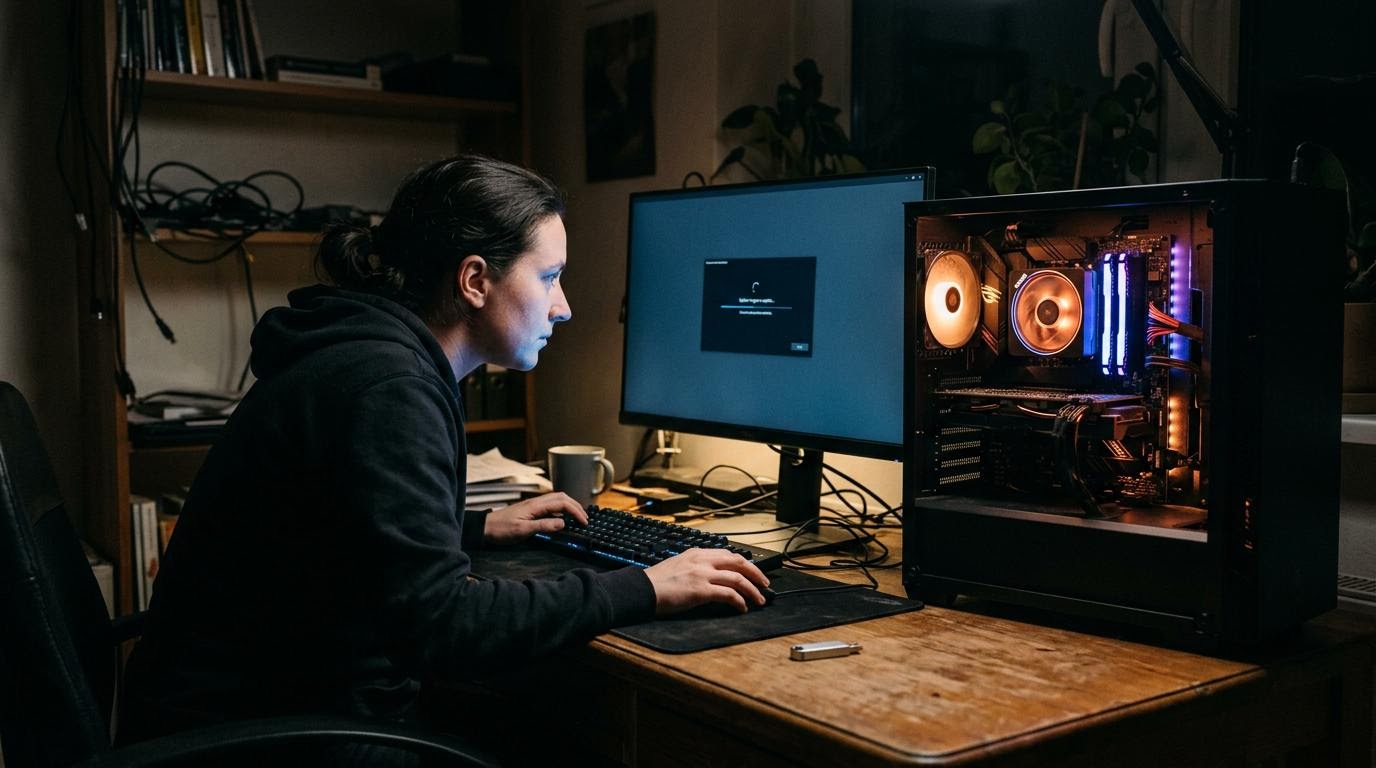
Обновить BIOS на Windows 11 можно двумя способами: через утилиту производителя прямо из системы или через встроенное меню самого BIOS (иногда его называют UEFI). Первый способ проще и подходит большинству, второй нужен, когда система не загружается или обновление специально просят делать из-под BIOS. Загвоздка обычно не в самом процессе, а в том, что люди скачивают прошивку не под свою модель платы или ноутбука — и это самая частая причина поломки.
Коротко:
- Сначала узнайте точную модель материнской платы или ноутбука — без этого прошивку не подобрать правильно
- Скачивайте файл обновления только с официального сайта производителя
- Ноутбук держите на зарядке, стационарный компьютер — на стабильном питании, желательно через ИБП
- После установки компьютер перезагрузится сам или попросит перезагрузку, а часть настроек BIOS может сброситься
Зачем вообще обновлять BIOS
Обновление BIOS чаще всего нужно ради трёх вещей: поддержки нового процессора, исправления ошибок совместимости с оперативной памятью и закрытия дырок в безопасности. Если компьютер работает стабильно и вы не собираетесь менять процессор — гнаться за новой версией смысла нет. BIOS не такая вещь, которую нужно обновлять «на всякий случай», как антивирус.
Другая ситуация — когда после сборки нового компьютера система не видит память целиком или зависает при старте. Тогда обновление часто снимает проблему сразу. На ноутбуках причина обычно другая: производитель выпускает патч для конкретной уязвимости или исправляет баг с пробуждением из сна.
Как узнать точную модель платы или ноутбука
Без этого шага дальше двигаться не стоит. На стационарном компьютере откройте «Параметры» → «Система» → «О программе» — там будет название платы, но не всегда точная ревизия. Надёжнее открыть корпус и посмотреть маркировку прямо на плате, либо запустить программу вроде CPU-Z, которая показывает модель и версию BIOS без разборки.
На ноутбуке проще: модель обычно написана на наклейке снизу или в документах, которые шли в коробке. Также можно ввести в поиск команду msinfo32 через «Выполнить» — в открывшемся окне «Сведения о системе» будет строка с производителем и моделью. Ошибка, которую допускают чаще всего: путают модель ноутбука с модификацией и скачивают прошивку для похожей, но другой версии платы.
Где искать нужную прошивку
Скачивать файл нужно только с официального сайта производителя платы или ноутбука — раздел поддержки, драйверы и загрузки, ввод модели. Сторонние архивы с BIOS, даже если название совпадает, использовать не стоит: там легко наткнуться на изменённый или устаревший файл, который не подходит именно вашей ревизии.
Обратите внимание на разрядность и версию файла — иногда для одной модели платы производитель делает несколько подверсий из-за разных чипов памяти на печатной плате. Если не уверены, какая версия у вас, лучше свериться с маркировкой на самой плате или в документации к ноутбуку.
Обновление из Windows через утилиту производителя
Большинство производителей материнских плат — Asus, MSI, Gigabyte — предлагают собственную программу для обновления прямо из системы. Скачайте её с того же официального сайта, установите, запустите и выберите пункт проверки обновлений BIOS. Утилита сама скачает нужную версию и запустит установку — тут почти нечего делать руками, что и хорошо, и немного тревожно, потому что контроля меньше.
У ноутбуков (Lenovo, HP, Dell) обычно есть отдельное фирменное приложение для обновления драйверов и прошивок, где BIOS идёт одним из пунктов. Если пункта обновления BIOS в приложении нет — значит, скорее всего, версия уже последняя, либо для этой модели предусмотрен только ручной способ через файл и загрузочную флешку.
Обновление через меню BIOS
Если система не загружается или производитель прямо рекомендует обновлять именно так, придётся зайти в сам BIOS при включении компьютера — обычно клавишей Del или F2 в первые секунды загрузки. Внутри есть фирменная утилита для прошивки: у Asus это чаще EZ Flash, у MSI — M-Flash, у Gigabyte — Q-Flash. Название пункта может отличаться в зависимости от версии BIOS на конкретной модели, поэтому если конкретного названия не нашли — ищите в меню что-то со словом «Flash» или «Update».
Файл прошивки при этом способе кладут на флешку в формате FAT32, без архива, и часто без переименования — так требует большинство утилит. Точные требования к имени файла и формату флешки стоит смотреть в инструкции к конкретной модели, потому что здесь различия между производителями заметные.
Что проверить перед запуском
Главное условие — питание не должно прерваться в процессе. На стационарном компьютере лучше подключиться через ИБП или хотя бы убедиться, что электричество стабильно. На ноутбуке подключите зарядку и не отключайте её до конца процесса, даже если заряд полный.
Закройте лишние программы, отключите автоматическое обновление Windows на время процедуры и не трогайте компьютер, пока идёт запись прошивки. Прерывание на этом этапе — одна из немногих вещей, которая правда может испортить плату или ноутбук настолько, что понадобится сервисный ремонт.
После обновления: перезагрузка и настройки
После установки компьютер обычно нужно перезагрузить — иногда это происходит автоматически, иногда система просит подтвердить перезапуск вручную. Не выключайте питание принудительно до того, как процесс полностью завершится и появится соответствующее сообщение.
После перепрошивки часть настроек BIOS может сброситься к значениям по умолчанию. Это нормально и не считается сбоем. Если до обновления были включены XMP-профиль памяти, изменённый порядок загрузки дисков или отключена какая-то функция — после обновления стоит зайти в BIOS и проверить эти пункты заново.
Если обновление не завершилось
Если экран завис на процедуре обновления надолго — не спешите выключать компьютер сразу, у некоторых плат процесс может идти несколько минут молча. Если индикаторы на плате явно показывают ошибку или компьютер не включается после нескольких минут ожидания — на многих платах есть режим восстановления BIOS с флешки, который запускается специальной кнопкой на самой плате или комбинацией клавиш при включении. Порядок действий для этого способа лучше искать в инструкции к конкретной модели платы, потому что тут различия слишком большие, чтобы описывать общим правилом.
Если самостоятельное восстановление не помогает, разумнее обратиться в сервисный центр, а не пытаться перепрошить плату повторно наугад — так можно окончательно превратить плату в кусок пластика с разъёмами.
Что в итоге важно не упустить
Основной риск при обновлении BIOS на Windows 11 — не в самой процедуре, а в подготовке: неточная модель платы, файл не с официального сайта, нестабильное питание. Если эти три момента закрыты, обновление в девяти случаях из десяти проходит без сюрпризов. Если после перезагрузки что-то работает не так, как раньше — первым делом проверьте настройки BIOS, а не спешите винить саму прошивку.
Читайте также
- Как через BIOS переустановить Windows: пошаговая инструкция
- Как обновить BIOS Gigabyte через Q-Flash
- Как обновить DirectX 12 на Windows 10 и 11
- Как обновиться до Windows 11
- Как обновить браузер на телевизоре Samsung: пошагово
