21.10.2026
Как обновить BIOS Gigabyte через Q-Flash

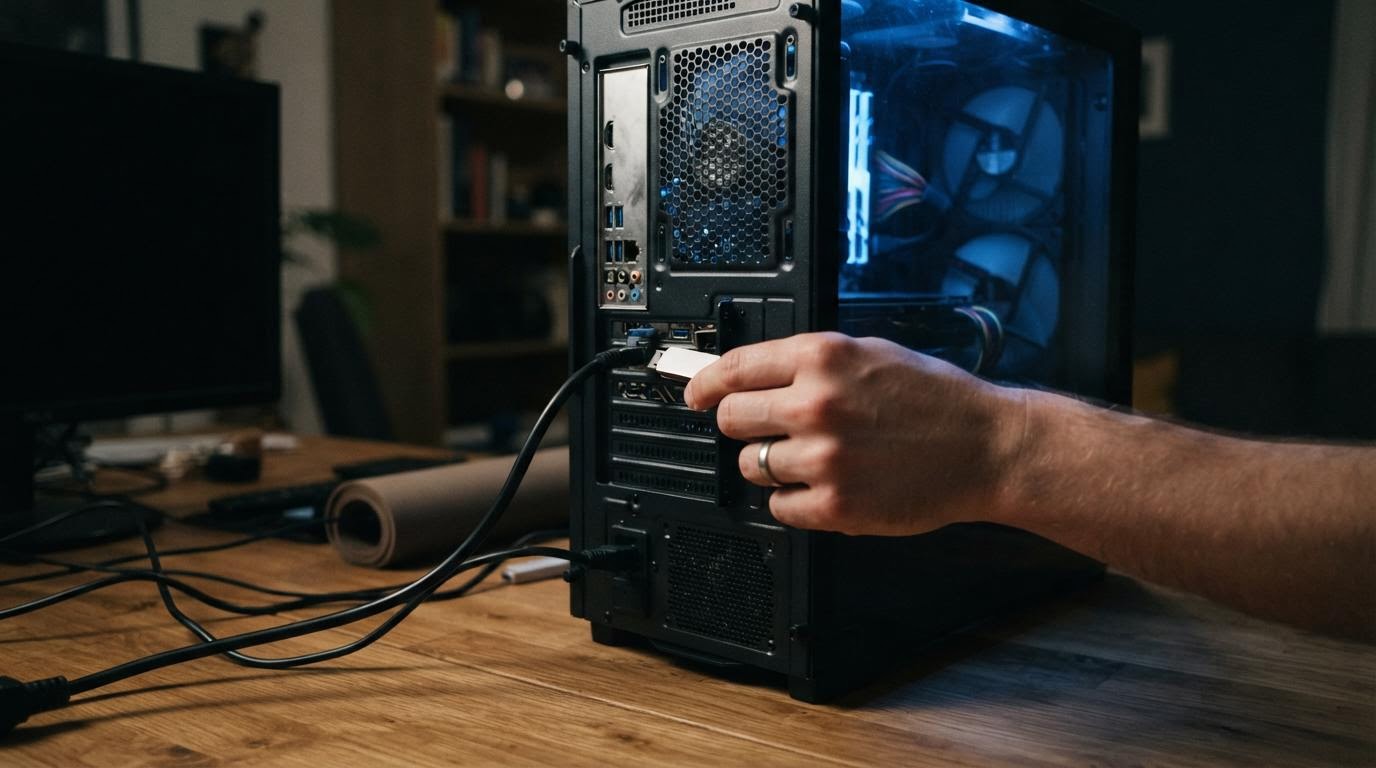
Обновить BIOS на плате Gigabyte проще всего через встроенную утилиту Q-Flash: скачиваете прошивку с официального сайта, кладёте на флешку и запускаете обновление прямо из BIOS. Никаких дополнительных программ ставить не нужно — Q-Flash уже встроена в плату.
Прошивка BIOS — операция, где ошибка на середине процесса может превратить плату в кирпич. Поэтому важно не столько «нажать нужную кнопку», сколько подготовиться правильно: скачать файл именно под свою модель платы и не выдернуть флешку в процессе. Дальше — по шагам.
Что нужно подготовить перед прошивкой
- Точное название модели материнской платы и её текущая версия BIOS (смотрите на самой плате или в разделе «Информация о системе»)
- Флешка на 1–4 ГБ, отформатированная в FAT32
- Стабильное подключение к интернету на другом устройстве, чтобы скачать архив с прошивкой
- Источник питания без перебоев — ноутбук на зарядке, ПК желательно через ИБП
- 10–15 минут времени, когда никто не будет выключать компьютер
Модель платы важно определить до буквы и цифры в конце названия — у Gigabyte есть похожие платы с разными ревизиями, и прошивка от соседней модели не подойдёт, даже если название почти совпадает.
Порядок обновления BIOS через Q-Flash
- Зайдите на официальный сайт Gigabyte, найдите свою модель платы по точному названию и откройте раздел с BIOS-версиями.
- Скачайте архив с последней версией прошивки (или той, что нужна вам — иногда откатываются на конкретную версию из-за совместимости с процессором).
- Распакуйте архив и скопируйте файл прошивки на флешку, отформатированную в FAT32. Файл кладите в корень флешки, без вложенных папок — иначе Q-Flash его не найдёт.
- Вставьте флешку в компьютер и перезагрузите систему.
- Во время загрузки, до появления логотипа Windows, нажмите клавишу End — так запускается Q-Flash прямо на старте. Если момент упущен и система уже загрузилась в Windows, зайдите в BIOS (обычно клавишей Del или F2 при включении) и запустите Q-Flash оттуда клавишей F8.
- В открывшейся утилите выберите накопитель с файлом прошивки — система покажет список подключённых дисков.
- Найдите файл прошивки в списке и подтвердите его открытие. Q-Flash проверит файл и предложит начать обновление.
- Дождитесь окончания процесса, не трогая компьютер и не выключая питание. Обычно занимает пару минут, компьютер сам перезагрузится после завершения.
- После перезагрузки зайдите в BIOS и сбросите настройки к заводским — это уберёт остатки старых параметров, которые могут конфликтовать с новой версией.
Пункт про сброс настроек — не формальность. После обновления BIOS старые значения таймингов памяти, разгона или профилей XMP иногда трактуются новой версией иначе, и это выливается в отказ загружаться. Сброс к заводским (обычно кнопка Load Optimized Defaults) снимает эту проблему сразу.
Если прошивка не запускается или обновление зависло
Самая частая ошибка — скачали файл не под свою ревизию платы. Gigabyte часто выпускает несколько версий одной модели (например, с суффиксом Rev 1.0 и Rev 2.0), и прошивки для них не совместимы. Ревизия обычно написана мелким шрифтом прямо на плате рядом с названием модели.
Вторая по частоте ошибка — флешка отформатирована в NTFS или exFAT вместо FAT32. Q-Flash с такими файловыми системами работать не умеет и просто не увидит накопитель в списке. Переформатируйте флешку в FAT32 через проводник Windows (правой кнопкой по диску → «Форматировать» → выбрать файловую систему).
Если клавиша End не срабатывает при загрузке — вероятно, момент нажатия пропущен: окно для входа в Q-Flash короткое, доли секунды после включения питания. Проще зайти через BIOS клавишей Del, а там уже нажать F8 без спешки.
Если обновление зависло на середине процесса и компьютер не реагирует — не выключайте питание вручную и не перезагружайте принудительно первые несколько минут. Прошивка BIOS может выглядеть как зависание, хотя процесс идёт. Если после 10–15 минут ничего не меняется и индикаторы на плате не показывают активности — тогда, скорее всего, прошивка действительно прервалась, и восстановление возможно только через сервисный центр с программатором.
Ещё один момент, который упускают: если на плате нет резервного чипа BIOS (Dual BIOS), при сбое во время обновления восстановить систему самостоятельно не получится. У большинства современных плат Gigabyte такой резервный чип есть, но на бюджетных моделях иногда отсутствует — уточняйте в характеристиках конкретной платы на сайте производителя.
Вопросы про обновление BIOS на платах Gigabyte
Нужно ли обновлять BIOS, если компьютер работает нормально?
Нет, если всё работает стабильно и новый процессор или память ставить не планируете. Обновление BIOS нужно в основном для поддержки нового железа, устранения уязвимостей или багов конкретной версии — без этих причин трогать прошивку смысла нет.
Можно ли обновить BIOS без флешки, через Windows?
У некоторых плат Gigabyte есть утилита @BIOS, которая обновляет прошивку прямо из среды Windows без перезагрузки в BIOS. Но этот способ менее надёжен — при сбое питания или зависании системы риск повредить прошивку выше, чем через Q-Flash. Через флешку и Q-Flash — вариант понадёжнее.
Что делать, если после обновления BIOS компьютер не загружается?
Сначала попробуйте сбросить BIOS через джампер CLR_CMOS на плате или вытащив батарейку CMOS на 5–10 минут — это часто помогает при конфликте старых настроек с новой версией. Если и это не помогает, а плата с Dual BIOS — попробуйте переключиться на резервный чип. Без Dual BIOS и без результата от сброса — дорога в сервисный центр.
Как узнать, какая версия BIOS стоит сейчас?
Зайдите в BIOS (клавиша Del или F2 при включении) — версия обычно показана на главном экране вверху. Также версию можно посмотреть в Windows через команду systeminfo в командной строке или в диспетчере устройств.
Если через End или F8 Q-Flash не открывается вообще ни разу — проверьте, не забыли ли вставить флешку до перезагрузки, а не после неё: система должна увидеть накопитель уже на старте.
Читайте также
- Как обновить BIOS на материнской плате MSI: 7 шагов
- Как включить Secure Boot в BIOS Gigabyte: пошагово
- Как обновить BIOS на материнской плате
- В беттинг-приложениях обновились котировки на чемпионов «Большой пятерки»
- Известная беттинг-компания обновила котировки на победителя Лиги чемпионов
- Как правильно обновить айфон?
