20.10.2026
Как сбросить BIOS до заводских настроек: 7 шагов

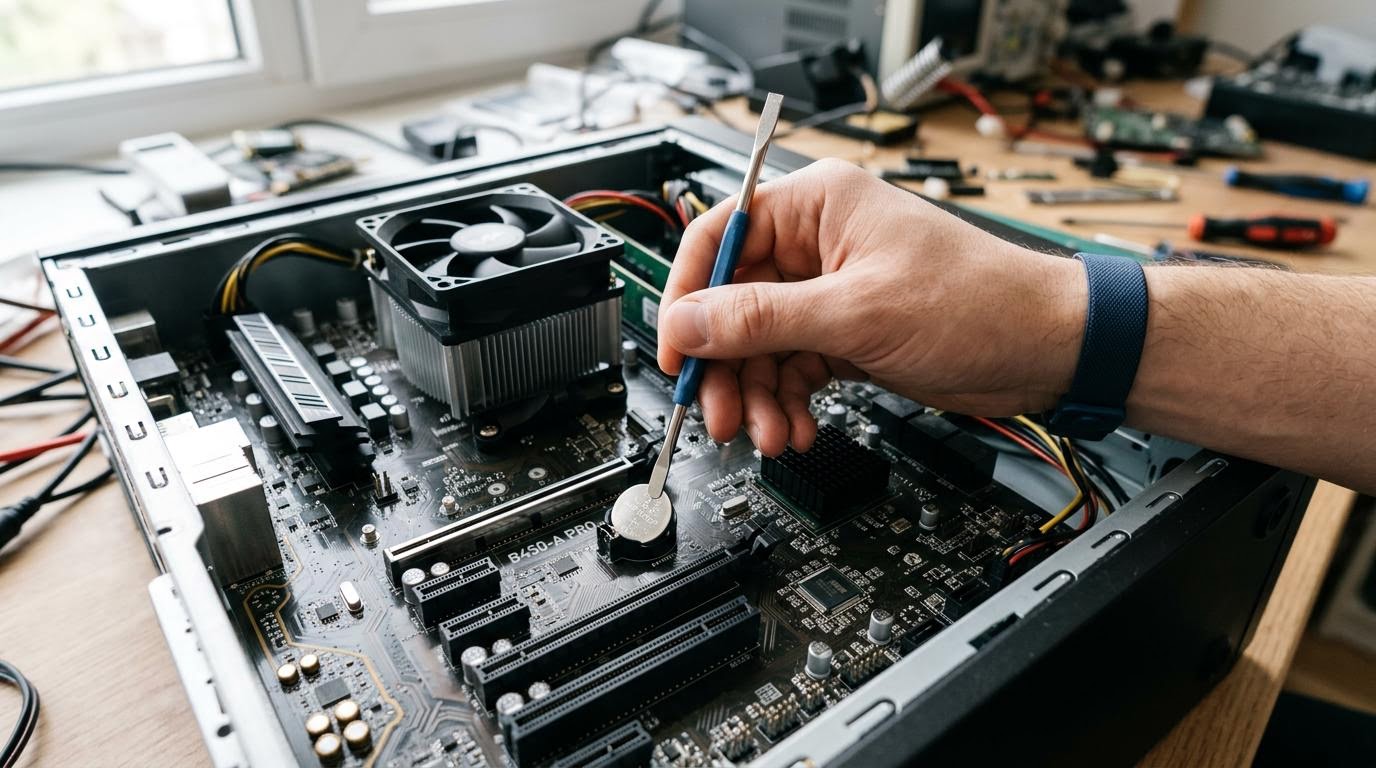
Сбросить BIOS до заводских настроек можно прямо из его меню — нужно найти пункт про загрузку настроек по умолчанию и сохранить изменения. Никаких дополнительных программ для этого не нужно, всё делается на клавиатуре до старта Windows.
Загвоздка в том, что меню BIOS у разных производителей выглядит по-разному, и единой инструкции «нажмите сюда» не существует. Название пункта сброса, расположение вкладок и даже клавиша для входа — всё зависит от марки материнской платы или ноутбука.
Что нужно перед сбросом
- Компьютер или ноутбук, подключённый к питанию — обесточенный ноутбук на разряженной батарее может выключиться в процессе.
- Пара минут и клавиатура, подключённая физически (для настольного ПК) или встроенная (для ноутбука).
- Информация о марке материнской платы или модели ноутбука — если не помните, посмотрите на корпусе или в документах.
- Понимание, что после сброса могут слететь настройки загрузки — если у вас два диска или нестандартный порядок загрузки, будьте готовы их перенастроить.
Порядок сброса настроек BIOS
- Полностью выключите компьютер. Не перезагружайте, а именно завершите работу — так надёжнее войти в BIOS с первого раза.
- Включите питание и сразу начинайте нажимать клавишу входа в BIOS. Чаще всего это Del, Esc, F2, F10 или F9 — какая именно, зависит от производителя, и если один вариант не сработал, попробуйте следующий при новой перезагрузке.
- Дождитесь загрузки меню BIOS. Оно может выглядеть как синий или серый экран с вкладками сверху либо снизу — это нормально, интерфейс сильно отличается у разных марок.
- Найдите раздел с настройками выхода — часто он называется Exit или Save & Exit. Именно там обычно прячется пункт сброса.
- Выберите пункт, отвечающий за сброс к значениям по умолчанию. Формулировки разные: Load Setup Defaults, Load Optimized Defaults, Reset to Default. Смысл один — вернуть заводские параметры.
- Подтвердите действие, если появится запрос (обычно нужно выбрать Yes или нажать Enter на нужной строке).
- Сохраните изменения и выйдите из BIOS — пункт Save Changes and Reset или клавиша F10. После этого компьютер уйдёт в перезагрузку самостоятельно.
После перезагрузки при первом запуске иногда появляется окно мастера настройки — это не ошибка, просто система заново определяет параметры после сброса. Пройдите его шаги или просто дождитесь загрузки — обычно можно закрыть окно и попасть прямо в Windows.
Если войти в BIOS не получается или сброс не подействовал
Самая частая ошибка — нажимать клавишу входа слишком поздно, уже после появления логотипа Windows. К этому моменту окно возможностей закрывается. Начинайте нажимать клавишу сразу после включения питания, ещё до логотипа производителя.
Вторая частая путаница — путают быструю загрузку Windows с загрузкой BIOS. На некоторых ноутбуках, особенно с включённой функцией быстрого старта, система пропускает экран BIOS почти незаметно. В этом случае помогает перезагрузка через «Пуск», а не полное выключение — Windows тогда не успевает включить быстрый запуск.
Если меню BIOS не открывается совсем — ни одна клавиша не реагирует, — проблема может быть аппаратной. На настольных компьютерах в этом случае используют другой способ: извлекают батарейку CMOS на материнской плате на несколько минут или переставляют специальную перемычку Clear CMOS, если она предусмотрена. Для ноутбуков такой вариант обычно недоступен без разборки корпуса, и разумнее обратиться в сервисный центр, чем разбирать технику самостоятельно.
Ещё одна ситуация — после сброса компьютер не находит систему для загрузки. Обычно дело в том, что сбросился порядок загрузочных устройств. Зайдите во вкладку Boot и вручную выберите диск с установленной Windows как первый в списке.
Вопросы про сброс BIOS
Удалятся ли файлы и программы при сбросе BIOS?
Нет. Сброс BIOS меняет только настройки самого чипа — порядок загрузки, параметры процессора и памяти, время и дату. Файлы на диске он не трогает вообще.
Нужно ли обновлять BIOS после сброса настроек?
Нет, это разные операции. Сброс возвращает текущую версию BIOS к заводским параметрам, а обновление меняет саму версию прошивки. Одно не требует другого.
Почему после сброса компьютер стал медленнее загружаться?
Иногда после сброса включаются проверки оборудования, которые раньше были отключены, — например, полный тест памяти при старте. Это можно снова выключить в разделе с настройками загрузки, если для вас это некритично.
Слетят ли настройки пароля BIOS после сброса?
Пароль BIOS обычно тоже сбрасывается вместе с остальными параметрами — это иногда и есть цель сброса, если пароль забыт. Но если сброс через меню не помогает снять пароль, единственный вариант — аппаратный сброс через батарейку CMOS.
Если после всех шагов компьютер всё равно ведёт себя странно — зависает на logo или не видит накопитель, — дело может быть не в настройках, а в самом железе, и здесь лучше обратиться в сервис, а не продолжать эксперименты с BIOS.
Читайте также
- Как обновить BIOS на материнской плате MSI: 7 шагов
- Сброс Windows до заводских настроек через системные параметры
- Сброс Windows 11 до заводских настроек: рабочие способы и когда что выбрать
- Сброс сетевых настроек через командную строку на Windows
- Сбой сброса порта: 8 вариантов, о чём это может быть
