21.10.2026
Как подключить 2 монитора к компьютеру: разъёмы, кабели, настройка

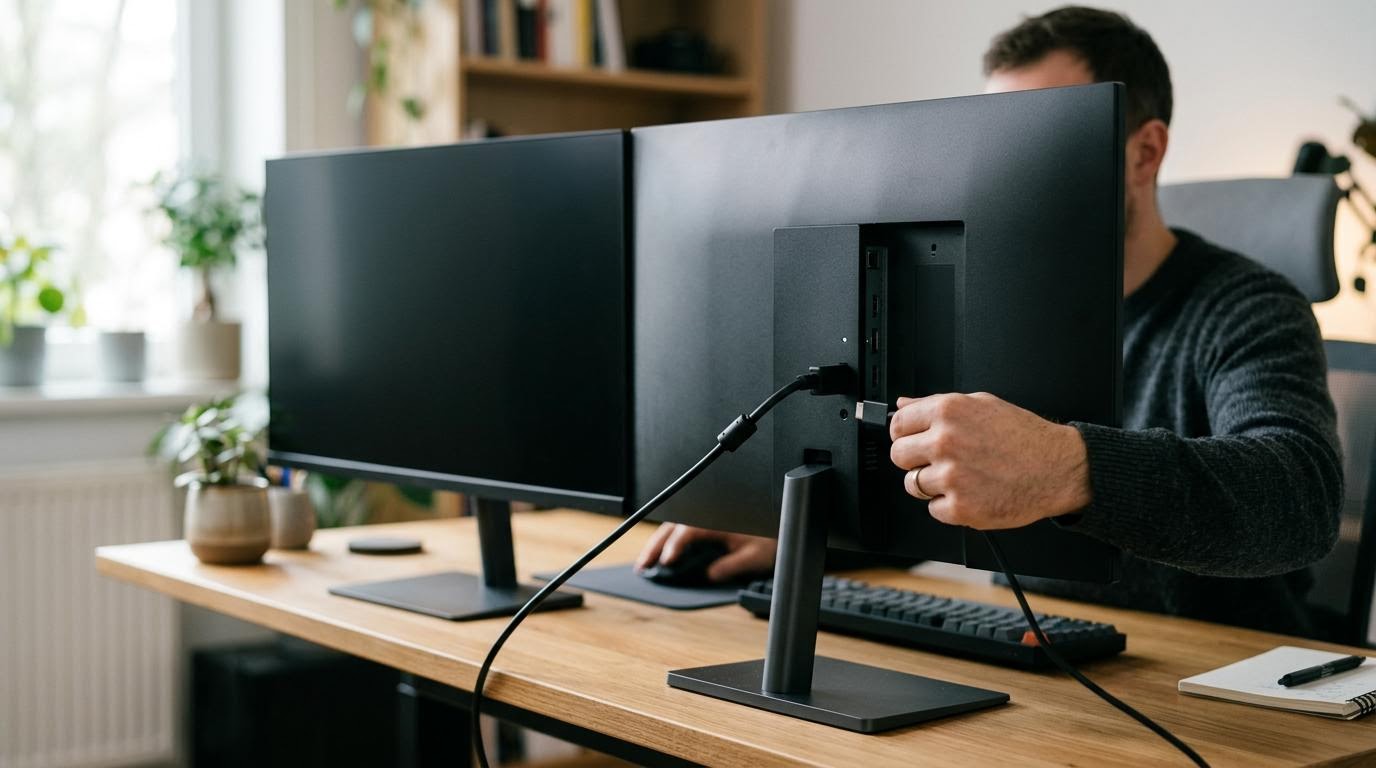
Чтобы подключить два монитора к одному компьютеру, нужно найти на видеокарте два свободных видеовыхода, соединить оба монитора кабелями и выбрать режим экрана в настройках Windows. Сложность обычно не в самом подключении, а в разъёмах: у компьютера и мониторов они часто разные, и без переходника кабель просто не воткнётся.
- Сначала смотрят, какие порты есть на видеокарте компьютера и на задней панели каждого монитора.
- Самый распространённый разъём на современных устройствах — HDMI, но встречаются DisplayPort, DVI и VGA.
- Кабель или переходник подбирают под конкретную пару разъёмов, а не наугад.
- После подключения система обычно сама находит второй монитор — остаётся выбрать режим работы экранов.
Какие порты искать на видеокарте и мониторах
Первым делом переверните системный блок или загляните на заднюю панель ноутбука. Там расположены видеовыходы — обычно один-два HDMI, иногда DisplayPort, реже старые DVI или VGA (синий разъём с винтиками по бокам). У мониторов набор портов похожий, но не всегда совпадает с компьютером.
Если на видеокарте один HDMI, а на второй монитор нужно вывести картинку через другой порт — проверьте, есть ли на карте DisplayPort. У многих современных видеокарт стоит связка HDMI плюс DisplayPort, и это как раз рассчитано на подключение двух экранов сразу.
Отдельная история — ноутбуки. У них часто только один полноценный видеовыход, а второй монитор подключают через USB-C с поддержкой видеосигнала (DisplayPort Alt Mode) или через док-станцию. Уточнить, поддерживает ли конкретный порт вывод изображения, проще всего в инструкции к ноутбуку или на сайте производителя.
Как подобрать кабель
Кабель выбирают строго под то, что есть на обоих концах. Если у компьютера и монитора одинаковые разъёмы — HDMI к HDMI или DisplayPort к DisplayPort — берёте обычный кабель, здесь без сюрпризов.
Сложнее, если разъёмы разные: например, на видеокарте DisplayPort, а монитор старый, с одним HDMI-входом. Тогда нужен переходник или кабель-адаптер DisplayPort — HDMI. Важно не перепутать направление: активный переходник для одной комбинации разъёмов может не работать в обратную сторону.
С VGA отдельная оговорка: этот разъём аналоговый, а HDMI и DisplayPort — цифровые. Переходник между ними работает не всегда корректно, а если и работает — качество картинки может немного просесть. Если есть выбор, лучше вообще избегать VGA и найти цифровой порт хотя бы на одном из устройств.
Подключение и первый запуск
Подключать мониторы к работающему компьютеру обычно можно, современные разъёмы это допускают. Но если что-то работает нестабильно или монитор не определяется сразу — выключите компьютер, подключите оба кабеля и включите заново. Иногда именно перезапуск заставляет систему правильно опознать оба экрана.
После подключения Windows обычно сама распознаёт второй монитор и включает его в работу — часто просто дублирует изображение с первого экрана. Дальше нужно выбрать, что вам подходит: дублирование, расширение рабочего стола или чтобы один из мониторов был основным.
Настройка режимов экрана
Откройте «Пуск» → «Параметры» → «Система» → «Дисплей». Здесь система покажет оба подключённых монитора в виде пронумерованных прямоугольников. Если экраны перепутаны местами (мышь уезжает не туда), просто перетащите прямоугольники так, чтобы они соответствовали реальному расположению мониторов на столе.
Ниже в этом же разделе есть выпадающий список с режимами: дублировать эти экраны, расширить эти экраны, показать только на экране 1 или только на экране 2. Для работы с двумя рабочими столами одновременно нужен режим расширения — именно он даёт эффект «одного большого стола» на двух мониторах. Дублирование пригодится, если нужно вывести одинаковую картинку — например, при подключении монитора и проектора.
Если один из мониторов должен быть главным (на нём панель задач и ярлыки по умолчанию), выберите его в списке и поставьте галочку «Сделать основным дисплеем». Это не критичная настройка — её в любой момент можно поменять обратно, ничего не сломается.
Особенности видеокарт: встроенная и дискретная
Если в компьютере есть и встроенная графика процессора, и отдельная видеокарта, то подключать мониторы нужно к портам именно видеокарты, а не материнской платы. Иначе один или оба монитора будут работать через слабую встроенную графику, а мощность отдельной карты просто не задействуется.
Бывает и обратная ситуация: один монитор подключён к видеокарте, второй — к материнке, потому что на карте не хватило портов. Технически это работает, оба экрана система видит. Но производительность и качество картинки на «встроенном» порту обычно ниже, особенно если планируется что-то требовательное вроде игр или видеомонтажа на этом мониторе.
Если монитор не определяется
Начните с простого: проверьте, что кабель воткнут в разъём до конца с обеих сторон, а монитор включён и переключён на нужный источник сигнала (обычно кнопка Input или Source на корпусе). Часто проблема именно в этом — монитор просто ждёт сигнал не с того порта.
Если кабель и источник сигнала в порядке, а монитор всё равно не появляется в настройках — попробуйте другой кабель или порт на видеокарте. Кабели HDMI и DisplayPort изнашиваются, особенно если их часто перегибают, и обрыв внутри жилы визуально не заметен.
Ещё один вариант — обновить драйвер видеокарты. Устаревший драйвер иногда просто не поддерживает работу с двумя мониторами корректно, особенно если один из них новее другого по разрешению или частоте обновления.
Что в итоге стоит проверить перед покупкой второго монитора
Если второго монитора ещё нет и вы выбираете его под конкретный компьютер, сначала посмотрите, какие свободные порты остались на видеокарте. Это избавит от лишнего похода за переходником и разочарования, когда монитор уже куплен, а подключить его нечем.
Дальше — дело техники: кабель под разъёмы, подключение, автоматическое определение системой и выбор режима в настройках дисплея. Если что-то не заработало с первого раза, чаще всего помогает либо перезапуск компьютера с уже подключёнными мониторами, либо другой кабель — это две самые частые причины, из-за которых второй экран не появляется сразу.
Читайте также
- Подключение компьютера к интернету через кабель: пошаговая инструкция
- Как подключить беспроводную мышку к компьютеру: все способы
