26.10.2026
Как подключить второй монитор к компьютеру на Windows 10

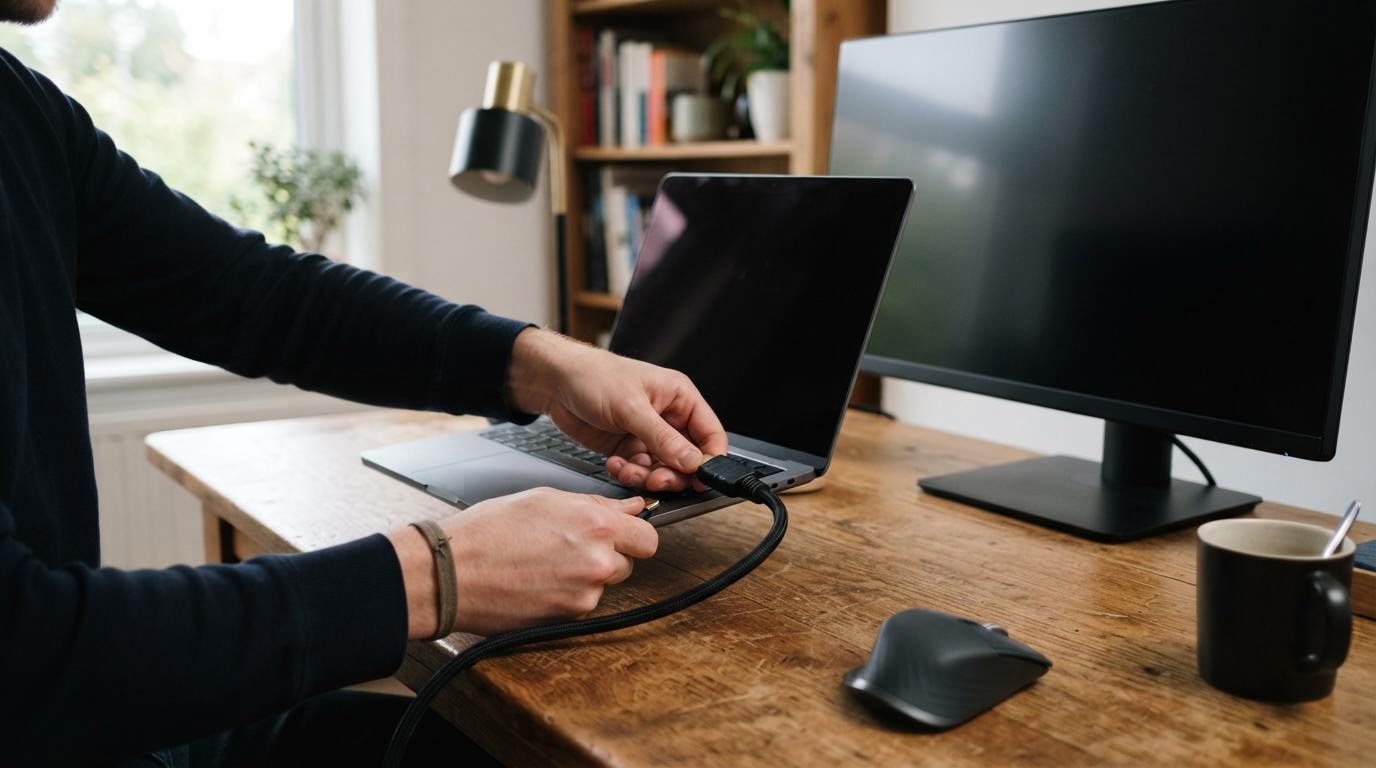
Второй монитор к компьютеру на Windows 10 подключается через видеовыход на системном блоке или ноутбуке подходящим кабелем — после этого система обычно сама находит новый дисплей. Дальше остаётся зайти в настройки экрана и выбрать, как два монитора будут работать вместе. Разберём по порядку, что учесть на каждом шаге.
Какие порты и кабели подойдут
Сначала посмотрите, какие видеовыходы есть на компьютере и на самом мониторе. Обычно это HDMI, DisplayPort, реже — VGA или DVI. Если разъёмы совпадают, нужен обычный кабель нужного типа. Если нет — переходник или кабель-адаптер, например DisplayPort-HDMI.
На ноутбуках с современной оболочкой видеовыход может быть только один — HDMI или USB-C с поддержкой видео. В таком случае для двух внешних мониторов сразу понадобится док-станция или USB-хаб с несколькими выходами. Это отдельная покупка, и перед ней стоит свериться со спецификацией конкретной модели ноутбука.
Что делать после подключения кабеля
Как только кабель воткнут в оба устройства, Windows 10 обычно распознаёт второй монитор автоматически — в течение нескольких секунд экран может мигнуть, и появится картинка. Если этого не произошло, откройте «Параметры» → «Система» → «Дисплей» и нажмите «Обнаружить».
Дальше в том же разделе «Дисплей» выбирают режим работы: дублировать изображение на оба экрана, расширить рабочий стол на два монитора или показывать картинку только на одном из них. Расширение — самый частый вариант, он позволяет перетаскивать окна с одного экрана на другой.
Настройка разрешения и ориентации
Чтобы изображение не выглядело размытым или растянутым, для каждого монитора выставляют своё разрешение — то, которое рекомендует сама Windows как оптимальное для этой модели. Разрешения экранов не обязаны совпадать: у ноутбука и внешнего монитора они часто разные.
Там же можно задать ориентацию — альбомную или книжную, если монитор развёрнут вертикально. И расположить экраны в настройках так же, как они стоят физически на столе: тогда курсор будет переходить с одного дисплея на другой без путаницы.
Вопросы про подключение второго монитора на Windows 10
Windows не видит второй монитор — что проверить в первую очередь
Убедитесь, что кабель воткнут плотно с обеих сторон и монитор включён (иногда у него отдельная кнопка питания, не связанная с кнопкой на самом экране). Проверьте, что на мониторе выбран правильный источник сигнала — на пульте или кнопками сбоку. Если всё верно, а Windows всё равно не находит дисплей, нажмите «Обнаружить» в настройках экрана вручную.
Можно ли подключить два монитора к ноутбуку одновременно
Да, но зависит от того, сколько видеовыходов реально есть на ноутбуке. Если выход один, для второго внешнего монитора понадобится USB-хаб или док-станция с видеовыходами. Без такого переходника два монитора одновременно физически подключить некуда.
Почему картинка на втором мониторе размытая
Чаще всего дело в неверно выставленном разрешении — стоит открыть настройки дисплея и выбрать рекомендованное значение именно для этого монитора. Ещё причина — использование не того кабеля: слабый или старый VGA-кабель может давать нечёткую картинку даже при правильном разрешении.
Как сделать так, чтобы разные приложения открывались на разных экранах
Для этого в настройках дисплея нужно выбрать режим «Расширить эти экраны», а не дублирование. После этого просто перетащите окно приложения мышью на нужный монитор — Windows запомнит, где оно находится, при следующем запуске.
Что делать, если второй монитор мигает или гаснет сам по себе
Проверьте кабель — часто дело именно в нём, особенно если он старый или пережат где-то в углу стола. Если кабель точно исправен, стоит обновить драйвер видеокарты через диспетчер устройств. Если и это не помогает, попробуйте другой порт на видеокарте — иногда проблема именно в конкретном разъёме.
Нужен ли переходник, если у видеокарты DisplayPort, а у монитора только HDMI
Да, здесь понадобится кабель или переходник DisplayPort-HDMI. Такие кабели продаются отдельно и не входят в комплект ни к видеокарте, ни к монитору. Перед покупкой стоит уточнить версию DisplayPort на видеокарте — от неё зависит, какое максимальное разрешение выдаст связка.
Можно ли подключить монитор с другим разрешением, чем у основного
Можно, Windows 10 поддерживает разные разрешения на каждом мониторе одновременно. Единственный нюанс — при перетаскивании окна с одного экрана на другой оно может визуально менять размер, подстраиваясь под разрешение нового дисплея. Это нормальное поведение системы, а не сбой.
Если после всех настроек второй монитор всё равно работает нестабильно, дело может быть не в Windows, а в самой видеокарте или блоке питания — иногда мощности не хватает на два активных дисплея сразу. В таком случае стоит проверить систему в сервисном центре.
Читайте также
- Как подключить второй жёсткий диск к компьютеру: пошаговый план
- ТОП-10 лучших мониторов для компьютера 2016 г.
- Моргает монитор компьютера: 7 причин и как их проверить
- Как подключить беспроводную мышку к компьютеру: все способы
