25.10.2026
Как подключить второй жёсткий диск к компьютеру: пошаговый план

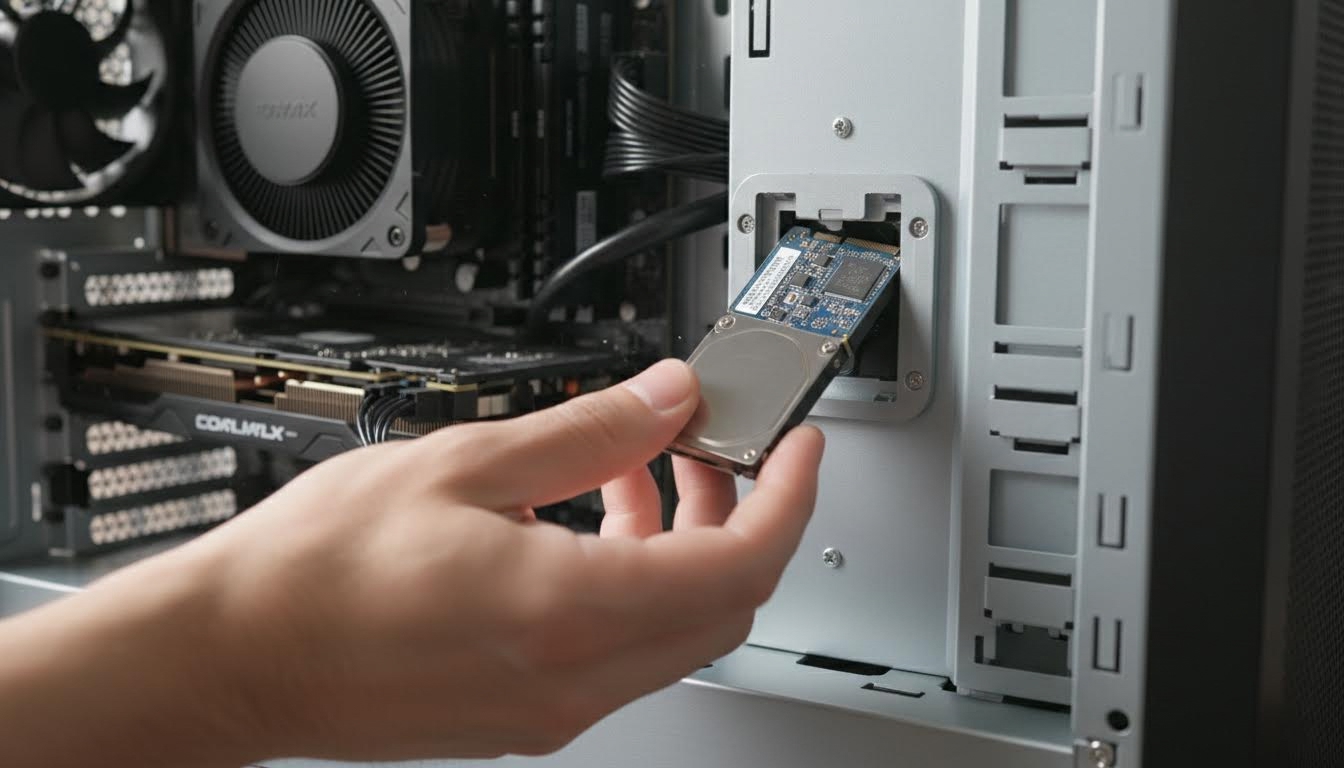
Второй жёсткий диск подключают как дополнительное устройство хранения. Главная загвоздка в том, что после соединения проводов Windows не покажет пустой накопитель в папке «Этот компьютер» (на старых системах — «Мой компьютер»). Если диск новый, его затем настраивают в системе как доступный для работы накопитель.
Совместимость форматов и интерфейсов
Для такого подключения важно заранее проверить совместимость формата и интерфейса диска с компьютером. Настольные ПК поддерживают классический стандарт SATA и более современный M.2. Здесь есть подвох. Если материнская плата старая, слотов под планки M.2 на ней просто не окажется.
Для подключения используют соответствующие кабели и разъёмы питания и передачи данных. Это правило касается дисков SATA на 2,5 или 3,5 дюйма. Убедитесь, что на косе от блока питания остался свободный плоский штекер.
Если свободных портов на материнской плате не осталось, внутреннее подключение невозможно. Придётся покупать внешний бокс и подсоединять диск через USB.
Порядок физического подключения кабелей
Сначала полностью обесточьте системный блок. Вытащите шнур из розетки.
Снимите боковую крышку корпуса и найдите корзину для дисков. Задвиньте туда накопитель и жёстко зафиксируйте его винтами по бокам. Вибрация сильно сокращает жизнь механических дисков.
Возьмите широкий кабель от блока питания и вставьте его в длинный разъём диска. Узкий шлейф передачи данных (кабель SATA) соедините со вторым разъёмом на диске, а другой его конец воткните в материнскую плату. Накопители M.2 подключаются иначе. Планка вставляется прямо в разъём на плате и прикручивается микроскопическим винтом, кабели там не нужны.
Многие пользователи подключают только узкий кабель данных и забывают про питание. В таком виде устройство не запустится.
Инициализация нового накопителя в Windows
После физического подключения диск должен определиться в системе. Устройства нет в проводнике? Значит, накопитель пока не размечен. Это нормально.
Нажмите правой кнопкой мыши на меню «Пуск» и перейдите по пути «Пуск» → «Управление дисками». Система сама откроет окно и предложит инициализировать новое устройство. Выберите стиль разделов GPT, если у вас современная плата с UEFI (например, на материнских платах ASUS или MSI последних лет).
Внимательно выбирайте диск по объёму, а не по названию — ошибка приведёт к полному стиранию системного диска со всеми данными. Кликните правой кнопкой мыши на нераспределённую область с чёрной полосой. Выберите «Создать простой том» и пройдите шаги мастера, назначив диску любую свободную букву.
Вопросы о работе второго накопителя
Почему компьютер вообще не видит подключённый диск?
Сначала проверьте плотность посадки кабелей. Попробуйте переткнуть кабель SATA в соседний порт на материнской плате или возьмите штекер питания с другой ветки. Если даже в BIOS диск не отображается, проблема кроется в физическом контакте или браке самого устройства.
Нужно ли переустанавливать Windows?
Нет, операционная система и все файлы останутся на старом месте. Второй накопитель работает независимо. Я бы советовал проверить порядок загрузки в BIOS, если после сборки компьютер вдруг отказался включаться. Приоритет должен остаться на старом диске с системой.
Почему после установки M.2 перестал работать старый жёсткий диск?
На многих платах слоты M.2 делят линии передачи данных с портами SATA. Если вставить планку, один или два разъёма SATA отключаются аппаратно. Ничего не сломалось. Просто переткните кабель старого диска в другой свободный порт на плате.
Обязательно ли выключать компьютер перед подключением?
Да. Интерфейс SATA технически поддерживает горячую замену, но на домашних ПК эта функция по умолчанию отключена в BIOS. Риск спалить контроллер при подключении на живую слишком велик. Всегда вытаскивайте провод из розетки.
Что делать, если не хватает кабеля питания?
Когда от блока питания идёт мало веток с разъёмами, выручает разветвитель питания SATA. Он подключается к одному штекеру и даёт на выходе два. Главное не вешать на одну линию пять-шесть старых жёстких дисков. С SSD таких проблем нет.
Нужно ли форматировать диск, если на нём уже есть данные?
Если диск снят со старого компьютера и там лежат нужные архивы, форматировать его нельзя. Windows прочитает старую файловую систему NTFS и сразу покажет диск в проводнике. Нажмите «Отмена», если система всё же предложит форматирование, иначе файлы исчезнут навсегда.
Можно ли поставить диск от ноутбука в стационарный ПК?
Да, жёсткие диски формата 2,5 дюйма из ноутбуков имеют стандартные разъёмы SATA. Подключение ничем не отличается от полноразмерных моделей. Потребуется только найти место для крепления маленького корпуса или купить переходник в виде салазок.
Если после настройки новый диск периодически пропадает из системы под нагрузкой, виновником чаще всего выступает надломленный кабель данных. Замена SATA-шлейфа на новый решает большинство таких плавающих сбоев.
Читайте также
- Как объединить диски на жестком диске: пошаговый разбор
- Компьютер не видит жесткий диск: что делать
- Как подключить второй монитор к компьютеру?
- Как подключиться к вайфаю без пароля: пошагово
