21.10.2026
R-Studio: восстановление данных с жёсткого диска по шагам

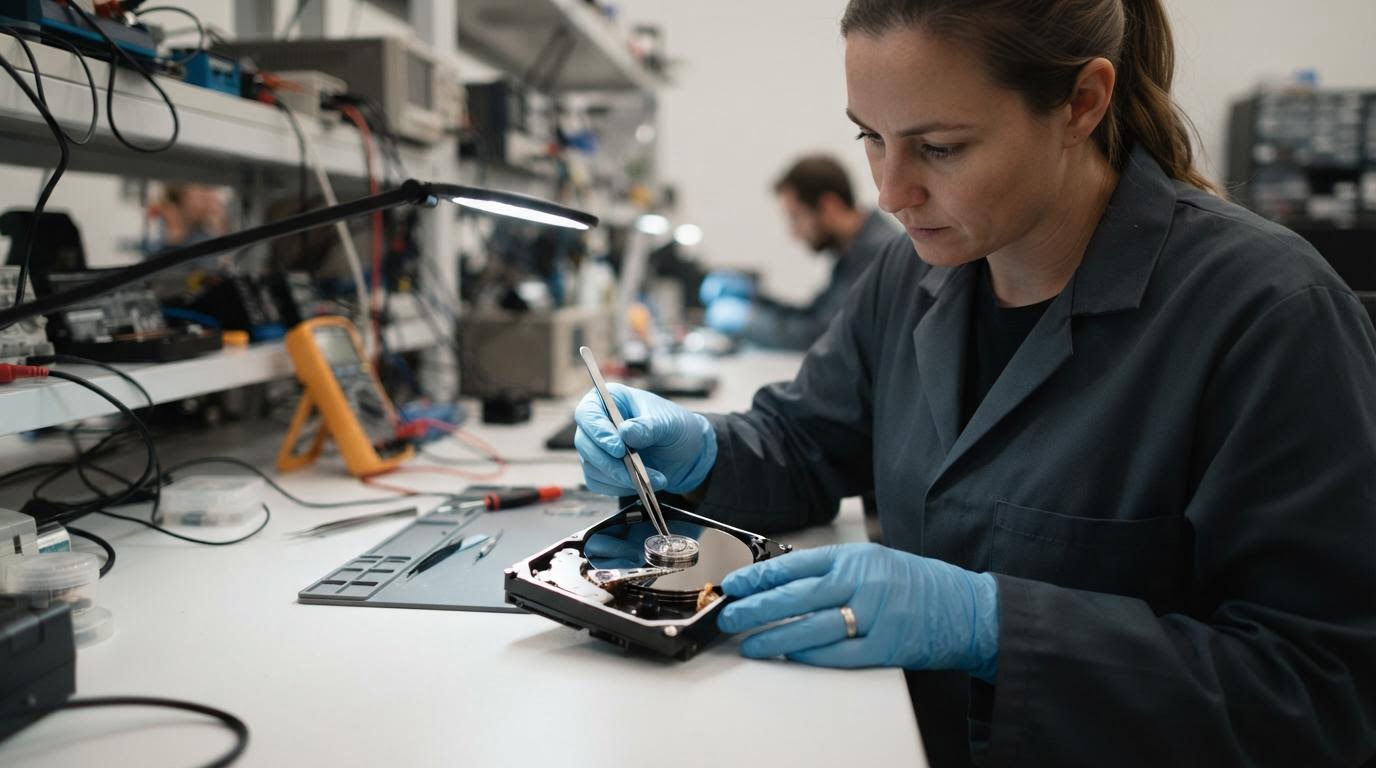
Чтобы восстановить данные с жёсткого диска через R-Studio, программу устанавливают на другой диск (не на тот, что нужно спасти), сканируют повреждённый раздел и сохраняют найденные файлы на отдельный носитель. Загвоздка в том, что если Windows не загружается вообще, обычная установка программы становится невозможной — тогда сначала нужно попасть в систему через среду восстановления или загрузиться с внешнего носителя.
Что понадобится перед восстановлением
- Второй диск или флешка объёмом больше, чем предполагаемый размер восстанавливаемых файлов
- Установочный файл R-Studio — скачивается на рабочем компьютере, если основной не загружается
- Доступ к другому компьютеру, если проблемный ПК не запускает Windows
- Время: полное сканирование диска может занять несколько часов, особенно на дисках больших объёмов
- Понимание, что бесплатная версия ограничена по объёму восстанавливаемых данных — для больших массивов файлов нужна платная лицензия
Порядок восстановления файлов
- Проверьте, загружается ли Windows. Это первый и самый важный шаг: если система запускается, восстановление и переустановка выполняются проще, чем при полном отказе загрузки.
- Если Windows работает, установите R-Studio на диск, отличный от того, с которого будете восстанавливать данные. Установка программы на проблемный диск может перезаписать часть удалённых файлов, и тогда их уже не найти.
- Если Windows не загружается, зайдите в среду восстановления и оцените, можно ли скопировать важные файлы через встроенные средства — иногда доступ к файловой системе есть даже без полной загрузки. Если доступа нет, используйте загрузочный носитель с R-Studio, подготовленный на рабочем компьютере.
- Откройте R-Studio и выберите нужный диск или раздел из списка обнаруженных устройств.
- Запустите сканирование. Быстрое сканирование ищет недавно удалённые файлы, глубокое (Scan) — восстанавливает данные даже после форматирования, но занимает намного больше времени.
- После завершения сканирования просмотрите список найденных файлов. Программа группирует их по типу — документы, фото, видео — это упрощает поиск нужного.
- Отмеченные файлы сохраните на другой диск, а не на тот, который сканировали. Сохранение на исходный носитель может перезаписать оставшиеся неповреждённые данные.
- Если данные восстановить не удалось и жёсткий диск явно неисправен физически, дальнейшие попытки сканирования лучше прекратить — каждая новая попытка снижает шанс на успех у специализированных сервисов.
- Когда важные файлы скопированы (или вы убедились, что их не было), можно переходить к сбросу или переустановке Windows. Один из вариантов — сбросить этот ПК из среды восстановления; есть и второй рабочий способ переустановки через установочный носитель, если сброс не решает проблему.
Ошибки при работе с R-Studio и что делать, если восстановление не получилось
Самая частая ошибка — сохранять найденные файлы на тот же диск, который сканировали. Кажется, что места на диске достаточно, но программа продолжает записывать данные в те же секторы, где могли оставаться другие удалённые файлы, и часть из них теряется навсегда.
Вторая типичная ситуация — человек сразу запускает сброс ПК, не проверив, можно ли скопировать важные файлы. Сброс — не то же самое, что переустановка с сохранением данных: некоторые варианты сброса стирают личные файлы полностью. Сначала стоит попробовать восстановление через R-Studio, а уже потом принимать решение о переустановке системы.
Если глубокое сканирование не находит нужные файлы — возможно, диск физически повреждён (щёлкает, греется сильнее обычного, долго раскручивается). В этом случае программные средства уже не помогут, и разумнее обратиться в сервис, который занимается восстановлением данных с неисправных носителей.
Ещё один нюанс: если Windows не загружается из-за системной ошибки, а не из-за повреждения диска, попытка восстановить файлы через среду восстановления иногда не даёт доступа к нужным разделам. Тогда выручает загрузочная флешка с R-Studio, собранная на другом компьютере заранее.
Вопросы про восстановление данных с диска
Восстановит ли R-Studio файлы после форматирования диска?
Да, если использовать глубокое сканирование и не записывать на диск новые данные после форматирования. Чем быстрее начать сканирование, тем выше шанс найти файлы целыми.
Нужно ли покупать полную версию программы для одного восстановления?
Бесплатная версия позволяет увидеть, что программа нашла, но сохранить файлы можно только в пределах ограниченного объёма. Если файлов немного, пробной версии может хватить; для больших архивов придётся оформить лицензию.
Можно ли восстановить данные, если диск щёлкает или не определяется системой?
Программные способы здесь обычно не работают — щелчки часто говорят о физической поломке механики диска. В такой ситуации самостоятельные попытки сканирования только повышают риск окончательно потерять данные, лучше обратиться в сервис.
Что делать, если после сброса ПК файлы всё же понадобились?
Шансы на восстановление снижаются, но не исчезают полностью — сброс не всегда затирает диск с нулей. Стоит как можно скорее прекратить использование диска и попробовать глубокое сканирование через R-Studio, установленный на другом накопителе.
Если после всех шагов файлы так и не нашлись, дальнейшие попытки своими силами обычно только ухудшают ситуацию — на этом этапе разумнее остановиться и обратиться к специалистам по восстановлению данных.
Читайте также
- R-Studio: восстановление удаленных файлов
- Рейтинг лучших жестких дисков
- Изменение в Хроме позволит искать данные на Google.Диске в адресной строке
- Как сделать дефрагментацию жесткого диска?
- Программа для работы с жёстким диском
- Какой внешний жесткий диск выбрать — HDD или SSD?
