24.09.2026
R-Studio: восстановление удаленных файлов

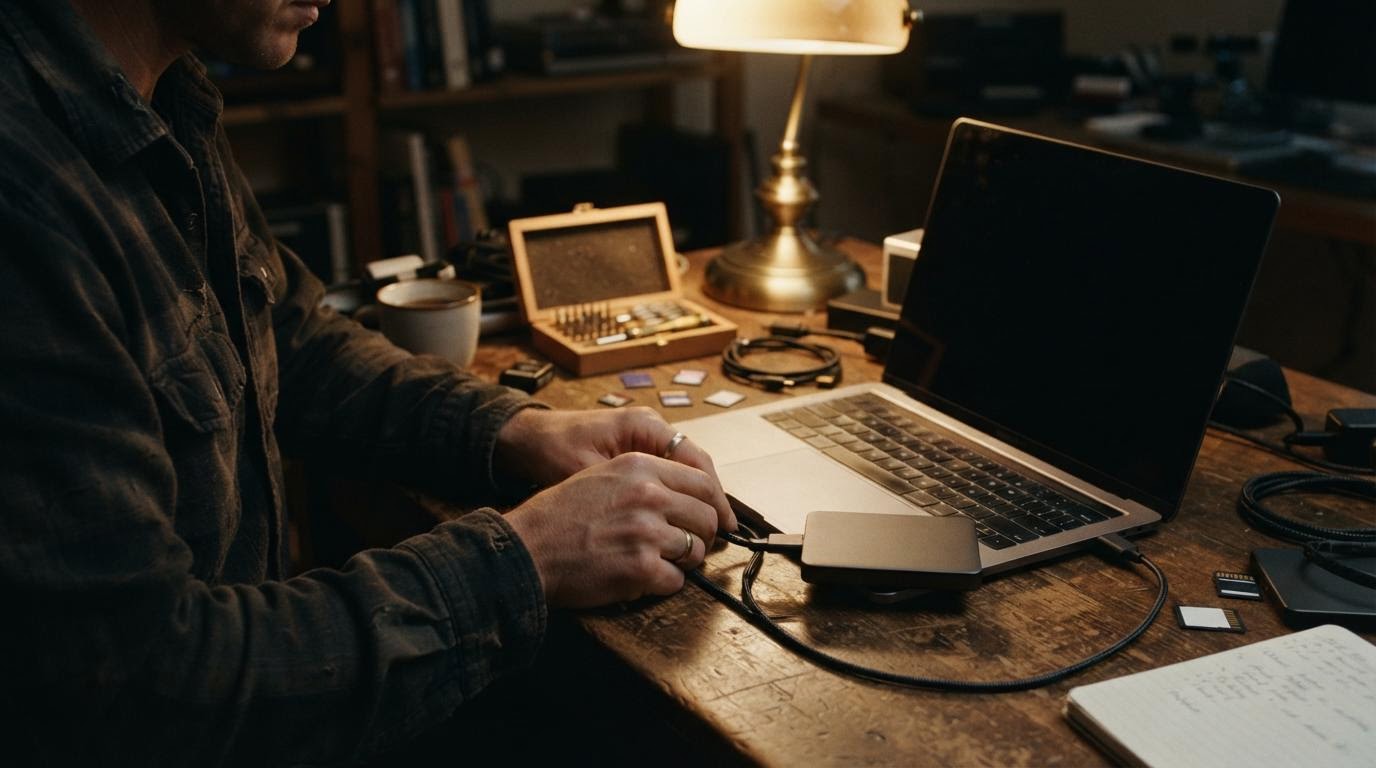
R-Studio восстанавливает удаленные файлы после случайного удаления, форматирования диска или сбоя носителя — программа сканирует выбранный раздел, находит следы старых данных и позволяет сохранить их в отдельное место. Работает это не всегда одинаково хорошо: шанс на успех зависит от того, сколько времени прошло и что вы делали с диском после удаления.
От чего зависит результат
Главный враг восстановления — новые записи на носитель. Как только на месте удаленного файла записываются другие данные, восстановить исходный файл целиком уже не получится, R-Studio найдет только обрывок или заголовок. Поэтому первое правило простое: заметили, что удалили нужное, — сразу прекращайте пользоваться этим диском.
Второй фактор — тип носителя. На обычном жестком диске данные могут лежать физически на прежнем месте довольно долго, если раздел не переполнен. На SSD ситуация другая: из-за функции TRIM удаленные блоки часто затираются автоматически и почти сразу, независимо от того, работаете вы с диском или нет. Отсюда мораль: с SSD шанс восстановить файл спустя пару дней заметно ниже, чем с жестким диском.
Куда сохранять найденные файлы
Восстановленные файлы нельзя сохранять туда же, откуда вы их достаете. Это одна из самых частых ошибок: человек находит нужный файл на диске D и сохраняет его обратно на диск D — в результате программа записывает данные поверх других удаленных фрагментов, и шанс восстановить что-то еще с этого раздела резко падает.
Правильно — сразу указывать другой физический диск или внешний накопитель. Если свободного места под рукой нет, лучше временно скопировать важное на флешку, а не рисковать целостностью раздела, который сканируете.
Как проходит сам процесс восстановления
Порядок в R-Studio простой на бумаге, но с нюансами на практике. Сначала выбираете диск или раздел, где раньше лежали файлы — не всегда это очевидно, если удаление было со внешнего накопителя или карты памяти, которая теперь подключена по-другому. Затем запускаете сканирование: программа перебирает содержимое носителя и ищет следы удаленных данных, включая те, что файловая система уже не видит напрямую.
После того как сканирование закончено, отмечаете нужные файлы в списке результатов и сохраняете их на другой диск. Сканирование может занять от нескольких минут до пары часов — зависит от объема раздела и глубины поиска, которую вы выбрали.
Вопросы про восстановление файлов в R-Studio
Сколько времени есть, чтобы восстановить удаленный файл?
Точного срока никто не назовет — все зависит от того, как активно используется диск после удаления. На жестком диске файл может сохраняться неделями, если раздел не заполняется новыми данными. На SSD с включенным TRIM шансы падают уже через несколько часов активной работы системы.
Почему после сканирования файл нашелся, но не открывается?
Значит, часть данных уже была перезаписана новой информацией. R-Studio в этом случае покажет файл в списке — по имени и размеру, — но содержимое внутри окажется поврежденным или частично замещенным. Это нормально для случаев, когда после удаления диском активно пользовались.
Нужно ли сканировать весь диск или можно только нужную папку?
Для более точного поиска можно указать конкретный раздел, но не отдельную папку — файловая структура после удаления обычно уже не читается программой напрямую. Сканирование идет по разделу целиком, а нужные файлы вы находите и отмечаете уже в результатах поиска.
Можно ли восстановить файлы с флешки или карты памяти?
Да, принцип тот же: подключаете носитель, выбираете его в списке дисков и запускаете сканирование. Единственная разница — карты памяти и флешки часто используют более простую файловую систему, из-за чего результаты сканирования иногда точнее, чем с большого диска.
Что делать, если R-Studio не видит нужный диск в списке?
Первым делом проверьте, распознает ли диск сама система — если он не отображается даже в проводнике, дело не в программе, а в подключении или самом накопителе. Если диск виден системой, но не появляется в R-Studio, попробуйте перезапустить программу от имени администратора — без нужных прав она может не получить доступ к некоторым разделам.
Почему после форматирования диска файлы найти сложнее?
Форматирование, особенно полное, а не быстрое, затрагивает больше служебной информации о структуре файлов, чем обычное удаление. Из-за этого программе сложнее восстановить оригинальные имена и папки — файлы находятся, но часто без привычной структуры, по типу и содержимому.
Сохранится ли структура папок при восстановлении?
Иногда да, если файловая система не сильно повреждена и R-Studio смогла распознать исходную структуру каталогов. Если структура не восстанавливается, программа обычно раскладывает найденные файлы по типу — отдельно документы, отдельно изображения и так далее, без привязки к исходным папкам.
Если после сканирования нужного файла все равно нет в списке — дальше пробовать восстановление своими силами смысла немного: чем больше действий с диском, тем меньше шансов на успех при следующей попытке. В таких случаях разумнее сразу обращаться в специализированный сервис по восстановлению данных, пока диск не тронут дальше.
Читайте также
- R-Studio: восстановление файлов с флешки по шагам
- Как восстановить удаленную переписку в Ватсап на айфоне?
- Как восстановить переписку в ВК после удаления
