21.10.2026
Как узнать модель материнской платы на Windows 11

Узнать материнскую плату на Windows 11 можно двумя командами в системе — msinfo32 или dxdiag — без всяких дополнительных программ. Оба инструмента встроены в систему и показывают производителя и модель платы за несколько секунд. Если нужна более точная информация — версия BIOS, ревизия платы, слоты и разъёмы — понадобится сторонняя утилита.
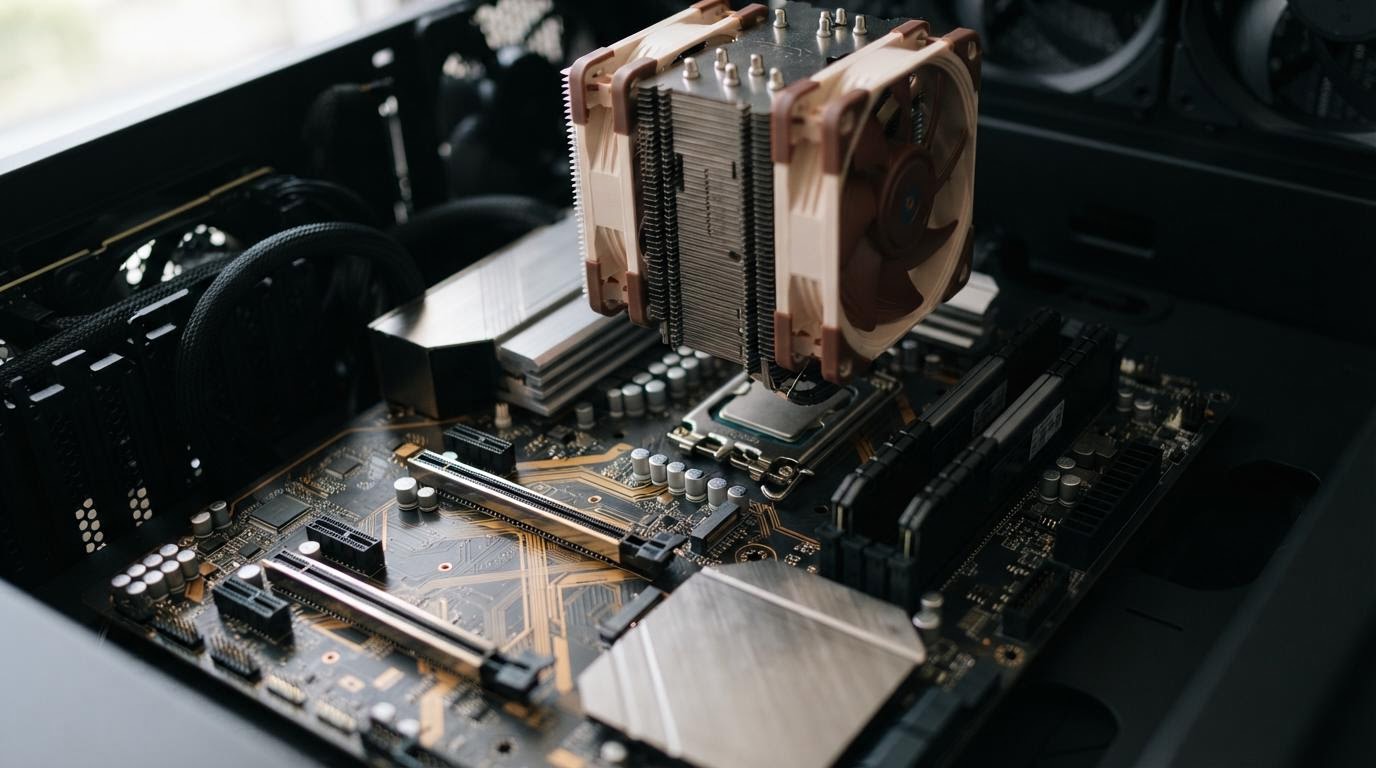
Встроенные средства или сторонние программы
Принцип поиска материнской платы в Windows 11 такой же, как в Windows 10 — отличается только внешний вид окон и расположение пунктов меню. Встроенные средства подходят, если нужно быстро узнать производителя и модель. Для детальной диагностики — с температурой чипсета, напряжением и полным набором характеристик — понадобится отдельная программа.
Через «Сведения о системе» (окно открывается командой msinfo32) видно строку «Изготовитель основной платы» и «Модель основной платы». Через средство диагностики DirectX (команда dxdiag) информация о плате показана на первой вкладке «Система». Оба варианта работают без установки чего-либо дополнительно.
Название устройства и полная модель платы — разные вещи
Если результат нужен для точного подбора драйверов или разгона — смотрите не общее название устройства из «Диспетчера устройств», а полную модель платы с ревизией. Название вроде «Материнская плата» ничего не скажет о производителе. А вот строка формата «ASUS ROG STRIX B550-F GAMING» или похожая — это то, что нужно искать.
Ревизия платы (обычно указана как Rev 1.0, Rev 2.0 и так далее) важна при обновлении BIOS — для разных ревизий нужны разные файлы прошивки. Эту информацию встроенные средства Windows не всегда показывают, здесь и нужны сторонние программы диагностики.
Частые вопросы про определение материнской платы
Можно ли узнать материнскую плату без разборки компьютера?
Да, разбирать корпус не нужно. Все встроенные средства Windows 11 читают данные напрямую из BIOS платы через системные интерфейсы. Разборка нужна только в редких случаях — например, если BIOS повреждён и не передаёт корректные данные, или плата совсем старая и нестандартная.
Почему в msinfo32 в поле «Модель основной платы» написано «To be filled by O.E.M.»?
Это не ошибка программы, а недоработка производителя — некоторые платы, особенно бюджетные или с нестандартной сборкой, не передают в BIOS корректное название модели. В этом случае поможет сторонняя утилита диагностики оборудования: она часто определяет модель по другим идентификаторам чипсета и подписям на самой плате. Если и это не помогает — остаётся посмотреть маркировку на самой плате визуально.
Какая программа лучше всего показывает модель и температуру материнской платы?
Для полной картины — модель, ревизия, чипсет, температура и напряжения — используют программы, которые специально созданы для диагностики оборудования. Такие утилиты обычно бесплатны для базовых функций и не требуют глубоких настроек: достаточно запустить и посмотреть вкладку с информацией о плате. Apptoday рекомендует именно такие программы, если задача — не разово посмотреть название, а следить за состоянием железа.
В диспетчере устройств Windows 11 есть материнская плата?
Косвенно — да, но там показаны отдельные компоненты (например, «Системная плата» в разделе других устройств), а не полное название модели с производителем. Этот путь не самый удобный для поиска именно материнской платы. Лучше сразу открыть msinfo32 или dxdiag — там нужная информация собрана в одном месте.
Отличается ли способ узнать материнскую плату в Windows 11 и Windows 10?
Принципиально нет — команды msinfo32 и dxdiag работают одинаково в обеих версиях системы. Отличается только оформление окон и путь к некоторым пунктам меню, потому что интерфейс Windows 11 переработан. Если вы находили инструкцию для Windows 10 — она подойдёт и здесь почти без изменений.
Как узнать материнскую плату, если компьютер не включается?
Программные способы через Windows здесь не подойдут — система просто не загрузится. В этом случае модель платы смотрят на самой плате: название обычно напечатано крупным шрифтом рядом с чипсетом или разъёмами оперативной памяти. Если корпус собирал не сам пользователь — модель платы часто указана в документах на сборку или на коробке от компьютера.
Нужно ли знать точную ревизию платы для обновления BIOS?
Да, и это одна из частых ошибок — люди скачивают прошивку по названию модели, не глядя на ревизию, и получают файл, который не подходит именно для их версии платы. Ревизия обычно указана рядом с моделью, на самой плате или в документах производителя. Перед обновлением BIOS стоит свериться с точной ревизией — иначе есть риск, что плата перестанет загружаться.
Если встроенные средства Windows 11 не дают точного названия платы — не спешите разбирать корпус. Сначала попробуйте сторонние утилиты диагностики: они читают идентификаторы оборудования глубже, чем стандартные окна системы.
