25.10.2026
Как подключить SSD к компьютеру: 7 шагов для разных случаев

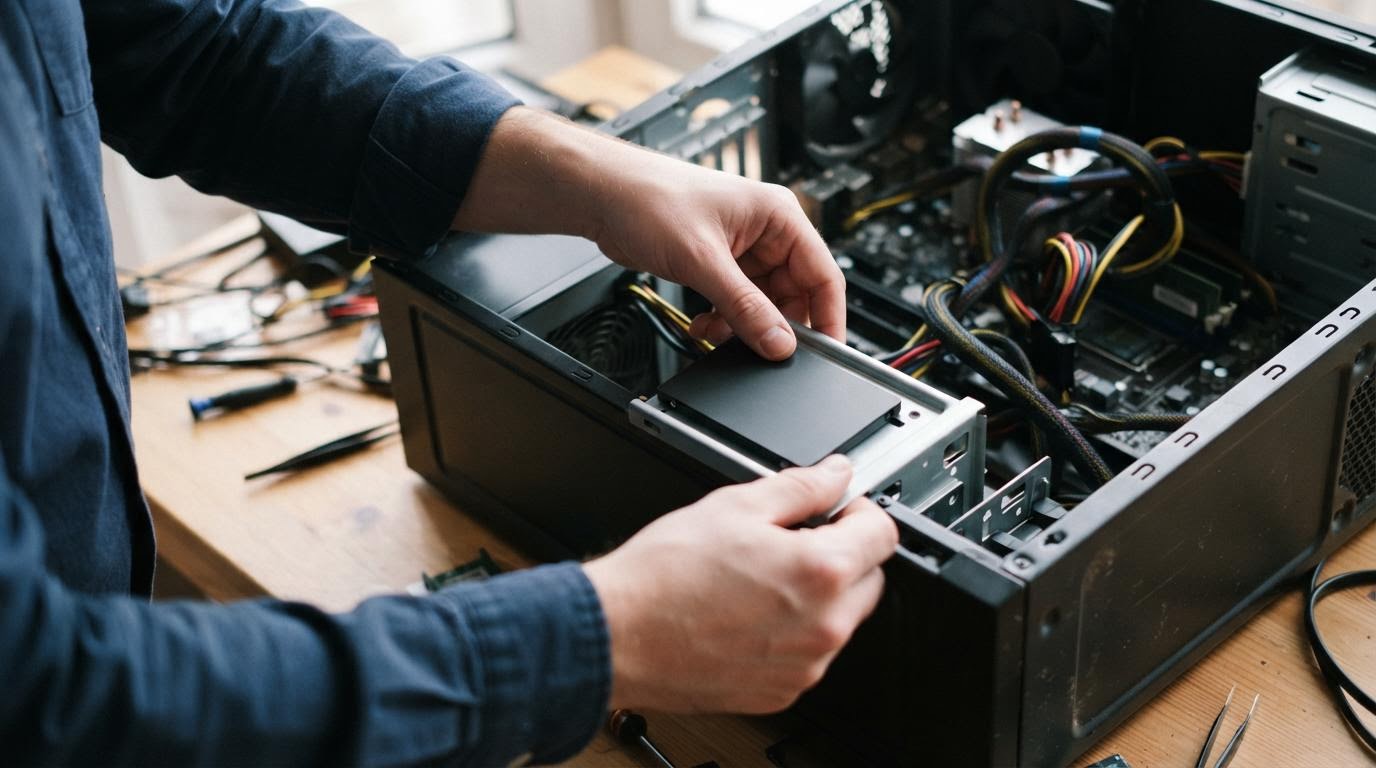
SSD подключается к компьютеру одним из трёх способов: через разъём SATA, если это 2.5-дюймовый накопитель, напрямую в слот M.2 на материнской плате, либо через внешний USB-адаптер, если диск не нужно ставить внутрь корпуса. Загвоздка обычно в том, что заранее непонятно, какой у диска форм-фактор и какие разъёмы свободны в вашем корпусе — из-за этого люди покупают диск, а потом не могут его подключить.
Что понадобится для подключения
- Сам SSD — важно знать его форм-фактор: 2.5 дюйма (SATA), M.2 SATA, M.2 NVMe или внешний с уже встроенным USB
- Отвёртка с крестовой битой — для крепления диска и снятия боковой крышки корпуса
- Кабель SATA для передачи данных и отдельный кабель SATA питания — нужны только для внутреннего подключения 2.5-дюймового диска
- Доступ к внутренностям системного блока или ноутбука; для ноутбука иногда нужно снять заднюю крышку целиком
- Опционально — корпус-переходник типа Optibay, если хотите поставить второй накопитель в ноутбук вместо DVD-привода
Порядок подключения SSD
- Определите форм-фактор диска. Это либо плоская коробочка 2.5 дюйма, либо узкая плата длиной 42–110 мм для M.2. От этого зависит весь дальнейший порядок действий.
- Обесточьте компьютер полностью — выньте кабель питания из розетки, а не просто выключите кнопкой. Для ноутбука дополнительно снимите батарею, если она съёмная.
- Откройте корпус системного блока или заднюю крышку ноутбука. В десктопе обычно достаточно снять одну боковую панель, открутив пару винтов сзади.
- Если диск 2.5-дюймовый SATA — найдите свободный отсек для накопителей (обычно в передней или нижней части корпуса), закрепите диск винтами через боковые отверстия и подключите два кабеля: SATA-данные к материнской плате и SATA-питание от блока питания. Разъёмы у SATA и питания разной формы, перепутать их сложно.
- Если диск M.2 — найдите на материнской плате узкий разъём с надписью M.2 рядом. Вставьте плату под углом около 30 градусов, аккуратно прижмите к плате и закрепите маленьким винтом сбоку. Слот нужно определить заранее по инструкции к материнской плате — некоторые слоты работают только с NVMe, другие только с SATA-версией M.2.
- Если в ноутбуке нет свободного места для второго диска, а есть DVD-привод, которым вы не пользуетесь — снимите привод и поставьте вместо него корпус-переходник Optibay с уже установленным SSD внутри. Подключение накопителя в таком корпусе идёт через интерфейс SATA (в актуальных версиях — SATA 3), то есть по сути так же, как при обычной установке 2.5-дюймового диска.
- Закройте корпус, подключите питание и включите компьютер. Зайдите в BIOS или UEFI (обычно клавишей Del или F2 при старте) и проверьте, что новый диск виден в списке накопителей.
- В Windows откройте «Управление дисками» через правый клик по значку «Пуск», найдите новый диск среди неинициализированных и инициализируйте его, затем создайте новый том — иначе система его просто не покажет в проводнике.
Если диск не подключается через SATA или M.2
Иногда проще обойтись без разборки корпуса вообще — купить внешний USB-адаптер или бокс под нужный форм-фактор диска, вставить SSD туда и подключить одним кабелем в USB-порт. Это медленнее, чем внутреннее подключение, но диск сразу виден системе без BIOS и инициализации вручную в большинстве случаев.
Частая ошибка — подключить только кабель данных SATA и забыть про отдельный кабель питания. Диск в этом случае не появится ни в BIOS, ни в системе, хотя внешне всё выглядит подключённым правильно.
Вторая ошибка — перепутать слот M.2 SATA со слотом M.2 NVMe. Физически диск в чужой слот иногда всё равно встаёт, но не заработает или заработает не на полной скорости. Смотрите маркировку рядом со слотом в инструкции к материнской плате, а не только на глаз.
Рядом по теме: Как подключить Bluetooth-колонку к компьютеру: 7 шагов и Как подключить жёсткий диск: SATA, SAS и внешние варианты.
Третья ситуация — диск виден в BIOS, но не в Windows. Значит, дело не в подключении, а в том, что диск не инициализирован. Это нормально для нового накопителя, и решается через «Управление дисками» за пару кликов.
Отдельно стоит сказать про интерфейс SAS — он встречается у некоторых серверных накопителей и внешне похож на SATA, но физически и электрически с ним не совместим. Если у вашего диска в характеристиках указан SAS, обычный SATA-кабель на материнской плате его не подключит — нужен контроллер с поддержкой SAS, и это уже другая история, не для домашнего десктопа.
Вопросы про подключение SSD
Можно ли подключить SSD и HDD одновременно?
Да, если в корпусе есть отсеки под оба диска и на материнской плате хватает разъёмов SATA. Ограничений на совместную работу SSD и HDD нет — систему обычно ставят на SSD, а HDD используют для файлов и архивов.
Нужен ли для SSD особый кабель SATA, отличный от того, что был у старого HDD?
Нет, кабель SATA универсальный для всех дисков с этим интерфейсом — SATA 3Gbit/s, SATA 3 или более старые версии используют один и тот же разъём. Разница в версиях влияет на скорость, а не на совместимость кабеля.
Что делать, если после подключения диск не появился в BIOS?
Проверьте оба кабеля — данных и питания, оба должны быть вставлены до щелчка. Если кабели точно на месте, попробуйте другой порт SATA на материнской плате: иногда один из портов отключён в настройках BIOS или помечен как отдельный контроллер.
Как поставить SSD в старый ноутбук, где нет свободного отсека под второй диск?
Если в ноутбуке есть DVD-привод, замените его на корпус-адаптер типа Optibay — туда ставится 2.5-дюймовый SSD, а подключение идёт через тот же интерфейс SATA, что и у обычного диска. Такой способ подходит не для всех моделей ноутбуков, поэтому перед покупкой адаптера проверьте совместимость по толщине привода в характеристиках своей модели.
Читайте также
- Как чистить компьютер от пыли: 6 шагов без риска для железа
- Как подключиться к Wi-Fi на компьютере: 3 шага
