23.10.2026
Как подключить Bluetooth-колонку к компьютеру: 7 шагов

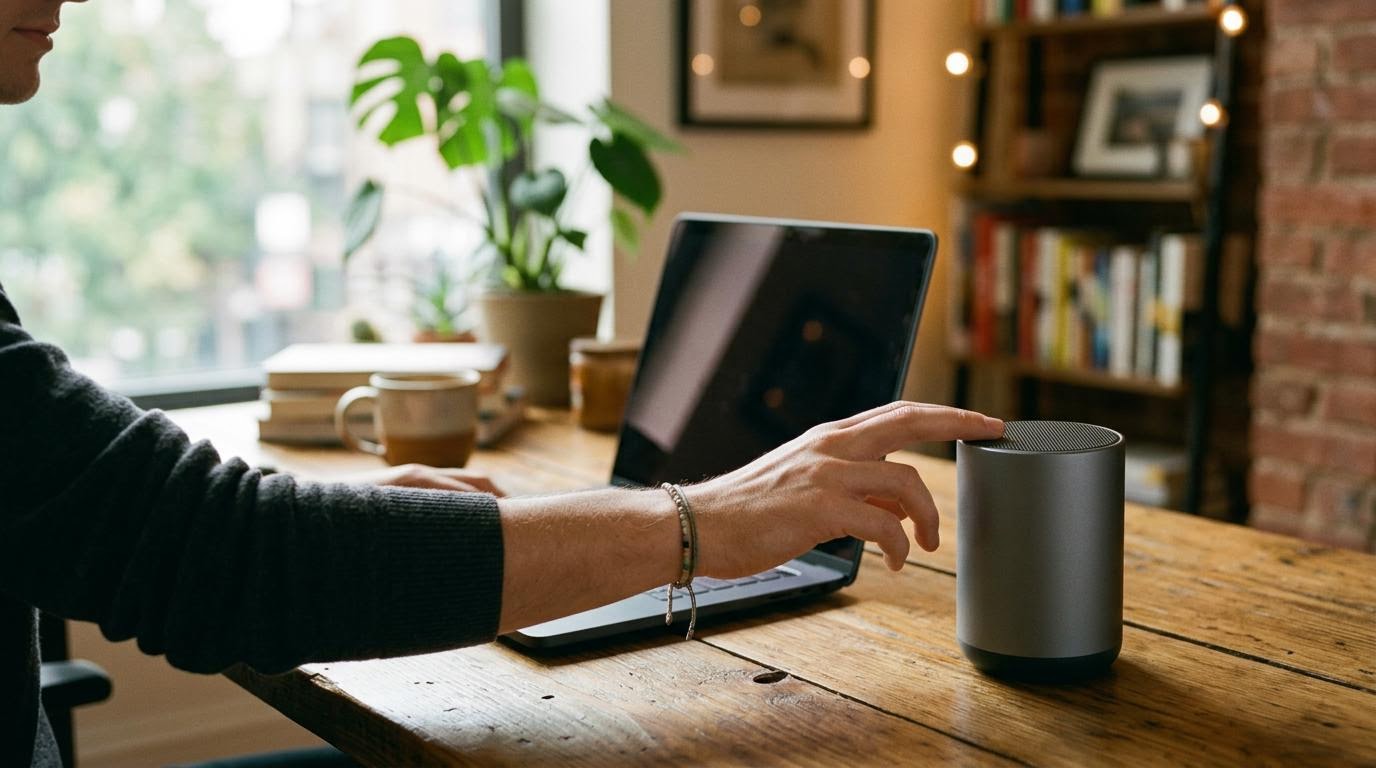
Чтобы подключить блютуз колонку к компьютеру, включите Bluetooth на самом ПК через «Параметры», переведите колонку в режим сопряжения и выберите её из списка доступных устройств. Весь процесс занимает пару минут — если, конечно, оба устройства поддерживают Bluetooth и модуль на компьютере работает исправно.
Что нужно перед подключением
- Компьютер с встроенным или внешним Bluetooth-модулем.
- Bluetooth-колонка, заряженная хотя бы на 20-30%.
- Доступ к разделу «Параметры» на компьютере (права администратора не нужны для обычного сопряжения).
- Колонка не подключена в этот момент к другому устройству — телефону, планшету.
Порядок подключения колонки к компьютеру
- Откройте «Параметры» на компьютере — через меню «Пуск» или значок шестерёнки.
- Перейдите в раздел «Bluetooth и другие устройства».
- Включите переключатель Bluetooth, если он выключен. Ничего страшного, если он уже был включён — просто переходите к следующему шагу.
- Переведите колонку в режим сопряжения. На большинстве моделей это отдельная кнопка с иконкой Bluetooth, которую нужно зажать на несколько секунд — колонка обычно подтверждает это звуковым сигналом или мигающим индикатором.
- Нажмите «Добавить устройство» (иногда пункт называется «Добавить Bluetooth или другое устройство») и выберите тип Bluetooth.
- Дождитесь, когда название колонки появится в списке найденных устройств, и нажмите на него.
- Подождите несколько секунд, пока компьютер завершит сопряжение — обычно появляется надпись «Подключено» или «Готово к использованию».
- Проверьте звук: откройте любой плеер или видео и убедитесь, что звук идёт именно через колонку, а не через встроенные динамики ноутбука.
Если колонка новая, первое сопряжение может занять чуть больше времени — компьютер устанавливает нужные драйверы автоматически. Дальше подключение будет происходить быстрее, а иногда и без ручного выбора устройства.
Почему колонка не подключается и что с этим делать
Чаще всего причина в том, что колонка уже сопряжена с другим устройством — телефоном, планшетом или вторым компьютером. Bluetooth-колонки, как правило, поддерживают одновременное подключение только к одному источнику звука, поэтому нужно отключить Bluetooth на другом устройстве или снять с колонки предыдущую пару в её меню.
Вторая частая ошибка — колонка не переведена в режим сопряжения, а просто включена. Обычное включение и режим сопряжения — разные вещи: для сопряжения нужно отдельное действие, кнопка или комбинация кнопок, о которой лучше посмотреть в инструкции к конкретной модели.
Если колонка не появляется в списке устройств вообще, проверьте, включён ли Bluetooth-модуль на самом компьютере. На некоторых ноутбуках модуль можно физически выключить сочетанием клавиш (обычно Fn плюс одна из функциональных клавиш с иконкой антенны) — если он выключен на аппаратном уровне, программные настройки не помогут.
Ещё один вариант — устаревшие или повреждённые драйверы Bluetooth. Зайдите в «Диспетчер устройств», найдите раздел Bluetooth, кликните правой кнопкой по адаптеру и выберите «Обновить драйвер». Если это не помогает — попробуйте удалить устройство и переустановить драйвер заново, скачав его с сайта производителя ноутбука или материнской платы.
Если колонка подключилась, но звука нет, проверьте, выбрана ли она устройством воспроизведения по умолчанию. Кликните по значку динамика в трее правой кнопкой мыши, откройте список устройств вывода звука и выберите колонку вручную.
Вопросы о подключении Bluetooth-колонки
Можно ли подключить колонку без Bluetooth-модуля в компьютере?
Да, через внешний USB Bluetooth-адаптер. Он вставляется в USB-порт, автоматически устанавливает драйвер, и дальше подключение колонки происходит так же, как со встроенным модулем.
Почему звук прерывается или колонка отключается сама?
Обычно это связано с расстоянием — Bluetooth уверенно работает в пределах 10 метров без препятствий, а стены и другая электроника снижают дальность. Проверьте также заряд колонки: при низком уровне заряда некоторые модели начинают вести себя нестабильно.
Можно ли подключить сразу две Bluetooth-колонки к одному компьютеру?
Технически Windows позволяет сопрягать несколько устройств, но одновременное воспроизведение звука на двух колонках через обычный Bluetooth штатно не поддерживается. Нужны либо колонки с функцией стереопары от одного производителя, либо специальное программное решение.
Важна ли версия Bluetooth для подключения к компьютеру?
Для базового подключения и воспроизведения звука версия почти не влияет на результат — колонка с Bluetooth 4.2, например, спокойно работает с современными компьютерами. Разница в версиях заметнее в дальности связи и стабильности сигнала, а не в самой возможности подключения.
Если после всех шагов колонка так и не появляется в списке устройств, попробуйте перезапустить Bluetooth-службу через «Диспетчер устройств» или перезагрузить компьютер целиком — часто это решает проблему быстрее, чем поиск причины.
Читайте также
- Маруся в колонке VK: как подключить и что она умеет
- Как чистить компьютер от пыли: 6 шагов без риска для железа
- Как подключиться к Wi-Fi на компьютере: 3 шага
- Как подключить колонку Алиса к компьютеру по Bluetooth
- Как подключить Марусю к Wi-Fi: 7 шагов
