20.09.2026
Как чистить компьютер от пыли: 6 шагов без риска для железа

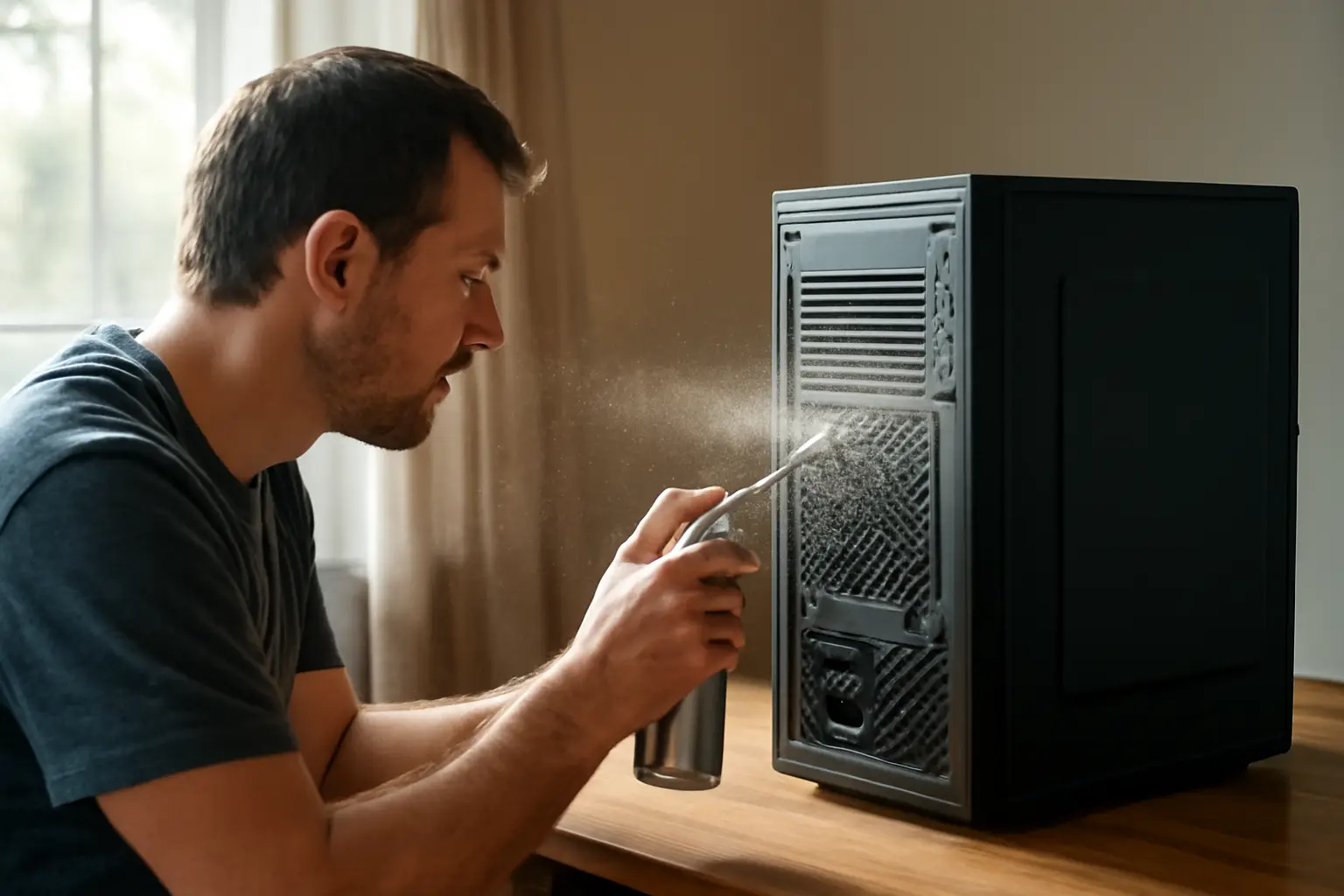
Чистить компьютер от пыли нужно раз в три-шесть месяцев, а в квартире с животными или ремонтом — чаще. Порядок простой: выключить и обесточить технику, снять боковую панель, аккуратно сдвинуть пыль кистью и выдуть её сжатым воздухом наружу, отдельно промыть фильтры. Ничего сложного, но несколько правил нарушают почти все, кто делает это впервые.
Коротко:
- Перед чисткой полностью обесточьте ПК — выключатель на блоке питания и кабель из розетки.
- Никакой воды, спирта и бытовой химии внутри корпуса — только сухая кисть и сжатый воздух.
- Пылевые фильтры снимаются и моются отдельно, ставятся обратно только сухими.
- Сжатый воздух — короткими импульсами, наружу, баллон держать вертикально.
Почему нельзя чистить включённый компьютер
Соблазн просто продуть системный блок, не выключая его, возникает у многих: кажется, что так быстрее и видно, где пыль. На деле это одна из самых опасных ошибок. Работающие компоненты находятся под напряжением, и случайное касание кистью или металлической частью баллона может привести к короткому замыканию или статическому разряду, который повредит материнскую плату.
Об этом же: Как безопасно почистить от пыли компьютер своими силами и Как правильно чистить дымоход в частном доме?.
Поэтому первый и обязательный шаг — полное выключение. Недостаточно просто закрыть систему через меню: нужно нажать выключатель на самом блоке питания, если он есть, и вынуть вилку из розетки. Только после этого корпус можно открывать. Ноутбук дополнительно стоит подержать выключенным минут десять-пятнадцать, чтобы остыли компоненты внутри — так безопаснее работать с кулером и радиатором.
Что подготовить перед чисткой
Из инструментов реально нужны всего два: антистатическая кисть с мягким ворсом и баллон со сжатым воздухом. Кисть убирает крупные комки пыли механически, сдвигая их к краю корпуса, а сжатый воздух выдувает то, что осталось в труднодоступных местах — между рёбрами радиатора, в разъёмах, под лопастями вентиляторов.
Пылесос для этой задачи не подходит: он создаёт статическое электричество и может повредить чувствительную электронику, а сильный поток воздуха внутри узкой трубки трудно контролировать. Строительный фен или компрессор тоже не лучший выбор — слишком мощный поток способен сдвинуть или погнуть мелкие детали.
Для внешних панелей и корпуса дополнительно пригодится микрофибра, слегка увлажнённая водой. Не мокрая, а именно чуть влажная — она снимает налёт с пластика, не оставляя разводов и не давая влаге попасть внутрь через вентиляционные отверстия.
Чем нельзя пользоваться
Список запрещённого короткий, но нарушают его часто. Внутрь корпуса нельзя лить воду или любую жидкость, использовать бытовую химию, спирт в больших количествах, растворители и любые аэрозоли, кроме специализированного баллона со сжатым воздухом. Эти вещества либо оставляют разводы и налёт, либо, что хуже, попадают на плату и вызывают коррозию контактов.
Отдельная история — влажные салфетки и спреи для оргтехники неизвестного состава. Даже если производитель обещает, что средство безопасно для электроники, лучше не рисковать компонентами внутри корпуса и ограничиться сухой чисткой плюс слегка влажной микрофиброй только для внешних поверхностей.
Порядок действий внутри корпуса
После того как компьютер обесточен, снимают боковую панель — обычно она держится на паре винтов сзади корпуса или на защёлках, в зависимости от модели. Дальше кистью аккуратно сдвигают пыль с материнской платы, видеокарты, блока питания и стенок корпуса в сторону вентиляционных отверстий, стараясь не задевать разъёмы и контакты слишком сильным нажимом.
Когда основная масса пыли собрана у краёв, в дело идёт баллон со сжатым воздухом. Работать нужно короткими импульсами, а не одним долгим потоком: так меньше риск, что жидкий газ из баллона выплеснется на плату и оставит холодный конденсат. Баллон держат строго вертикально — при наклоне из него может выйти не только воздух, но и сжиженный пропеллент, а это уже жидкость, которой в корпусе быть не должно.
Направление всегда наружу, от компонентов к отверстиям корпуса, а не наоборот. Если гнать пыль вглубь, часть её осядет в местах, куда потом будет сложнее добраться, — например, под радиатором процессора.
Вентиляторы, радиаторы и фильтры
Вентиляторы во время чистки желательно придерживать пальцем или кистью, чтобы лопасти не раскручивались от потока сжатого воздуха. Свободное вращение на высоких оборотах без нагрузки может повредить подшипник, особенно у бюджетных моделей кулеров.
Радиатор процессора и видеокарты обычно самое пыльное место в системе, потому что через его тонкие рёбра проходит основной поток воздуха. Продувать его нужно с обеих сторон, если позволяет конструкция корпуса, — так пыль выходит быстрее и полнее.
Пылевые фильтры — отдельная часть работы. Они обычно стоят на передней, верхней и нижней панелях корпуса и крепятся на защёлках или магнитах, поэтому снимаются без инструментов. Снятый фильтр можно промыть под струёй воды с мягким мылом, аккуратно потерев мягкой щёткой или губкой, если пыль въелась. После этого фильтр должен полностью высохнуть — на это уходит несколько часов на открытом воздухе.
Ставить фильтр обратно влажным нельзя ни в коем случае: сырость на металлической сетке под потоком воздуха от вентиляторов способствует появлению плесени и притягивает ещё больше пыли, а заодно повышает влажность внутри корпуса.
Особенности для ноутбуков
С ноутбуком общая логика та же, но добавляются нюансы. Снять заднюю крышку самостоятельно получится не у всех моделей — где-то она держится на защёлках и снимается легко, где-то придётся откручивать много мелких винтов разной длины, и тут легко что-то перепутать при сборке. Если модель сложная или гарантия ещё действует, разумнее отдать чистку в сервис, а не разбирать технику самостоятельно.
Если крышка снимается просто, порядок действий похож на десктопный: кистью убирают крупную пыль с радиатора и вентилятора, сжатым воздухом продувают решётки коротким импульсами, направляя поток наружу. У ноутбуков решётки часто узкие и забиваются плотным войлоком пыли, который не всегда получается выдуть до конца одним заходом — иногда нужно повторить процедуру два-три раза с перерывом.
Клавиатуру и внешние панели протирают слегка увлажнённой микрофиброй, не допуская попадания влаги в щели между клавишами и в порты.
Что делать, если пыли слишком много
Если система не чистилась год и больше, пыль может слипнуться в плотный войлок, особенно на радиаторе процессора, и обычная продувка не помогает — воздух просто обходит комок стороной. В этом случае кистью нужно сначала разрыхлить слежавшийся слой, аккуратно поддевая его с краёв, а потом уже продувать.
Сильное запыление — повод заодно проверить состояние термопасты на процессоре и видеокарте, особенно если компьютер стал заметно шумнее или горячее за последний год. Замена термопасты — отдельная процедура, требующая аккуратности и подходящего состава, и если опыта нет, лучше доверить её специалисту вместе с полной чисткой системы.
Практический вывод
Базовый алгоритм одинаков и для системного блока, и для ноутбука: обесточить, открыть корпус, кистью сдвинуть пыль к краям, сжатым воздухом короткими импульсами выдуть её наружу, отдельно вымыть и высушить фильтры. Раз в несколько месяцев такая процедура занимает двадцать-тридцать минут и заметно продлевает жизнь компонентам, снижая температуру и шум вентиляторов. Если корпус или ноутбук сложно разобрать без риска что-то сломать, разумнее один раз оплатить профессиональную чистку, чем потом чинить повреждённую плату.
