29.10.2026
Какие колонки выбрать для компьютера: разбор по шагам

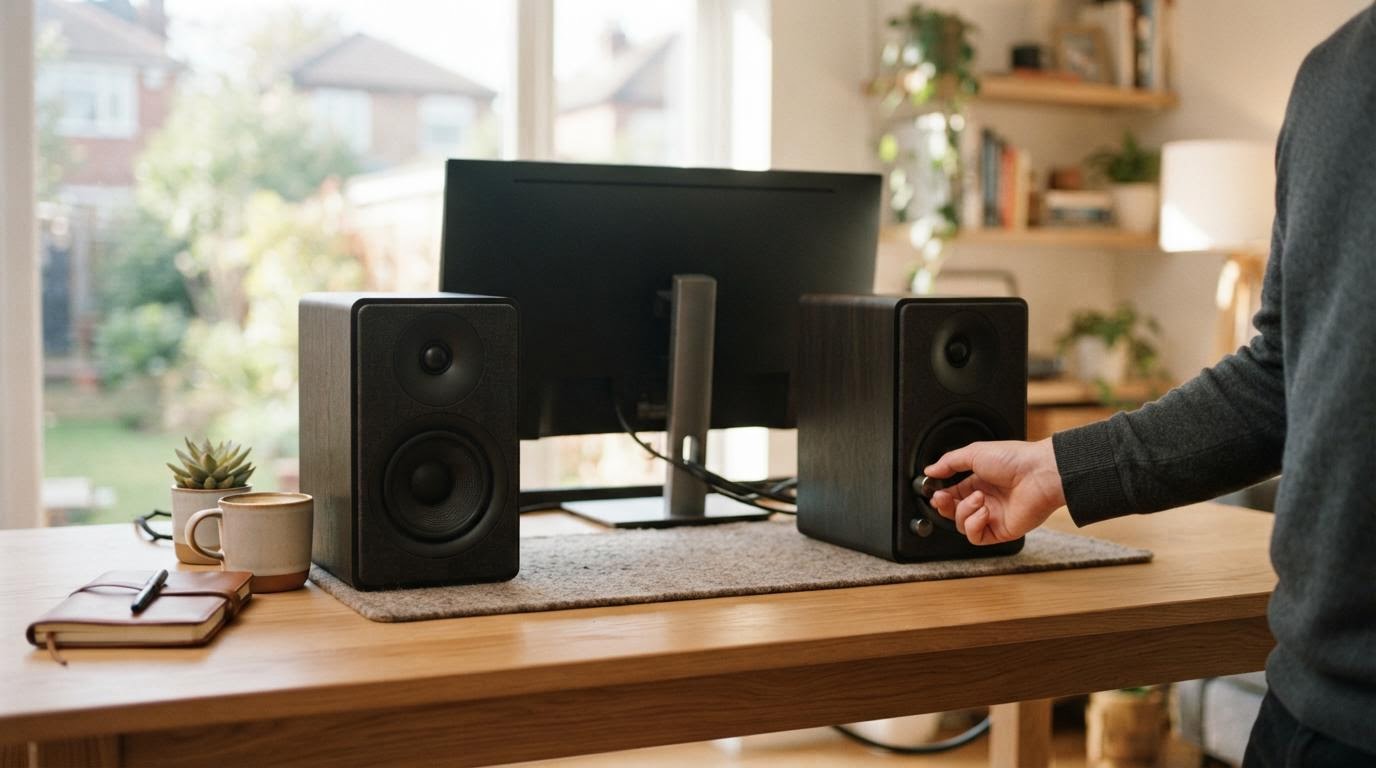
Для большинства задач на компьютере хватает пары небольших активных колонок 2.0 с разъёмом 3,5 мм или USB — это самый универсальный и недорогой вариант. Сложность в том, что «хороший звук» для геймера, музыканта и человека, который просто смотрит видео на обеде, — это разные требования, и колонки под них выбираются по-разному.
Коротко:
- Для офиса и фильмов достаточно простой пары 2.0 через 3,5 мм или USB
- Для музыки и басов смотрите на комплекты 2.1 с отдельным сабвуфером
- Bluetooth-колонки удобнее по кабелям, но добавляют небольшую задержку звука
- Мощность в ваттах на коробке почти ничего не говорит о реальном качестве звука
Сколько колонок нужно: 2.0, 2.1 или больше
Цифры 2.0, 2.1, 5.1 показывают, из скольких элементов состоит система. 2.0 — это две колонки без сабвуфера, самый компактный и простой вариант. Его достаточно, если компьютер стоит на столе в квартире и колонки нужны для фильмов, стримов и фоновой музыки.
2.1 добавляет отдельный сабвуфер — блок, который отвечает за низкие частоты. Бас становится заметно плотнее, это чувствуется в играх с взрывами и в электронной музыке. Минус один: сабвуфер — это дополнительный провод и ещё один блок, который надо куда-то поставить, обычно под стол.
Ещё по теме: Как чистить компьютер от пыли: 6 шагов без риска для железа.
Системы 5.1 и выше имитируют объёмный звук, как в кинотеатре: две колонки спереди, две по бокам или сзади, центральный канал и сабвуфер. Для компьютера это оправдано, если вы много смотрите фильмов или играете в игры с поддержкой многоканального звука и готовы возиться с расстановкой колонок по комнате. Для обычной работы за столом такая система — избыточное решение.
Проводное подключение или Bluetooth
Проводные колонки подключаются через разъём 3,5 мм (тот самый, что и у наушников) или через USB. Звук идёт без сжатия и без задержки, это надёжный вариант по умолчанию. Единственная неприятность — провод от колонок до компьютера, который иногда неудобно тянуть, если системный блок стоит далеко от стола.
Bluetooth-колонки решают проблему проводов, но платят за это небольшой задержкой звука относительно видео — обычно она незаметна при просмотре фильмов, но может ощущаться в динамичных играх и при озвучке видео с эффектами. Ещё нюанс: колонки на Bluetooth садятся на батарею отдельно от компьютера, и если забыть их зарядить, звук просто пропадёт в неподходящий момент.
Есть и третий вариант — колонки, которые подключаются через USB и получают питание от того же кабеля. Удобно, если рядом нет свободной розетки, но такие модели чаще среднего уровня по мощности, для серьёзного звука их редко берут.
Мощность в ваттах — не главный критерий
На коробках колонок часто пишут крупные цифры мощности — 20 Вт, 60 Вт и больше. Проблема в том, что производители по-разному считают эту мощность: одни указывают номинальную, другие пиковую, третьи суммарную по всем каналам сразу. Сравнивать колонки разных брендов только по ваттам — плохая идея, цифры могут быть просто не сопоставимы.
Точнее ориентироваться на размер комнаты и громкость, которая нужна на практике. Для стола в спальне или маленькой комнате хватает скромной мощности, звук всё равно будет заполнять пространство. Для большой гостиной или если колонки стоят далеко от кресла, есть смысл смотреть на модели с более серьёзным запасом громкости — тогда звук не начнёт хрипеть на максимуме.
Для чего нужны колонки: игры, музыка, звонки
Если колонки нужны в основном для видеозвонков и просмотра роликов, важнее чёткость голоса и средних частот, а не бас. Здесь подойдёт простая пара 2.0 без лишних настроек — переплачивать за сабвуфер смысла нет.
Для игр важна не только громкость, но и стереопанорама — способность колонок ясно передать, с какой стороны раздался звук шагов или выстрела. Некоторые игровые наборы дают подсветку и регулятор громкости на отдельном пульте — это удобно, но не влияет на качество звука напрямую, это просто вопрос комфорта.
Для музыки на первый план выходит баланс частот: колонки не должны «затирать» высокие или, наоборот, звучать глухо без низких. На слух это проверяется просто — если есть возможность прослушать колонки перед покупкой, лучше включить трек с голосом и басом одновременно и услышать, не сливается ли всё в кашу.
Разъёмы и совместимость с компьютером
Перед покупкой стоит посмотреть, какие разъёмы есть на самом компьютере или мониторе. У ноутбуков и большинства настольных ПК есть разъём 3,5 мм для наушников и колонок — этого достаточно для проводного подключения. У некоторых моноблоков и мини-ПК такого разъёма может не быть вовсе, тогда остаётся USB или Bluetooth.
Ещё вариант — подключить колонки не к компьютеру напрямую, а к монитору, если у него есть выход на аудиосистему. Так делают, когда провода от компьютера до стола тянуть неудобно, а монитор стоит ближе. Стоит заранее свериться с инструкцией к монитору, поддерживает ли он такой выход — не все модели это умеют.
Частые ошибки при выборе
Одна из частых ошибок — покупка колонок «на глаз» по картинке и цене, без учёта того, куда их вообще ставить. Крупный сабвуфер занимает место под столом, и если там уже стоит системный блок, места может просто не остаться.
Вторая ошибка — надежда на то, что дорогие колонки автоматически звучат лучше дешёвых во всех сценариях. Игровой набор с подсветкой может стоить дороже простой пары, но проигрывать ей по чистоте звука для музыки — акцент производителя был на другом. Смотреть нужно не на цену, а на то, под какую задачу колонки делались.
Что взять для компьютера на практике
Если нужен универсальный вариант без раздумий — берите пару 2.0 с проводным подключением через 3,5 мм. Это самый безопасный выбор, который закрывает офис, фильмы и фоновую музыку.
Если хочется баса для музыки и игр — ищите комплект 2.1 и заранее прикиньте, куда поставите сабвуфер. Bluetooth стоит брать только тогда, когда проводное подключение действительно неудобно — например, компьютер стоит далеко от места, где вы обычно сидите. В остальных случаях провод надёжнее и звучит без компромиссов по задержке.
Читайте также
- Как подключить колонку Алиса к компьютеру по Bluetooth
- Как подключиться к Wi-Fi на компьютере: 3 шага
- Компьютер сам перезагружается: 7 шагов, чтобы найти причину
- Как подключить SSD к компьютеру: 7 шагов для разных случаев
- Как установить Google Chrome на компьютер бесплатно: 7 шагов
- Не работает клавиатура на компьютере: 8 шагов, чтобы починить
