30.10.2026
Как поставить запятую на клавиатуре ПК: все способы

Запятую на компьютере ставят клавишей с символом «,» — она находится рядом с буквой «Б» в русской раскладке. Shift для этого не нужен, но если запятая не печатается, дело почти всегда в раскладке клавиатуры, а не в самой клавише. Дальше — все рабочие варианты, от основного до запасных на случай сбоев.
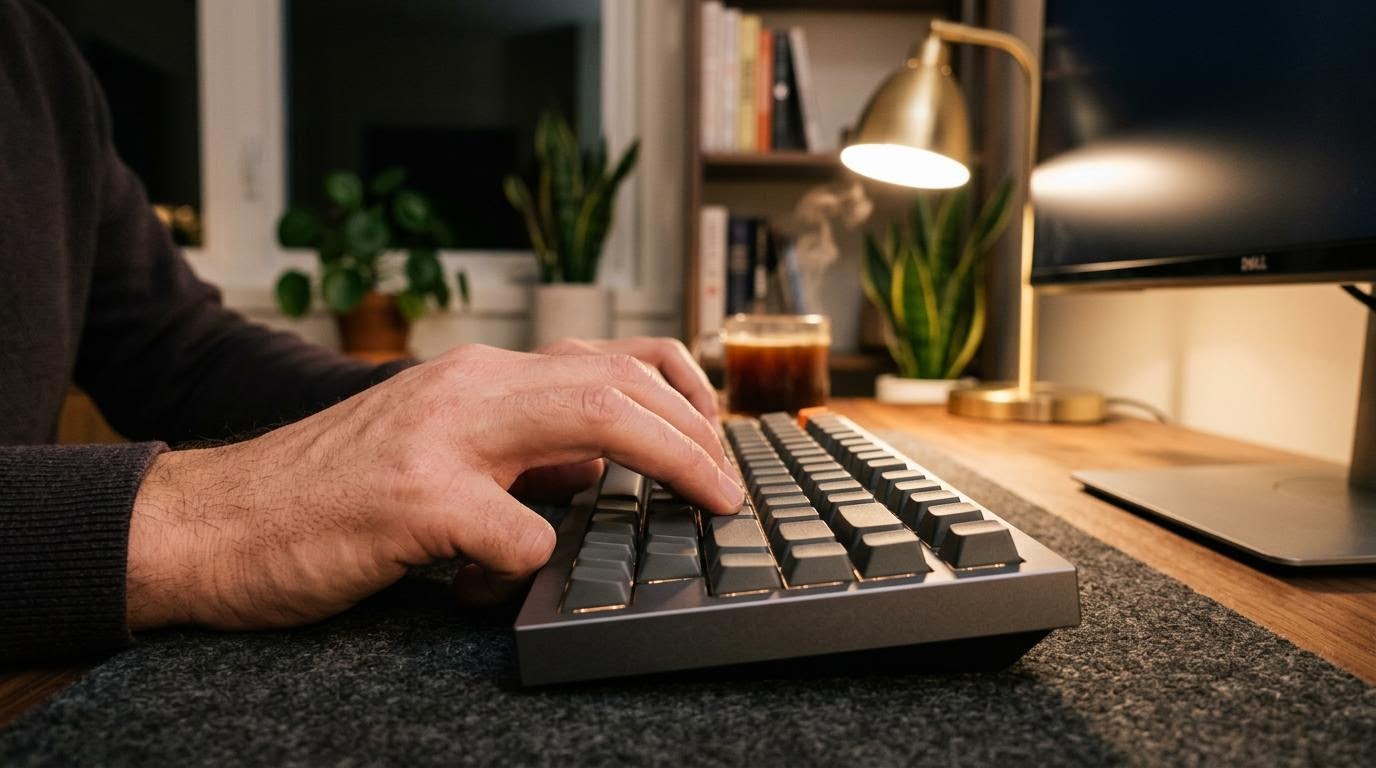
Основной способ: клавиша на месте, раскладка важнее всего
Русская раскладка — клавиша рядом с «Б»
Если у вас включена русская раскладка, просто найдите клавишу справа от буквы «Б» в нижнем ряду и нажмите её без Shift. Это стандартное место запятой на русской клавиатуре, и оно одинаковое почти на всех клавиатурах — от офисных до игровых.
На клавише может быть нарисовано сразу два символа: русская буква сверху или снизу, и знак пунктуации — это нормально, срабатывает тот символ, который соответствует включённой раскладке.
Об этом же: Как поставить точку на клавиатуре ноутбука?.
Английская раскладка — та же клавиша, другой символ
Здесь и кроется главная путаница: физически это одна и та же клавиша, но в английской раскладке она печатает не запятую, а другой знак. Человек нажимает привычное место, а на экране появляется не то, что нужно — и кажется, что клавиша сломалась.
На самой клавиатуре обычно есть подсказка мелким шрифтом — латинская буква или значок, который печатается в этой раскладке. Если вы работаете в основном на английском тексте, привыкайте сверяться с раскладкой в трее, а не с положением клавиши.
Как переключить раскладку, если запятая не выходит
Если запятая упорно не ставится — проверьте раскладку в правом нижнем углу экрана, рядом с часами. Переключить её можно сочетанием клавиш Alt+Shift или Win+пробел (зависит от настроек Windows). После переключения на русскую попробуйте ту же клавишу ещё раз.
Ничего страшного, если раскладка слетела сама — это происходит после обновлений Windows или переустановки языковых пакетов, настройку легко вернуть в «Параметрах» → «Время и язык» → «Язык и регион».
Запасные способы, если клавиша не срабатывает
Цифровая клавиатура (NumPad)
На полноразмерных клавиатурах с цифровым блоком справа есть отдельная клавиша с точкой или запятой — обычно рядом с клавишей «0» на NumPad, подписана как Del. Какой символ она печатает — точку или запятую, — зависит от региональных настроек Windows (десятичный разделитель).
Способ подходит, если основная клавиша с запятой физически залипла или не отвечает, а переустановить драйвер клавиатуры пока некогда.
Экранная клавиатура Windows
Если клавиатура барахлит целиком (например, залило жидкостью или отвалился шлейф на ноутбуке), временно выручит экранная клавиатура. Откройте «Пуск» → «Специальные возможности» → «Экранная клавиатура» и нажмите нужный символ мышью.
Это не самый быстрый вариант для набора большого текста, но для одной-двух запятых — вполне рабочий, пока не привезли новую клавиатуру или не подключили внешнюю по USB.
Код символа через Alt на цифровом блоке
В Windows можно вставить символ по его коду: зажмите Alt и наберите на NumPad код запятой, затем отпустите Alt. Способ работает не во всех программах одинаково — в текстовых редакторах и большинстве полей ввода срабатывает, а в некоторых играх или узкоспециализированных приложениях может игнорироваться.
Пригодится, если раскладка сбилась, а переключать её через системное меню по каким-то причинам не хочется или не получается.
Таблица символов Windows
Есть ещё один обходной путь — встроенная в Windows таблица символов. Введите в поиске Пуска «таблица символов», откройте приложение, найдите запятую в списке, скопируйте её и вставьте в нужное место через Ctrl+V.
Метод небыстрый — открывать отдельное окно ради одного знака неудобно каждый раз, поэтому имеет смысл только когда остальные способы недоступны, а нужен именно этот единственный символ.
Особые случаи с ноутбуками и веб-формами
Ноутбук без отдельного цифрового блока
На компактных ноутбуках (13–14 дюймов) NumPad часто вообще отсутствует как отдельные клавиши — цифры и разделители встроены в основной ряд букв и активируются клавишей Fn. В этом случае искать отдельную клавишу с запятой не нужно: основная клавиша рядом с «Б» работает так же, как на полноразмерной клавиатуре, независимо от Fn.
Путаница обычно возникает, когда человек пытается найти запятую именно в цифровом блоке — а его на этой модели просто нет. Достаточно вернуться к обычной клавише рядом с «Б» в правильной раскладке.
Виртуальная клавиатура в браузере или приложении
Иногда запятая не ставится не из-за клавиатуры, а из-за самого поля ввода на сайте — некоторые формы (например, числовые поля с проверкой формата) блокируют запятую и принимают только точку, или наоборот. Это не проблема клавиатуры ПК, а ограничение конкретного сайта или приложения.
Если запятая не ставится именно в одном поле, а в остальных программах всё работает нормально — проверьте требования к формату у этого сайта или попробуйте ввести точку вместо запятой, это частый случай с числовыми и денежными полями.
Разбираться, как ставить запятую на компе, отдельно приходится именно из-за путаницы с раскладками — сама клавиша почти никогда не виновата. Проверить раскладку — первое, что нужно сделать, прежде чем искать неисправность в клавиатуре.
| Вариант | Кому подходит | Главное отличие |
|---|---|---|
| Клавиша рядом с «Б» в русской раскладке | Всем, базовый способ | Не нужен Shift, работает всегда при верной раскладке |
| Та же клавиша в английской раскладке | Кто печатает на латинице | Даёт другой символ, а не запятую |
| Переключение раскладки Alt+Shift или Win+пробел | Если запятая не выходит совсем | Решает причину, а не симптом |
| Клавиша на NumPad | При полноразмерной клавиатуре | Символ зависит от региональных настроек Windows |
| Экранная клавиатура | Если физическая клавиатура не работает | Медленно, но не зависит от раскладки и железа |
| Код Alt на NumPad | Разово вставить символ | Работает не во всех программах одинаково |
| Таблица символов Windows | Крайний случай | Копирование вручную, без набора с клавиатуры |
| Клавиша рядом с «Б» на компактном ноутбуке | Ноутбуки без отдельного NumPad | Fn не влияет на эту клавишу |
| Проверка поля ввода на сайте | Если проблема только в одной форме | Ограничение сайта, а не клавиатуры |
Если после всех проверок запятая всё равно не ставится ни в одной программе — вероятно, дело в самой клавише или в драйвере клавиатуры, и тут поможет либо переустановка драйвера, либо обращение в сервис.
Читайте также
- Как поставить точку на ноутбуке: раскладка, Alt-код, экранная клавиатура
- Как в ВК поставить «был недавно» вместо точного времени
- Как поставить детский режим на Алисе
- Как сделать и поставить свой рингтон на айфон
