30.10.2026
Внешний жёсткий диск: HDD или SSD — что выбрать

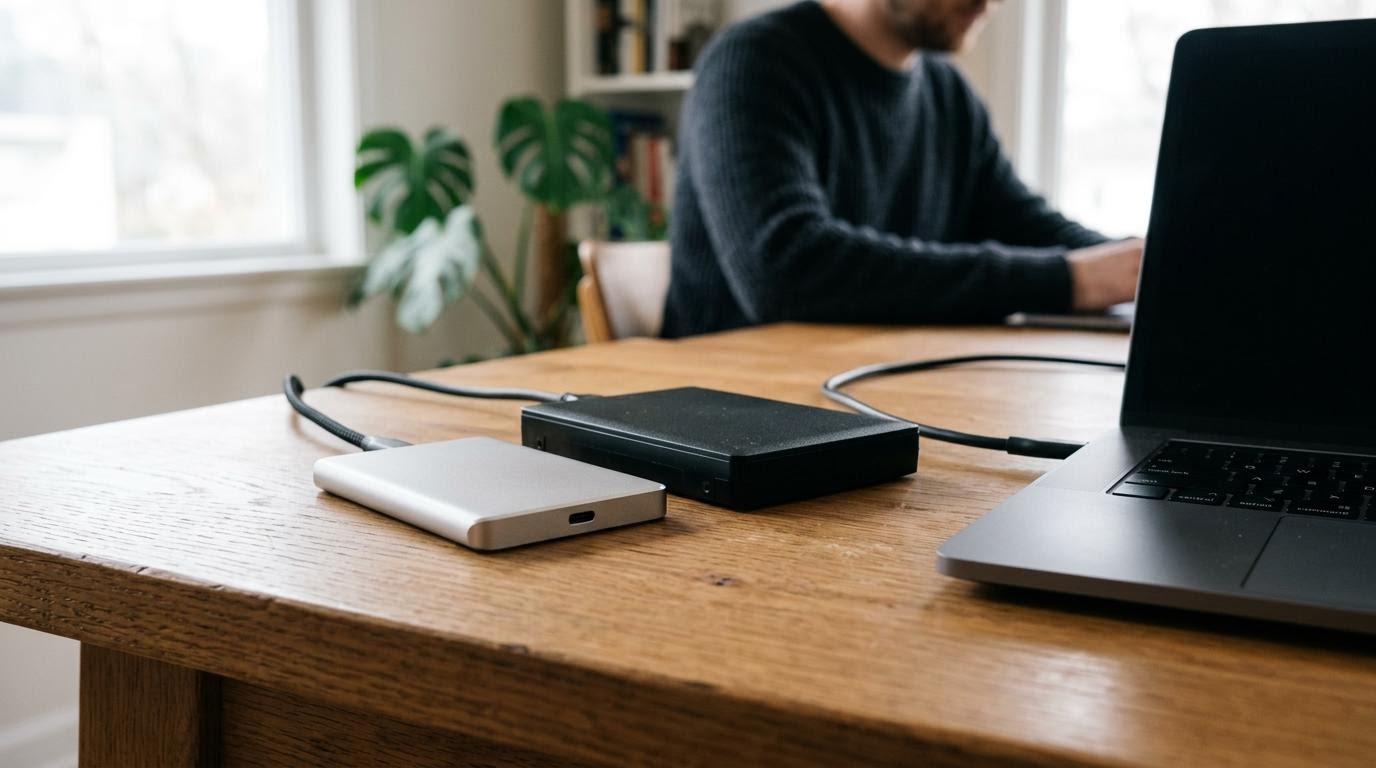
Для большинства задач сегодня разумнее взять внешний SSD — он быстрее, не боится падений и почти не шумит. Но если нужен большой объём для архива и бюджет ограничен, HDD остаётся выгоднее — за те же деньги вы получите заметно больше терабайт. Готового обзора именно про выбор внешнего жёсткого диска HDD или SSD на Apptoday нет, поэтому разберём это здесь по пунктам, чтобы вы сами прикинули, что подходит под ваши задачи.
Чем HDD принципиально отличается от SSD
Внутри HDD крутятся магнитные пластины, и головка физически ездит по ним, считывая данные. Из-за этого диск шумит, немного греется и боится ударов — тряхнули на ходу, и есть риск повредить данные или сам механизм. SSD устроен иначе: там нет движущихся частей, память чисто электронная, как в флешке, только быстрее и надёжнее.
Отсюда и разница в поведении. HDD работает медленнее — особенно заметно это при копировании множества мелких файлов или при одновременном открытии нескольких программ с диска. SSD в тех же сценариях выигрывает в разы: файлы копируются быстрее, приложения открываются без задержки.
Когда выбрать HDD
Берите HDD, если диск нужен для хранения — архив фотографий, видео с камеры, резервные копии системы, коллекция фильмов. Скорость там не критична: файлы записали один раз и годами просто держат на полке или подключают раз в месяц. За те же деньги HDD даёт больше объёма, и для холодного хранения это разумный компромисс.
Ещё один плюс — HDD спокойно переносит долгие простои. Диск может месяц лежать без подключения, а потом исправно заработать. Для SSD длительное обесточивание в теории тоже не страшно, но если данные критичны, лучше периодически подключать любой внешний накопитель и проверять его.
Когда выбрать SSD
SSD оправдан, если диск будет ездить с вами в сумке или рюкзаке — ноутбук, командировки, съёмки на выезде. Механики внутри нет, значит, случайный удар или падение с высоты пары сантиметров не станут фатальными. Это не значит, что диск неубиваемый, но запас прочности выше в разы.
Второй сценарий — работа напрямую с диска. Если вы монтируете видео, открываете большие проекты в Photoshop или Lightroom прямо с внешнего накопителя, HDD будет тормозить систему на каждом шаге. SSD в этом случае экономит время, а время в рабочих задачах стоит дороже разницы в цене между дисками.
Разъём, скорость подключения и совместимость с компьютером
Сам диск может быть быстрым, но узким местом становится разъём. USB-A старого образца ограничивает скорость сильнее, чем USB-C или Thunderbolt — для SSD это особенно заметно, потому что диск способен отдавать данные быстрее, чем позволяет старый порт. Перед покупкой посмотрите, какие разъёмы есть на вашем компьютере или ноутбуке, и берите диск с подходящим кабелем или переходником.
Тут есть параллель с другой техникой: например, для подключения второго монитора чаще используют HDMI — он даёт стабильно высокое качество картинки и звука без лишних настроек. С дисками логика похожая: чем современнее и «толще» разъём, тем меньше диск упирается в потолок скорости.
Отдельный момент — файловая система. Диск из магазина обычно размечен под Windows (NTFS) или уже готов работать с обоими системами (exFAT). Если планируете переключаться между Windows и macOS, проверьте формат сразу — иначе Mac может диск не читать без дополнительного форматирования. Кстати, сам процесс установки программ на компьютер эта проблема не затрагивает: например, при установке ВКонтакте для ПК порядок стандартный — скачали файл, открыли и прошли установку, просто для Windows это файл с расширением .exe, а для macOS — .dmg. Формат диска на это никак не влияет, речь только о совместимости самого накопителя с системой.
| Критерий | HDD | SSD |
|---|---|---|
| Цена за терабайт | ниже | выше |
| Скорость работы | заметно медленнее | в разы быстрее |
| Устойчивость к ударам и падениям | низкая — есть механика | высокая — механики нет |
| Шум и нагрев | есть, особенно под нагрузкой | практически отсутствуют |
| Вес и габариты | крупнее и тяжелее | компактнее и легче |
| Подходит для | архивов, бэкапов, холодного хранения | работы с диска, поездок, монтажа |
Ошибки, которые чаще всего допускают при выборе
Первая ошибка — берут самый дешёвый HDD большого объёма и подключают его к слабому USB-порту, а потом удивляются, почему копирование занимает вечность. Дело не в диске, а именно в связке разъём-кабель.
Вторая ошибка — покупают SSD «на всякий случай» под задачи чистого архива, где скорость не нужна вовсе. В этом случае переплата не окупается: файлы всё равно лежат мёртвым грузом, и разница в скорости просто не используется.
Третья история — путают внешний SSD с внешним HDD в виде «SSD-накопитель, но в металлическом корпусе». Металлический или пластиковый корпус ничего не говорит о начинке — смотрите характеристики диска в описании товара, а не на внешний вид упаковки.
Вопросы о выборе внешнего HDD и SSD
Можно ли использовать HDD и SSD вместе, а не выбирать один тип?
Да, и это частая практика: SSD берут под рабочие файлы и то, с чем работают напрямую, а HDD — под долговременный архив и резервные копии. Такая связка закрывает оба сценария без переплаты за один большой SSD.
Портится ли SSD от долгого простоя без подключения к питанию?
Теоретически данные на флеш-памяти могут деградировать при очень долгом обесточивании, но на практике это годы простоя в неблагоприятных условиях. Если диск для вас важен, подключайте его хотя бы раз в несколько месяцев — это касается и HDD, и SSD.
Нужно ли форматировать новый внешний диск перед первым использованием?
Часто диск уже готов к работе сразу после подключения, но если планируете использовать его и на Windows, и на macOS, стоит проверить файловую систему в свойствах диска и, при необходимости, переформатировать под универсальный формат.
Есть ли смысл брать HDD объёмом больше 4–5 терабайт для дома?
Смысл есть, если действительно копится большой архив — видео, фото, резервные копии нескольких устройств. Если данных немного, разумнее взять диск поменьше, но подороже за гигабайт, если это SSD — переплата будет не такой заметной.
Если не уверены, какой объём и тип нужны именно под ваши файлы, посчитайте примерный размер архива за год и умножьте на два-три — этого запаса обычно хватает, чтобы не покупать новый диск в ближайшее время.
Читайте также
- Как подключить жёсткий диск: SATA, SAS и внешние варианты
- Какой SSD лучше выбрать для ПК или ноутбука?
- «Выбранный диск имеет стиль разделов GPT»: причина и решение
- Восстановить жесткий диск: сначала диагностика, потом действия
