22.10.2026
Как подключить жёсткий диск: SATA, SAS и внешние варианты

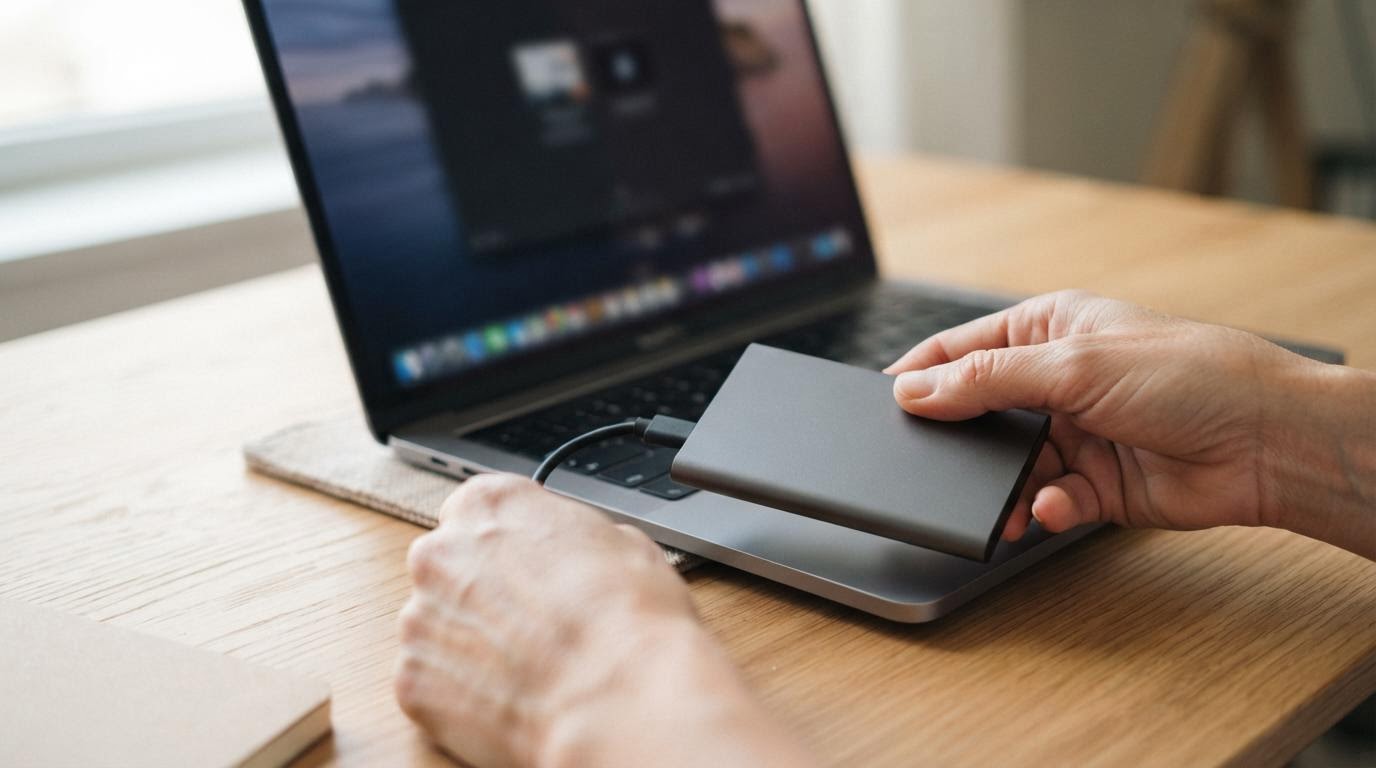
Жёсткий диск подключается через интерфейсный разъём (чаще всего SATA, реже SAS) и через питание — либо напрямую в системном блоке, либо через внешний корпус или адаптер, если диск ставится в ноутбук вместо оптического привода.
Главная загвоздка обычно не в самом подключении, а в том, что диск и материнская плата или разъём ноутбука используют разные стандарты. Купили SAS-диск для домашнего компьютера — а там только SATA-порты. Или наоборот, старый SATA 3Gbit/s диск пытаются воткнуть в разъём, который физически не подходит.
Что понадобится перед подключением
- Сам жёсткий диск и информация о его интерфейсе (SATA, SAS или другой — смотрите в характеристиках модели)
- Отвёртка для крышки корпуса компьютера или ноутбука
- SATA-кабель для передачи данных и кабель питания от блока питания (если диск ставится внутрь системного блока)
- Внешний корпус или Optibay-адаптер — если диск идёт как второй накопитель в ноутбуке
- Свободный SATA-порт на материнской плате и свободный разъём питания
Порядок подключения жёсткого диска
- Обесточьте компьютер: выключите его и выньте кабель питания из розетки. Это не формальность — SATA-разъёмы под напряжением можно повредить.
- Откройте боковую панель корпуса. На большинстве системных блоков она держится на паре винтов сзади, иногда есть защёлка.
- Найдите свободный отсек для накопителя (обычно 3,5 или 2,5 дюйма) и закрепите диск винтами или на защёлках-салазках.
- Подключите кабель данных: один конец в разъём SATA на диске, второй — в свободный SATA-порт на материнской плате. Разъём L-образный, перепутать сторону сложно.
- Подключите питание: разъём SATA-питания от блока питания вставляется в соответствующий порт на диске, рядом с разъёмом данных, но шире.
- Если диск с интерфейсом SAS — проверьте, есть ли на материнской плате SAS-контроллер или отдельная плата расширения. Обычный SATA-порт SAS-диск не примет, хотя разъём внешне похож.
- Закройте корпус, подключите питание компьютера и включите его.
- Зайдите в BIOS или UEFI (обычно клавиша Del или F2 при загрузке) и убедитесь, что диск определился в списке накопителей.
- После загрузки системы откройте «Управление дисками» (Windows) или аналогичный раздел в другой ОС, чтобы создать раздел и отформатировать новый диск — без этого он не появится в проводнике.
Если жёсткий диск ставится в ноутбук вместо привода для дисков, порядок другой. Сначала снимаете оптический привод, затем ставите диск в специальный корпус — например, Optibay — и вставляете этот корпус на место привода. У таких корпусов интерфейс подключения накопителя обычно SATA, часто уточняется как SATA 3 — то есть внутри ноутбука всё равно используется привычный SATA-разъём, просто через переходник.
Если диск не определился или подключение не работает
Первым делом проверьте кабель данных — он самый частый виновник. Пережатый или неплотно вставленный SATA-кабель даёт диск, который то появляется в BIOS, то пропадает.
Вторая частая ошибка — путают порты SATA на материнской плате. На некоторых платах один или два порта отключены по умолчанию или работают в другом режиме (например, RAID вместо AHCI). Загляните в настройки BIOS и переключите режим контроллера SATA, если диск не виден.
Третья ошибка — забывают, что новый диск без разметки не появится в проводнике, хотя система его уже видит. Решается через «Управление дисками»: там диск обычно отображается как «нераспределённая область», и его нужно инициализировать и создать том.
Если диск с интерфейсом SAS не заработал даже с подходящим контроллером — проверьте, поддерживает ли материнская плата именно SAS, а не только SATA-разъёмы похожей формы. Визуально спутать легко, электрически это разные протоколы.
Если внешний диск в корпусе не подключается по USB — попробуйте другой кабель и другой порт USB, часто дело в самом кабеле, а не в диске или корпусе.
Вопросы о подключении жёсткого диска
Можно ли подключить SATA-диск через SAS-порт или наоборот?
SATA-диск физически можно подключить к SAS-контроллеру — стандарт это допускает. А вот SAS-диск в обычный SATA-порт не встанет корректно: электрически интерфейсы несовместимы, даже если разъём похож.
Нужно ли что-то настраивать в системе после физического подключения?
Да, если это новый диск без данных. Через «Управление дисками» в Windows создаёте раздел и выбираете файловую систему — иначе диск виден в BIOS, но не появляется в проводнике.
Чем отличается подключение через Optibay-корпус от обычной установки в отсек?
Логика та же — SATA-кабель к диску и к материнской плате (или в данном случае к специальному разъёму, который заменяет привод). Разница только в том, что корпус физически подгоняется под габариты оптического отсека ноутбука.
Почему диск определяется в BIOS, но не виден в системе?
Обычно потому что на диске ещё нет разметки — актуально для новых накопителей. Откройте «Управление дисками», найдите там нераспределённую область и создайте новый том через контекстное меню.
Если после всех шагов диск так и не заработал, а кабели и настройки BIOS проверены — вероятная причина в самом накопителе или в разъёме на материнской плате, и тут проще обратиться в сервисный центр для диагностики.
Читайте также
- Какой внешний жесткий диск выбрать — HDD или SSD?
- Как подключить Марусю к умному дому: 8 рабочих вариантов
