28.10.2026
Компьютер сам перезагружается: 7 шагов, чтобы найти причину

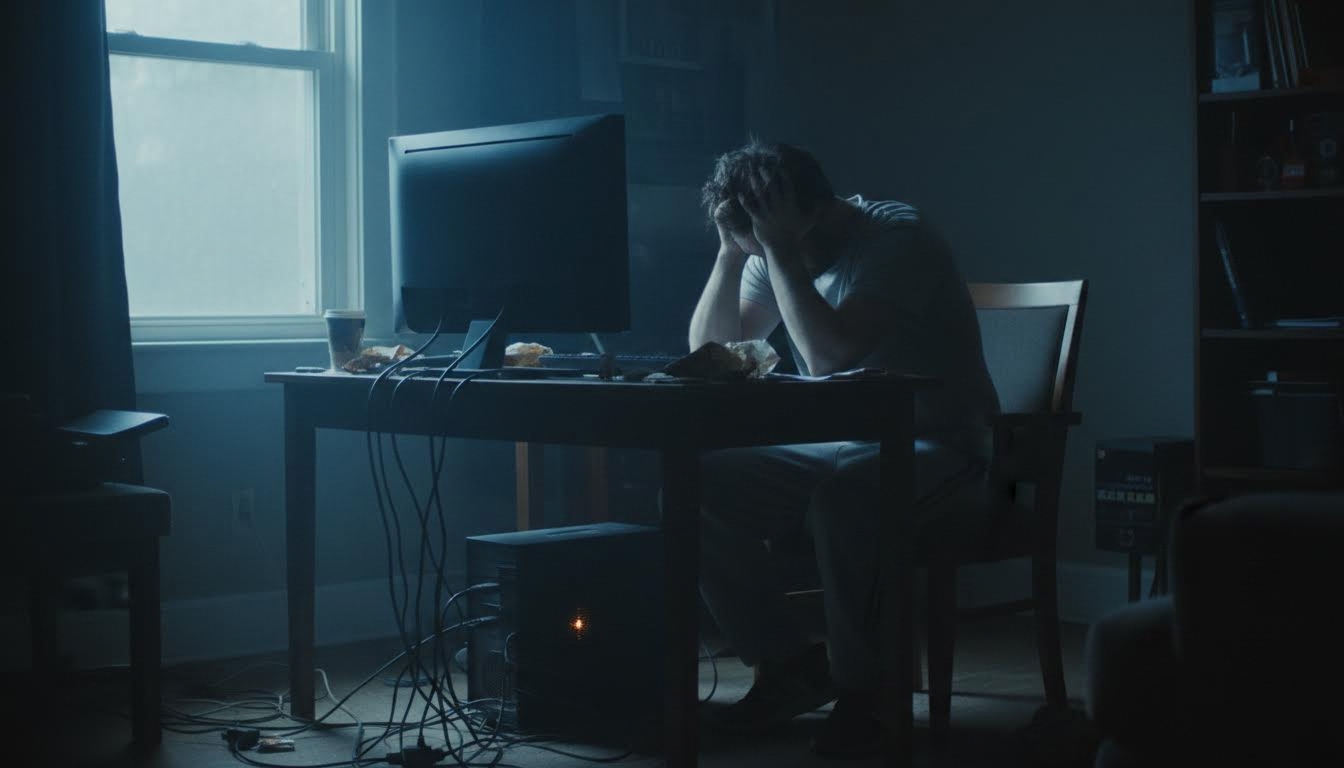
Если компьютер сам перезагружается, начните с проверки температуры и загрузки железа — в большинстве случаев причина именно в перегреве или скачках нагрузки на процессор и видеокарту. Дальше разбирайтесь по шагам: от простого к сложному, не хватаясь сразу за переустановку системы.
Что понадобится для диагностики
- Доступ к компьютеру с правами администратора
- Утилита для мониторинга температуры — HWMonitor или AIDA64
- Свободные 15–20 минут, чтобы понаблюдать за системой в разных режимах работы
- Диск или флешка на случай, если понадобится переустановка драйверов
Порядок действий при самопроизвольной перезагрузке
- Откройте диспетчер задач (сочетание Ctrl+Shift+Esc) и посмотрите на вкладку «Производительность». Если процессор или память загружены на 90–100% без видимой причины, дело может быть не в железе, а в зависшем процессе или вирусе.
- Установите HWMonitor или AIDA64 и понаблюдайте за температурой процессора и видеокарты в покое и под нагрузкой. Температура выше 85–90 градусов на процессоре под нагрузкой — уже повод разбираться с охлаждением.
- Проверьте кулеры и пыль внутри корпуса. Если ноутбук или системный блок не чистили год-два, перегрев почти гарантирован — забитый радиатор не отводит тепло, и система защищается перезагрузкой.
- Обновите BIOS и драйверы, особенно видеокарты и чипсета. Старая версия BIOS иногда неправильно управляет питанием или вентиляторами, что приводит к внезапным сбоям.
- Запустите проверку диска. В командной строке от имени администратора введите chkdsk C: /f — команда найдёт и попробует исправить ошибки файловой системы, которые тоже могут вызывать зависания и перезагрузки.
- Проверьте системные файлы командой sfc /scannow. Она сканирует важные файлы Windows и восстанавливает повреждённые — если проблема была в системных компонентах, это часто помогает.
- Понаблюдайте за поведением после каждого шага. Если перезагрузки продолжаются даже после чистки, обновления драйверов и проверки диска, вероятнее всего дело в аппаратной части — блоке питания или оперативной памяти, и здесь без сервисного центра не обойтись.
Частые ошибки при поиске причины
Самая распространённая ошибка — сразу переустанавливать систему, не проверив температуру. Если дело в перегреве, чистая Windows перезагрузится точно так же, как старая, просто через какое-то время.
Вторая ошибка — игнорировать журнал событий Windows. Там часто уже записана причина: критическая ошибка ядра, сбой драйвера или недостаточное питание. Открыть его можно через поиск по слову «Просмотр событий», раздел «Журналы Windows» → «Система».
Ещё один момент: пользователи путают chkdsk и sfc, считая их одной и той же командой. Это не так — chkdsk работает с диском и файловой системой, а sfc проверяет именно системные файлы Windows. Иногда нужны обе команды по очереди.
Рядом по теме: Как чистить компьютер от пыли: 6 шагов без риска для железа.
Если после всех шагов перезагрузки продолжаются, а компьютер новый и под гарантией — лучше сразу обратиться в сервисный центр, а не разбирать блок питания самостоятельно.
Вопросы о самопроизвольной перезагрузке компьютера
Может ли вирус вызывать перезагрузки компьютера?
Да, некоторые вредоносные программы грузят процессор до предела или намеренно провоцируют сбои системы. Проверьте загрузку в диспетчере задач и запустите полное сканирование антивирусом — это стоит сделать до того, как разбирать компьютер физически.
Почему ноутбук перезагружается только при играх или тяжёлых программах?
Скорее всего, дело в перегреве или недостаточной мощности блока питания под нагрузкой. Проверьте температуру через AIDA64 именно в момент игры — если она резко растёт и упирается в максимум, проблема в охлаждении.
Что делать, если chkdsk и sfc не нашли ошибок, а перезагрузки продолжаются?
Значит, причина скорее аппаратная: нестабильная оперативная память, проблемы с блоком питания или материнской платой. Проверьте память отдельно встроенной утилитой Windows «Средство проверки памяти» — она запускается через поиск по системе и требует перезагрузки для сканирования.
Нужно ли сразу обновлять BIOS, если компьютер перезагружается?
Не обязательно — сначала проверьте температуру и загрузку системы. Обновление BIOS помогает в случаях, когда проблема связана с управлением питанием или совместимостью нового железа, но это не универсальное решение на все случаи.
Читайте также
- Компьютер перезагружается в играх — ищите перегрев или сбой в железе
- Загрузки на компьютере: где искать и как найти скачанные файлы
- Как найти скрытую папку на компьютере
- Компьютер не видит флешку: как найти причину и восстановить доступ
