28.10.2026
Как инициализировать диск в Windows 11: 7 шагов

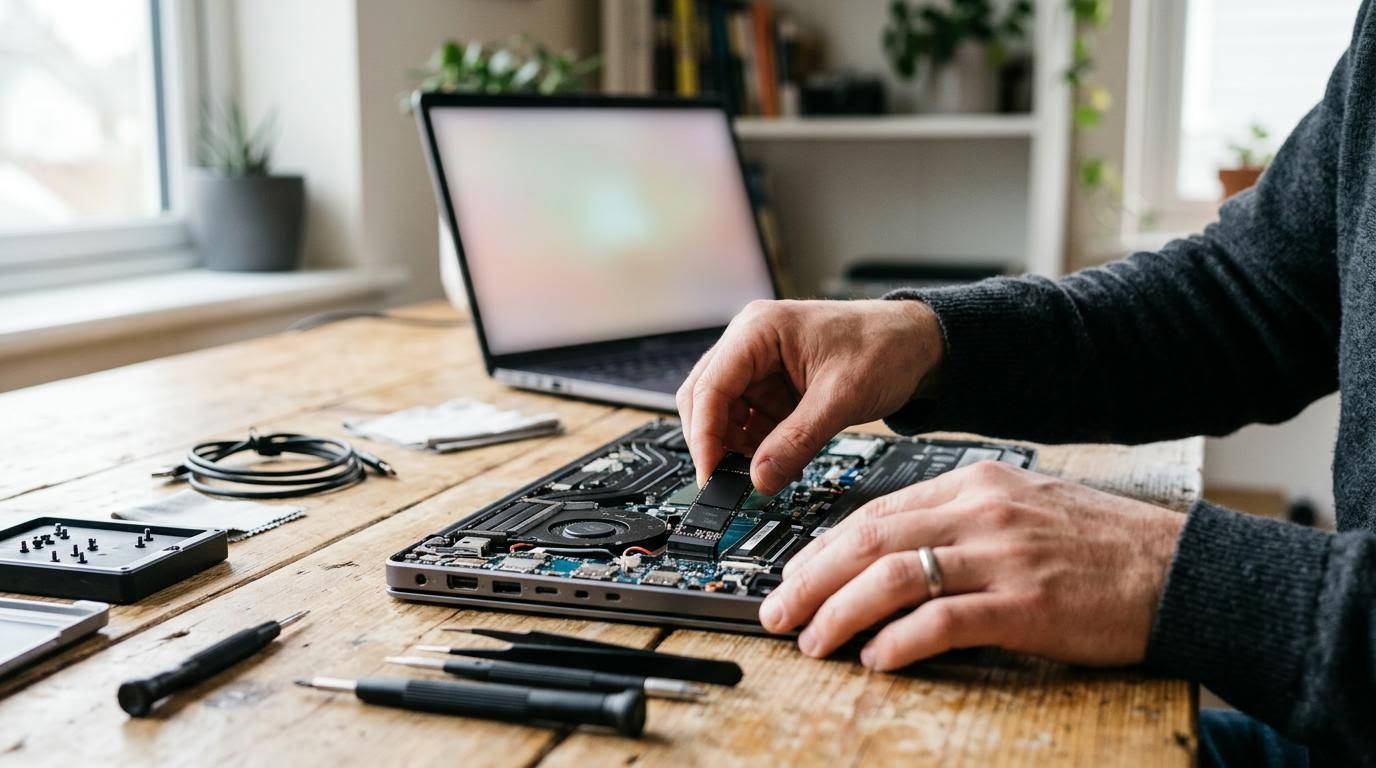
Чаще всего диск инициализируют одним из двух способов: через встроенную «Управление дисками», если это второй или внешний накопитель, или в процессе установки Windows с флешки, если диск ставится системным. Второй вариант выбирают чаще — обычно это происходит, когда меняют старый SSD или HDD на новый и заодно переустанавливают систему.
Загвоздка в том, что порядок действий сильно различается: для дополнительного диска достаточно пары кликов внутри уже работающей Windows, а для системного диска Windows ещё не установлена — значит, нужно загружаться с внешнего носителя и лезть в BIOS. Ниже — оба сценария, но основной упор на установку с флешки, так как именно тут чаще всего застревают.
Что понадобится перед началом
- Загрузочная флешка или диск с образом Windows 11, если диск будет системным
- Доступ к BIOS (пароль администратора, если он задан на компьютере)
- Сам диск — новый SSD или HDD, физически подключённый к материнской плате
- Немного времени: перезагрузка и вход в BIOS занимают пару минут, установка системы — дольше
Порядок действий при установке Windows на новый диск
- Подключите новый диск к компьютеру и убедитесь, что он определяется физически — это можно проверить в том же BIOS на вкладке с информацией о накопителях.
- Вставьте загрузочную флешку с образом Windows 11 в USB-порт компьютера.
- Перезагрузите компьютер и сразу после включения нажмите клавишу входа в BIOS — это Del, F2, F10, F12 или Esc, зависит от модели материнской платы или ноутбука.
- Найдите раздел Boot, Boot Order или Boot Device Priority — на разных платах он называется по-разному, но обычно лежит в верхнем меню или во вкладке «Advanced».
- Поставьте загрузочную флешку первым устройством в списке загрузки. Если в списке нет флешки — проверьте, что она вставлена в порт до включения BIOS, а не уже после.
- Сохраните изменения клавишей F10 или через пункт Save and Exit Setup. Компьютер перезагрузится и начнёт загрузку с флешки.
- Когда появится программа установки Windows, выберите новый диск как место установки. Если на нём ещё нет разметки, система сама предложит его инициализировать и создать нужные разделы — здесь ничего вручную настраивать не придётся.
Если диск не системный: инициализация без флешки и BIOS
Когда диск подключён как второй или внешний, а система уже установлена и работает, заходить в BIOS не нужно вообще. Windows 11 сама увидит новый накопитель и предложит инициализировать его — обычно достаточно открыть «Управление дисками» через меню, которое вызывается правым кликом по значку «Пуск», и найти диск с пометкой «не инициализирован». Дальше система сама подскажет, что делать: выбрать стиль разметки и подтвердить.
Это самый короткий путь, и если ваша задача именно в этом — добавить второй накопитель, а не переустанавливать Windows, — начинать со входа в BIOS смысла нет.
Что мешает довести дело до конца
Самая частая ошибка — путают инициализацию нового диска с переустановкой уже рабочей системы. Если диск, на котором уже стоит Windows, вдруг просит инициализации — это признак повреждения разметки, а не штатная ситуация, и здесь нужна восстановительная процедура, а не создание нового раздела.
Вторая ошибка — не находят пункт входа в BIOS, потому что нажимают клавишу слишком поздно, уже после появления логотипа Windows. Клавишу нужно жать сразу после включения питания, иногда даже до появления первой картинки на экране — приходится пробовать несколько раз.
Третья причина неудачи — флешка не отображается в списке загрузки. Обычно дело в том, что USB-порт, к которому она подключена, отключён в настройках BIOS, либо сама флешка была неправильно подготовлена как загрузочная. Если после смены порта флешка так и не появляется в Boot Order, стоит проверить образ Windows на другом компьютере.
Вопросы про инициализацию диска в Windows 11
Обязательно ли входить в BIOS, если диск не системный?
Нет. BIOS нужен только тогда, когда система ещё не установлена и требуется загрузиться с внешнего носителя. Для второго или внешнего диска инициализация делается прямо из работающей Windows, без перезагрузок.
Что делать, если в BIOS нет раздела Boot или Boot Order?
Такое бывает на некоторых платах, где этот пункт спрятан в другом меню — часто в разделе с общими настройками загрузки или в «Advanced». Поищите вкладку с похожим названием: у разных производителей материнских плат оформление интерфейса BIOS отличается.
Можно ли инициализировать диск без флешки, если Windows ещё не установлена?
Нет, для установки системы всё равно нужен загрузочный носитель — флешка или диск с образом. Без него компьютер просто не сможет запустить программу установки, которая инициализирует диск.
Что если после сохранения настроек BIOS компьютер всё равно грузится со старого диска?
Проверьте, сохранились ли изменения — иногда выход из BIOS без нажатия F10 или подтверждения Save and Exit Setup сбрасывает настройки. Также убедитесь, что флешка действительно стоит первой в списке, а не просто добавлена в перечень устройств.
Читайте также
- Как добавить жесткий диск на ПК с Windows 10: варианты по ситуации
- Как отформатировать диск с Windows 11 через «Управление дисками»
- Как почистить диск C на Windows 11 от ненужных файлов
