26.10.2026
Как добавить жесткий диск на ПК с Windows 10: варианты по ситуации

Добавить жесткий диск на ПК с Windows 10 можно шестью способами, и выбор зависит не от вашего опыта, а от того, какой у вас диск — новый или уже с данными, внутренний или внешний. Если времени мало и диск новый: подключите его физически, откройте «Управление дисками», инициализируйте и создайте том. Это займет минут пятнадцать вместе с перезагрузкой.
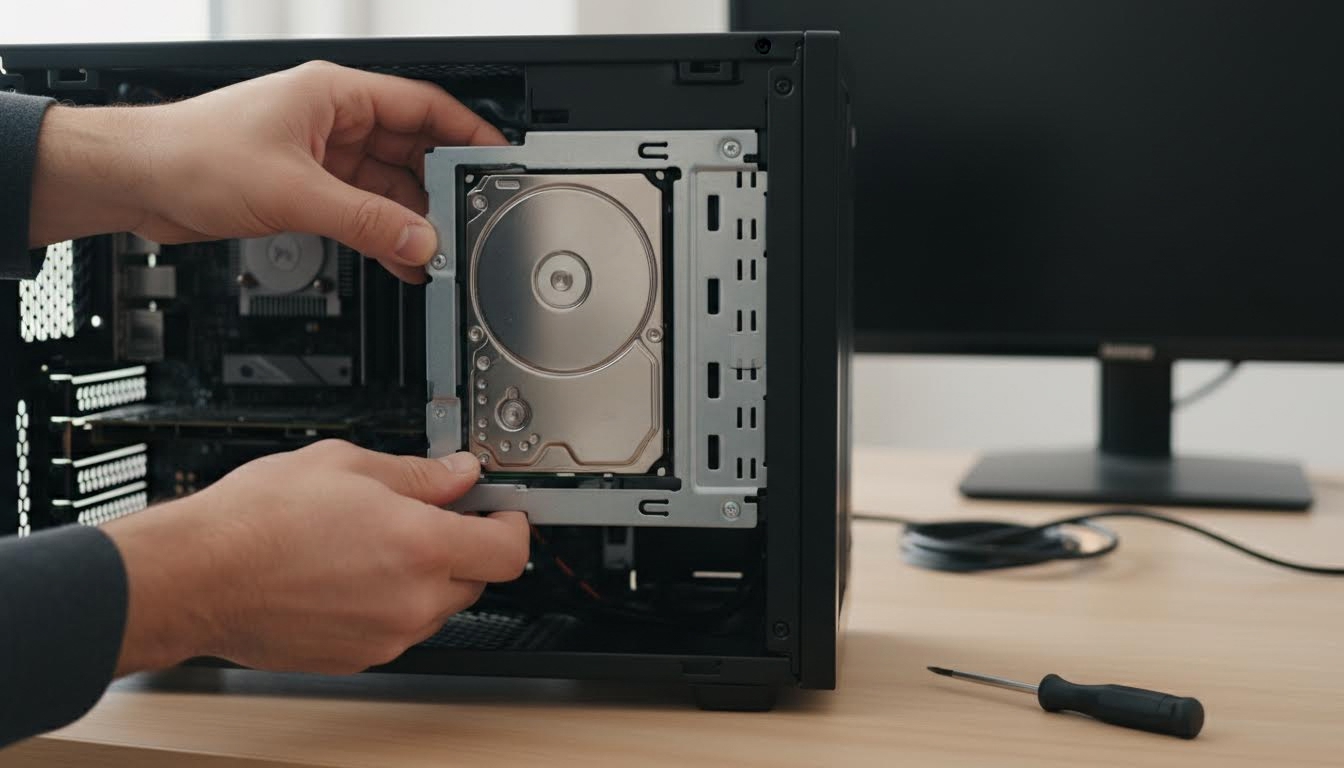
Как физически подключить диск
Внутренний диск через SATA или M.2
Подходит, если у вас настольный ПК и есть свободный разъем на материнской плате. Диск ставится в отсек корпуса, подключается кабелем данных SATA и питанием от блока питания, либо (для M.2) вставляется прямо в слот на плате без проводов вообще.
Здесь есть подвох: если диск не появился после включения, дело почти всегда в неподключенном кабеле питания SATA, а не в самом диске или системе. Проверьте оба разъема, прежде чем лезть в настройки.
Рядом по теме: Как подключить жёсткий диск: SATA, SAS и внешние варианты.
Внешний диск через USB
Самый простой вариант для тех, кто не хочет открывать корпус. Подключается кабелем USB, определяется системой почти сразу — Windows 10 обычно ставит драйвер автоматически, без перезагрузки.
Минус в том, что скорость зависит от версии USB и самого диска. Если порт старый (USB 2.0), а диск рассчитан на USB 3.0, работать он будет, но заметно медленнее.
Диск, снятый со старого компьютера или ноутбука
Такой диск уже размечен и, скорее всего, содержит файлы или даже старую систему. Его можно поставить как внутренний через SATA-адаптер или переходник, либо использовать бокс-переходник USB-SATA и подключить как внешний — без разборки ПК.
Разница с новым диском в том, что инициализация тут обычно не нужна: система уже видит разделы. Достаточно назначить букву, если она не назначилась автоматически.
Как настроить диск после подключения
Инициализация нового диска
Если диск новый (то есть с завода, без разметки), после подключения он появится в системе как нераспределенное пространство, но открыть его не получится, пока не пройдет инициализация. Откройте «Управление дисками» (правый клик по кнопке «Пуск» → «Управление дисками»), найдите диск со статусом «Не инициализирован», нажмите на него правой кнопкой и выберите «Инициализировать диск».
Система спросит про стиль раздела — GPT или MBR. Для дисков современного ПК с Windows 10 обычно выбирают GPT: он поддерживает объемы свыше 2 ТБ и работает с UEFI. MBR оставляют, только если диск нужен для старого оборудования или системы без UEFI.
Создание раздела и назначение буквы
После инициализации диск все еще не готов к работе — он просто становится нераспределенным пространством. Кликните по этой области правой кнопкой, выберите «Новый простой том» и пройдите мастер: он предложит указать размер тома, назначить букву диска и выбрать файловую систему (для дисков с данными на Windows это NTFS).
Ничего страшного, если вы не уверены с размером — можно оставить максимальный, чтобы диск был одним разделом целиком. Разбить его на несколько частей позже сложнее, чем сделать это сразу.
Диск с уже готовыми разделами
Если диск не новый и разделы на нем уже есть, «Управление дисками» покажет их сразу, без статуса «Не инициализирован». В этом случае достаточно проверить, есть ли у раздела буква — если нет, кликните правой кнопкой и выберите «Изменить букву диска или путь к диску».
После этого диск должен появиться в «Проводнике» — обычно почти сразу, без перезагрузки.
Что делать, если диск не появился в системе
Диск не виден даже в «Управлении дисками»
Если диска нет вообще ни в «Проводнике», ни в «Управлении дисками» — проблема на уровне подключения, а не настроек Windows. Проверьте кабели питания и данных, а для внешнего диска — другой порт USB и, если есть, другой кабель.
Если и после этого диск не появился, а на нем горит индикатор — вероятно, дело в самом накопителе или контроллере на материнской плате, и здесь имеет смысл обратиться в сервисный центр или проверить диск на другом ПК.
Диск виден, но помечен как «RAW» или просит отформатировать
Такое бывает с дисками, снятыми со старого оборудования, где файловая система повреждена или несовместима. Если на диске важные данные — не форматируйте сразу, лучше сначала попробовать восстановить доступ через специализированные программы или обратиться к специалистам по восстановлению данных.
Если данные не важны, можно отформатировать диск прямо из «Управления дисками» через контекстное меню — после этого он станет обычным пустым разделом.
| Вариант | Кому подходит | Главное отличие |
|---|---|---|
| Внутренний диск SATA/M.2 | Владельцам настольного ПК с местом на плате | Нужно вскрывать корпус и подключать кабели питания |
| Внешний диск USB | Тем, кто хочет добавить хранилище без разборки | Определяется системой сразу, без перезагрузки |
| Диск со старого ПК | Тем, у кого есть неиспользуемый диск с данными | Инициализация обычно не нужна, разделы уже есть |
| Инициализация нового диска | Владельцам совсем нового накопителя | Обязательный шаг перед созданием тома |
| Создание раздела и буквы | Всем, у кого диск еще не появился в «Проводнике» | Делается через мастер в «Управлении дисками» |
| Диск с готовыми разделами | Тем, кто переносит диск с другого компьютера | Достаточно назначить букву |
Если диск после всех шагов так и не открылся, а система пишет про ошибку файловой системы — не спешите форматировать: сначала проверьте, нет ли на нем важных файлов, которые еще можно спасти.
Читайте также
- Рейтинг лучших жестких дисков
- Восстановить жесткий диск: сначала диагностика, потом действия
- Как объединить диски на жестком диске: пошаговый разбор
- Как сделать дефрагментацию жесткого диска?
- Лучшие программы для работы с жестким диском
- Какой внешний жесткий диск выбрать — HDD или SSD?
