26.10.2026
Как записать образ Windows 10 на флешку через UltraISO и без неё

Записать Windows 10 на флешку через UltraISO можно за пять шагов — это самый прямой путь, если образ уже скачан. Но подойдёт этот способ не всем: у кого-то нет лицензии на программу, у кого-то компьютер с UEFI капризничает после записи, а кто-то вообще не нашёл готового ISO. Ниже — UltraISO по шагам и ещё шесть вариантов на разные случаи.
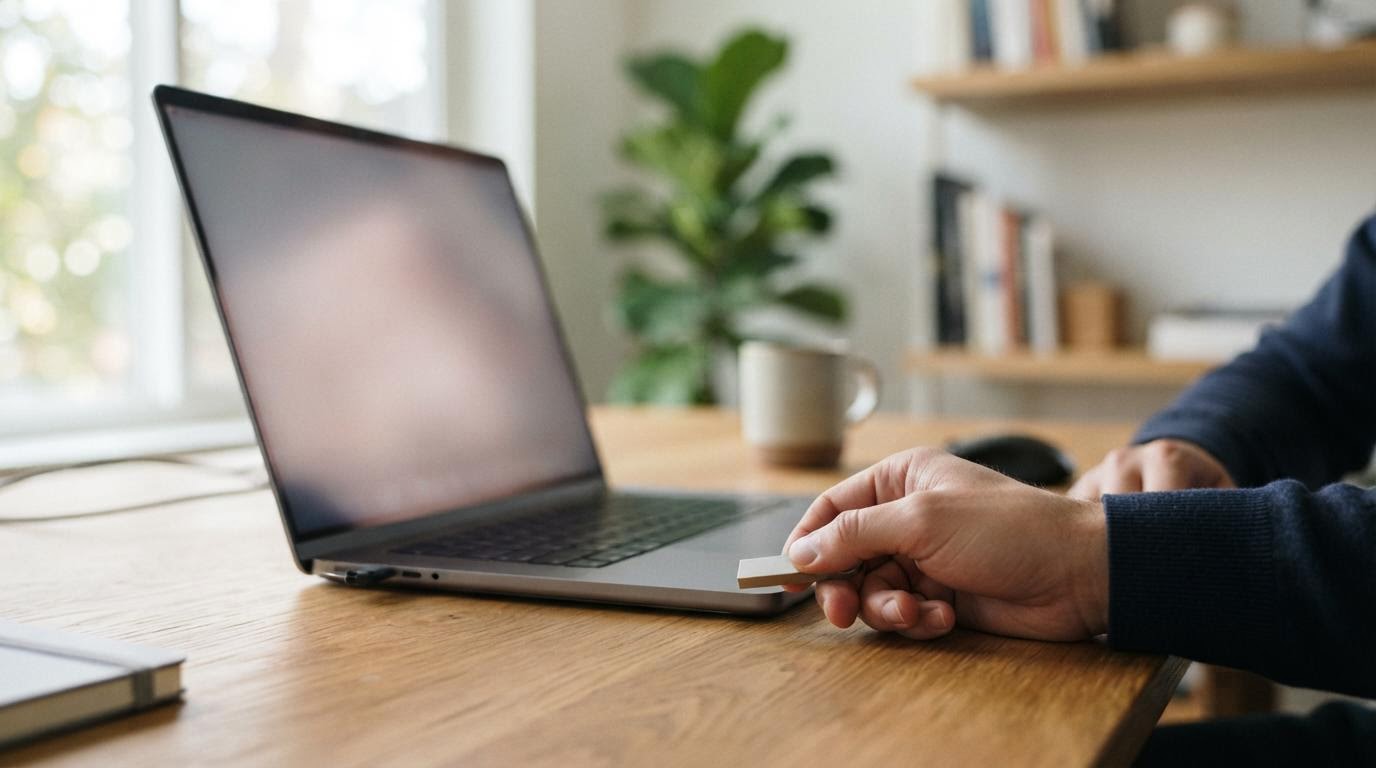
Если ISO-образ уже скачан
UltraISO — классический способ
Откройте программу и через меню «Файл» → «Открыть» выберите ISO-файл с Windows 10. Дальше идёт пункт записи — в меню «Bootable» (в русской версии — «Самозагрузка») нужен «Write Disk Image», то есть запись образа жёсткого диска именно на USB, а не на CD.
В поле выбора носителя укажите флешку — если к компьютеру подключено несколько накопителей, легко перепутать букву диска, так что лучше отключить лишние на время записи. Перед началом флешку обычно форматируют — в UltraISO для этого есть отдельная кнопка или флажок, пропускать этот шаг не стоит: старые файлы и разметка диска могут помешать записи загрузчика. После нажатия «Write» и завершения процесса получаете готовую загрузочную флешку — с неё компьютер должен стартовать сам, если в BIOS выставлена загрузка с USB.
Частая ошибка — записывать образ как обычный файл через проводник, а не через функцию записи образа диска. Тогда флешка просто копирует файлы, но не становится загрузочной.
Rufus — быстрее и без лишних меню
Если UltraISO кажется избыточно сложной, Rufus делает то же самое в три клика: выбрать флешку, выбрать ISO, нажать «Старт». Программа сама предложит схему разметки — GPT для UEFI или MBR для старого BIOS, и в этом её плюс перед UltraISO: не нужно отдельно разбираться с режимами записи.
Минус один: Rufus тоже сторонняя программа, и на компьютерах с жёсткими корпоративными политиками её могут просто не дать запустить. Тогда остаётся либо UltraISO, либо способ без установки чего-либо вообще.
Встроенные средства Windows — diskpart и копирование файлов
Способ без сторонних программ существует, хоть и требует терпения. Через командную строку от имени администратора и утилиту diskpart флешка размечается, форматируется и делается активной, а затем на неё вручную копируются файлы из смонтированного ISO-образа.
Такой вариант подходит тем, у кого нет прав на установку программ или просто не хочется ставить что-то лишнее ради разовой задачи. Минус — если ошибиться с номером диска в diskpart, можно отформатировать не флешку, а что-то другое, поэтому перед командой очистки стоит дважды проверить, какой диск выбран.
Если образа под рукой ещё нет
Media Creation Tool от Microsoft
Этот инструмент скачивает Windows 10 и сразу записывает её на флешку, без промежуточного файла образа. Подходит тем, кто ищет способ записать Windows на флешку с нуля, а не переносит уже скачанный ISO.
Из минусов — тул сам решает, какую сборку скачивать, и не даёт гибко выбрать редакцию системы вручную на каждом шаге. Если нужен конкретный образ (например, определённой версии или языка), проще сначала скачать ISO отдельно, а потом уже записывать его через UltraISO или Rufus.
Windows USB/DVD Download Tool
Старый инструмент, изначально сделанный для Windows 7 и 8, но иногда всё ещё встречающийся в старых инструкциях. Работает он проще некуда: указываете ISO, указываете флешку, ждёте.
Проблема в том, что он рассчитан на файловую систему FAT32 и может отказаться записывать образ больше определённого размера — современные сборки Windows 10 в это ограничение иногда не влезают. Если тул выдаёт ошибку про размер файла, разумнее переключиться на UltraISO или Rufus — они форматируют флешку без такого жёсткого лимита.
Особые случаи и что делать, если флешка не грузится
Режим записи для UEFI и для старого BIOS
После записи через UltraISO флешка не всегда стартует на новых материнских платах — дело обычно в режиме загрузки. Современные компьютеры работают через UEFI и ждут разметку GPT, а старая запись рассчитана на Legacy-режим и MBR.
Если флешка не грузится, попробуйте другой режим записи в настройках программы перед новой попыткой, либо переключите в BIOS способ загрузки с UEFI на Legacy (или обратно) и попробуйте снова. Иногда проще пересоздать флешку через Rufus — там выбор схемы разметки сделан заметнее и понятнее.
Запись с Mac или Linux
UltraISO — программа под Windows, и на Mac или в Linux она не запустится напрямую. На Mac для этой задачи есть встроенный терминал с командой записи образа на диск, на Linux — похожие утилиты для работы с загрузочными флешками.
Если вы не уверены в командах терминала, безопаснее поискать графическую программу для записи ISO под конкретную ОС и свериться с её собственной инструкцией — ошибка в команде записи образа может стереть данные не с той флешки, а с внутреннего диска.
| Вариант | Кому подходит | Главное отличие |
|---|---|---|
| UltraISO | Тем, кто уже скачал ISO и хочет записать его сразу | Нужна установка программы и разбор в меню записи образа |
| Rufus | Тем, кому нужна флешка быстро и без лишних настроек | Сам предлагает схему разметки для UEFI или BIOS |
| diskpart + копирование | Тем, кому нельзя ставить сторонние программы | Всё делается вручную через командную строку |
| Media Creation Tool | Тем, у кого нет готового образа Windows 10 | Скачивает систему и пишет на флешку одним инструментом |
| Windows USB/DVD Download Tool | Для старых сборок и небольших образов | Может не принять образ, если он больше лимита FAT32 |
| Смена режима записи (UEFI/Legacy) | Тем, у кого готовая флешка не грузится | Это не отдельная программа, а настройка перед повторной записью |
| Терминал на Mac или Linux | Владельцам компьютеров не на Windows | UltraISO здесь не работает вовсе, нужен другой инструмент |
Если после записи через UltraISO флешка не отображается в списке загрузки — проверьте в BIOS, что USB-накопители вообще разрешены как источник старта, это отдельная настройка, а не часть записи образа.
Читайте также
- Как скачать Windows на флешку: разбор всех вариантов
- Как снять защиту от записи с флешки: 5 рабочих способов
- Создание загрузочной флешки для установки Windows 7
- Как переустановить Windows 10 с флешки: пошаговая инструкция
- Как переустановить Windows без флешки: через встроенный сброс системы
- Как создать загрузочную флешку через UltraISO: 7 вариантов
