26.10.2026
Почему компьютер выключается сам по себе и как это исправить

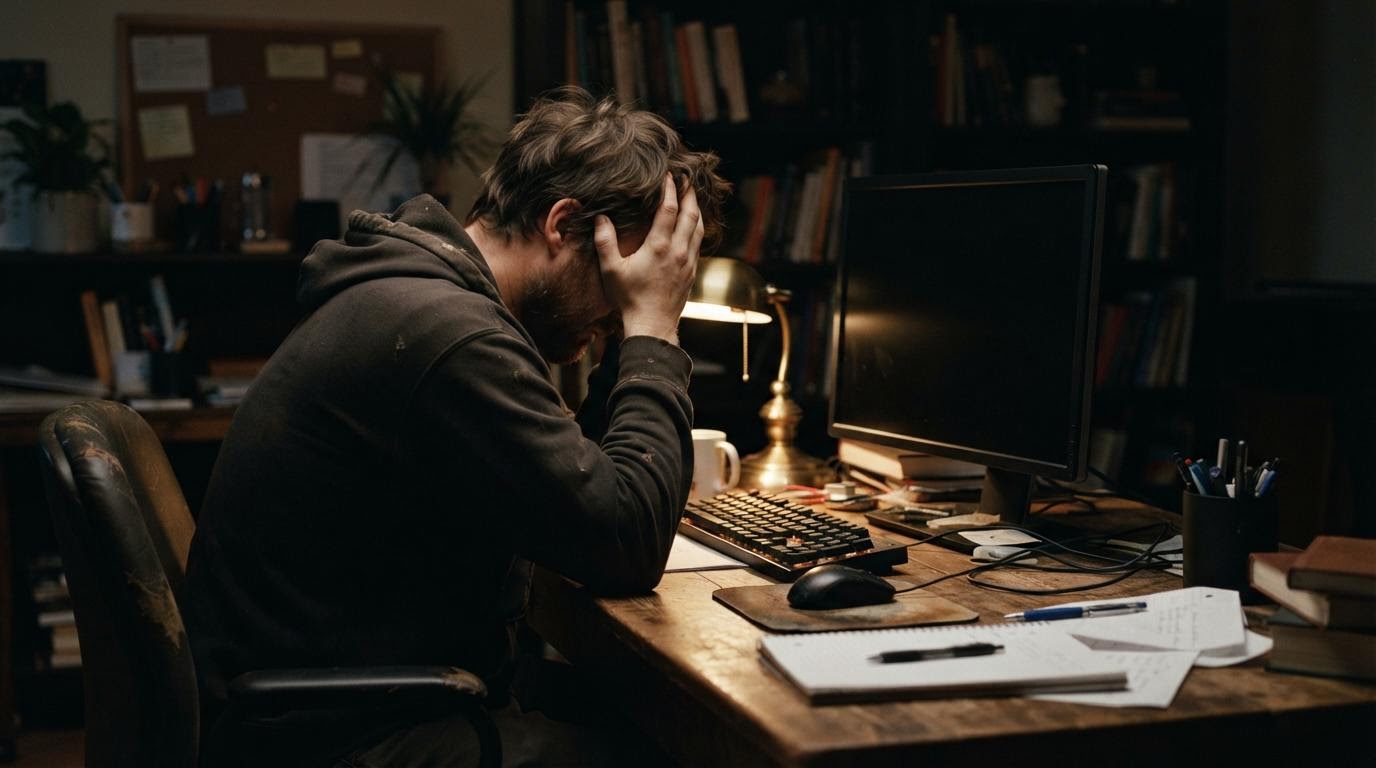
Самопроизвольное выключение компьютера — это прекращение работы без команды пользователя. Главная загвоздка в том, что система обесточивается мгновенно, не успевая показать синий экран или сохранить отчет о критическом сбое. Частая причина таких отключений — перегрев компонентов системного блока. Ещё одна причина — проблемы с питанием или блоком питания. Иногда к этому приводят сбои драйверов или программных ошибок системы.
Как определить перегрев процессора или видеокарты
Если выключение повторяется, обычно проверяют температуру. Это логичный первый шаг. Процессор и видеокарта имеют встроенную аппаратную защиту. Когда температура достигает критической отметки, материнская плата принудительно рубит питание.
Как понять, что дело в градусах? ПК гаснет под нагрузкой. Например, вы запускаете тяжелую игру или рендеринг видео, и через десять минут экран темнеет. В простое или при просмотре текста в браузере всё работает стабильно.
Потрогайте корпус системного блока. Горячий? Значит, тепло не отводится. (на ноутбуках — прислушайтесь к шуму вентилятора, если его нет при сильном нагреве корпуса, система охлаждения сломана).
По теме: Как выключить компьютер через час: команда shutdown с задержкой и Компьютер не выключается после завершения работы: причины и решение.
Чтобы убедиться точно, посмотрите показатели датчиков. В самой Windows удобного встроенного инструмента для этого нет. Вам понадобится зайти в BIOS или воспользоваться сторонней утилитой. Перезагрузите ПК и сразу нажимайте клавишу «Delete» или «F2» (на материнских платах HP это может быть «F10»). На главном экране ищите раздел «Hardware Monitor» или строку «CPU Temperature». Значение выше 80 градусов в простое — явный признак перегрева.
Термопаста — это теплопроводящее вещество между крышкой процессора и подошвой радиатора. Со временем она высыхает. Тепло перестает уходить на кулер. Замена термопасты требует аккуратности. Отстегните защелки кулера. Аккуратно покрутите радиатор из стороны в сторону, чтобы не вырвать процессор из сокета. Сотрите старую пасту сухой салфеткой. Нанесите каплю новой пасты размером с горошину по центру.
В ноутбуках всё сложнее. Добраться до системы охлаждения мешает тесная компоновка. Придется открутить заднюю крышку, снять батарею и отсоединить пару тонких шлейфов. Сломать пластиковые защелки корпуса очень легко. Советую сначала найти видео с разборкой именно вашей модели устройства.
Блок питания и проблемы с розеткой
Если температуры в норме, проблема кроется в питании. Блок питания со временем теряет мощность из-за деградации внутренних компонентов. Компьютеру не хватает энергии в пиковые моменты. Система просто выключается.
Симптомы умирающего блока похожи на перегрев. Но есть четкое отличие. При перегреве ПК нельзя включить сразу, он должен остыть пару минут. Если виноват блок питания, компьютер запускается немедленно после повторного нажатия кнопки.
Осмотрите кабель. Плохой контакт в разъеме приводит к искрению и просадке напряжения. Замените провод от розетки до системного блока. Это дешево и отсекает банальную причину неисправности.
Часто пользователи покупают новую мощную видеокарту, забывая про старый блок питания. Заявленные на наклейке 500 ватт через пять лет превращаются в 350. Карточка в пике потребляет 250 ватт, процессор еще 100. Прибавляем жесткие диски и вентиляторы. Блок работает на пределе возможностей.
Программно износ деталей не проверить. Я бы начал с подмены блока питания на заведомо рабочий, одолжив его на время проверки. Если с другим устройством ПК не отключается, старый блок придется заменить.
Контакты оперативной памяти и периферия
Скрытая причина внезапных выключений — короткие замыкания на внешних устройствах. Попробуйте отключить от системного блока всё лишнее. Оставьте только кабель питания и монитор. Вытащите из USB-портов принтеры, внешние диски, веб-камеры и зарядные провода.
Иногда замыкание в перебитом кабеле мышки заставляет материнскую плату отключать всю систему. Если без периферии ПК работает стабильно, подключайте устройства по одному, пока не найдете виновника.
Еще одна неочевидная деталь — окисление контактов на планках оперативной памяти. Медь со временем тускнеет. Сигнал прерывается. Система мгновенно гаснет.
Обесточьте компьютер. Найдите слоты оперативной памяти. Отогните пластиковые защелки по краям. Вытащите планку, потянув её вверх. Возьмите обычный канцелярский ластик. Аккуратно потрите золотистые контакты с обеих сторон до блеска. Вставляйте планку обратно строго до щелчка.
Сбои драйверов и журнал ошибок Windows
Аппаратные проблемы исключили? Переходим к программным. Иногда ПК выключается из-за криво установленного драйвера видеокарты или конфликта системных служб.
Найти причину поможет встроенная утилита. Откройте меню «Пуск». Напишите в поиске «Просмотр событий» и запустите приложение.
В левой колонке разверните ветку «Журналы Windows» → «Система». По центру появится длинный список системных событий. Здесь нас интересуют строки с красным значком «Критическая» или «Ошибка».
Найдите время, когда компьютер выключился сам по себе. Кликните по этой строке дважды. Выскочит окно с техническим описанием. Код события 41 с источником Kernel-Power означает, что система перезагрузилась, не завершив работу корректно. Это подтверждает внезапную потерю питания. Если перед этой ошибкой стоят предупреждения от драйвера видеокарты, значит, сбой спровоцировал графический чип.
Обновите проблемный драйвер. Нажмите правой кнопкой мыши по меню «Пуск» → «Диспетчер устройств». Найдите видеокарту, кликните по ней правой кнопкой и выберите «Удалить устройство». Обязательно поставьте галочку «Удалить программы драйверов для этого устройства» — иначе система подтянет старый файл с ошибкой. Перезагрузитесь и установите свежую версию.
Распространенные ошибки при диагностике проблемы
Пользователи часто усугубляют ситуацию неправильными действиями при поиске поломки. Вот две типичные ошибки.
Первая — бездумная переустановка операционной системы. Люди тратят часы на установку чистой Windows и скачивание нужных программ. А потом компьютер снова выключается в игре. Переустановка системы никак не чинит высохшую термопасту.
Вторая ошибка — чистка внутренностей пылесосом на выдув без фиксации лопастей вентилятора. Вращение кулера вхолостую создаст индукционный ток, который сожжет цепи питания материнской платы. Держите лопасти пальцем при продувке.
Сводка причин отключения и их симптомы
Чтобы не запутаться в диагностике, сверьте поведение вашего устройства с таблицей.
| Поведение компьютера перед выключением | Возможная причина | Что проверить в первую очередь |
|---|---|---|
| Выключается только в тяжелых играх и программах | Перегрев процессора или видеокарты | Температуру в BIOS или сторонних утилитах |
| Отключается в любой момент, даже на рабочем столе | Проблема с цепями питания | Кабель, розетку, сам блок питания |
| Выключается сразу при нажатии кнопки включения | Короткое замыкание в корпусе | Отключить лишнюю периферию и USB-устройства |
| Гаснет экран, но вентиляторы продолжают крутиться | Сбой драйвера видеокарты или отвал чипа | Журнал событий Windows, обновить драйверы |
Здесь есть подвох. Симптомы могут накладываться друг на друга. Слабый блок питания точно так же сильно греется и отключается именно под высокой нагрузкой.
Ответы на вопросы о внезапных выключениях ПК
Могут ли вирусы физически выключать питание?
Прямого доступа к рубильнику у вредоносных программ нет. Майнеры загружают процессор и видеокарту на сто процентов. Если охлаждение забито пылью, ПК перегреется и сработает аппаратная защита. Сами по себе вирусы выключают систему редко, они предпочитают работать скрытно.
Пропадут ли файлы после такого сбоя?
Текстовый документ или проект в видеоредакторе исчезнет, если вы не успели его сохранить. Системные файлы портятся редко. На твердотельных накопителях риск потерять всю информацию минимален. Но если отключение совпало с процессом обновления Windows, система может не загрузиться при следующем старте.
Почему компьютер выключается только в одной конкретной игре?
Дело в специфической нагрузке на железо. Разные движки нагружают компоненты по-разному. Одна игра выжимает максимум из процессора, другая сильно греет цепи питания видеопамяти. Попробуйте ограничить частоту кадров в настройках проблемной игры до 60 FPS. Нагрузка упадет, и выключения прекратятся.
Если блок питания, температуры и программная часть в порядке, проблема кроется в микротрещинах на материнской плате. Самостоятельно это не исправить, придется нести системный блок в сервисный центр для прозвонки цепей мультиметром.
Читайте также
- Как выключить Secure Boot на компьютере
- Как выключить компьютер через время: таймер и команда shutdown
- По каким ключевым характеристикам выбрать наушники себе по вкусу?
- LG запатентовала гибкий мобильный компьютер
- Samsung выпустила смарт-монитор, который работает без компьютера
