24.10.2026
Как записать Windows на флешку: 3 шага для загрузочного USB

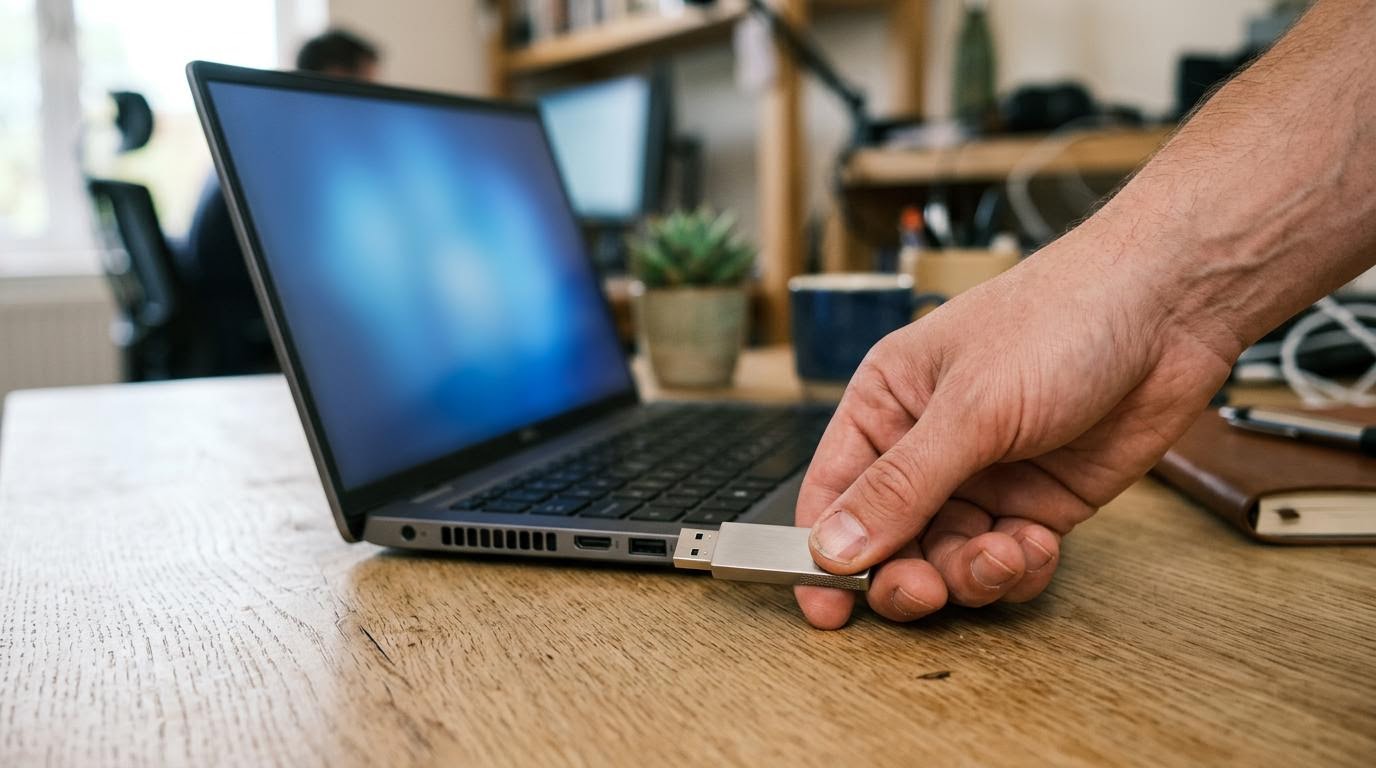
Записать Windows на флешку — значит сделать из обычного USB-накопителя загрузочный носитель, с которого можно установить систему на любой компьютер. Для этого нужен файл образа системы в формате ISO и программа, которая правильно перенесёт его на флешку так, чтобы компьютер смог с неё загрузиться.
Коротко:
- Нужен ISO-образ Windows — обычный установочный файл системы не сработает
- Флешку перед записью форматируют, все данные с неё удаляются
- Запись делают через специальную программу для загрузочных носителей, а не простым копированием файлов
- Готовую флешку можно использовать для установки на другой компьютер
Что за файл нужен для записи
Без образа в формате ISO дальше двигаться бессмысленно. Это единый файл, в котором упакована вся установочная копия системы — то, что раньше записывали на DVD-диск. Скачать такой образ можно с официального сайта Microsoft: там есть отдельный раздел загрузки для разных версий Windows.
Если у вас уже есть флешка с системой от знакомого или найденная где-то на диске папка с установочными файлами — это не образ, а распакованная копия. Записать винду на флешку из такой папки просто перетаскиванием файлов не получится: компьютер не увидит её как загрузочную. Нужен именно цельный файл с расширением .iso.
Какая флешка подойдёт
Для современных версий Windows нужна флешка не меньше 8 гигабайт, для новых сборок с большим набором компонентов иногда просят 16 гигабайт свободного места. Проверить объём легко — откройте «Этот компьютер», щёлкните правой кнопкой по накопителю и посмотрите пункт «Свойства».
Скорость записи и, соответственно, установки системы зависит от типа флешки. USB 3.0 (обычно синий разъём внутри) работает заметно быстрее, чем старый USB 2.0. Если под рукой обе флешки одного объёма, я бы взял именно USB 3.0 — экономит время и при записи, и при самой установке системы.
Форматирование: обязательный шаг, который многие пропускают
Перед записью флешку нужно отформатировать. Это стирает всё, что на ней было, и готовит накопитель под новую файловую систему. Большинство программ для создания загрузочных носителей делают это автоматически на одном из первых шагов, отдельно форматировать флешку заранее не нужно.
Здесь есть подвох: если на флешке лежат важные файлы, скопируйте их куда-то ещё до начала записи. После форматирования восстановить данные обычно не получается, или получается с трудом и не всегда полностью.
Какой программой записывать
Для официального образа с сайта Microsoft проще всего воспользоваться утилитой Media Creation Tool — её можно скачать там же, рядом с образами. Она сама предложит скачать нужную версию и сразу запишет её на флешку, минуя промежуточный шаг с отдельным ISO-файлом.
Если ISO-образ уже скачан отдельно (например, найден на официальном ресурсе для другой сборки или языковой версии), нужна программа для записи загрузочных носителей — вроде Rufus. Она берёт готовый образ, спрашивает, какую флешку использовать, и переносит на неё систему в загрузочном виде. В окне программы обычно нужно выбрать флешку из списка устройств, указать путь к ISO-файлу и нажать «Старт» (или «Start» — зависит от языка интерфейса программы).
Особенности для разных версий Windows
Для Windows 10 и Windows 11 процесс почти одинаковый: разница только в файле образа, который вы скачиваете. Для Windows 11 стоит обратить внимание на требования к оборудованию будущего компьютера — там строже проверка на совместимость, и некоторые программы записи это учитывают, предлагая обойти проверку на этапе установки.
Для старых версий, вроде Windows 7, схема действий та же, но официальные образы найти сложнее — Microsoft постепенно убирает их из открытого доступа. Здесь программа записи всё равно нужна та же, разница только в источнике образа.
Частые ошибки при записи
Самая распространённая ошибка — путают ISO-образ с обычным установочным файлом-«установщиком» (exe), который просто запускает установку внутри уже работающей Windows. Такой файл на флешку в загрузочном виде не переносится, он для другой задачи.
Вторая ошибка — пытаются скопировать содержимое ISO-образа на флешку простым перетаскиванием через проводник. Файлы физически окажутся на накопителе, но компьютер не сможет с него загрузиться: нужна именно программа, которая правильно размечает загрузочную область флешки.
Третья история — забывают, что флешка форматируется, и теряют с неё нужные файлы. Если это уже случилось и данные важны — дальше запись не продолжайте, сначала попробуйте программы восстановления данных, шансы есть, но не всегда высокие.
Что делать, если флешка не загружается на другом компьютере
Если после записи компьютер всё равно грузится в обычную Windows, а не в установщик с флешки — проверьте порядок загрузки в BIOS или UEFI. Обычно там есть пункт вроде «Boot Order», куда нужно поставить USB-накопитель первым в списке.
Если пункта с флешкой в списке загрузки нет вообще — попробуйте другой порт USB, желательно на задней панели компьютера, а не на фронтальной панели корпуса или через удлинитель. Иногда дело именно в контакте, а не в самой записи.
Если и это не помогло — есть смысл переписать флешку заново, выбрав в программе записи другую схему разметки (GPT вместо MBR или наоборот) — это зависит от того, какой режим загрузки поддерживает материнская плата целевого компьютера.
Что в итоге важно не упустить
Главное — не путать образ системы с установочным файлом, использовать подходящую по объёму флешку и не забыть скопировать с неё нужные данные перед форматированием. Дальше всё делает программа записи — вручную копировать файлы не нужно и не стоит пытаться.
Читайте также
- Rufus: как записать образ на флешку
- Загрузочная флешка Windows 10: пять способов сделать правильно
- Компьютер не видит флешку через USB на Windows 10: что делать
- Создание загрузочной флешки для установки Windows 7
- Диск защищен от записи: как снять защиту с флешки или диска
- Как записать образ на флешку через UltraISO
