22.10.2026
Компьютер не видит флешку через USB на Windows 10: что делать

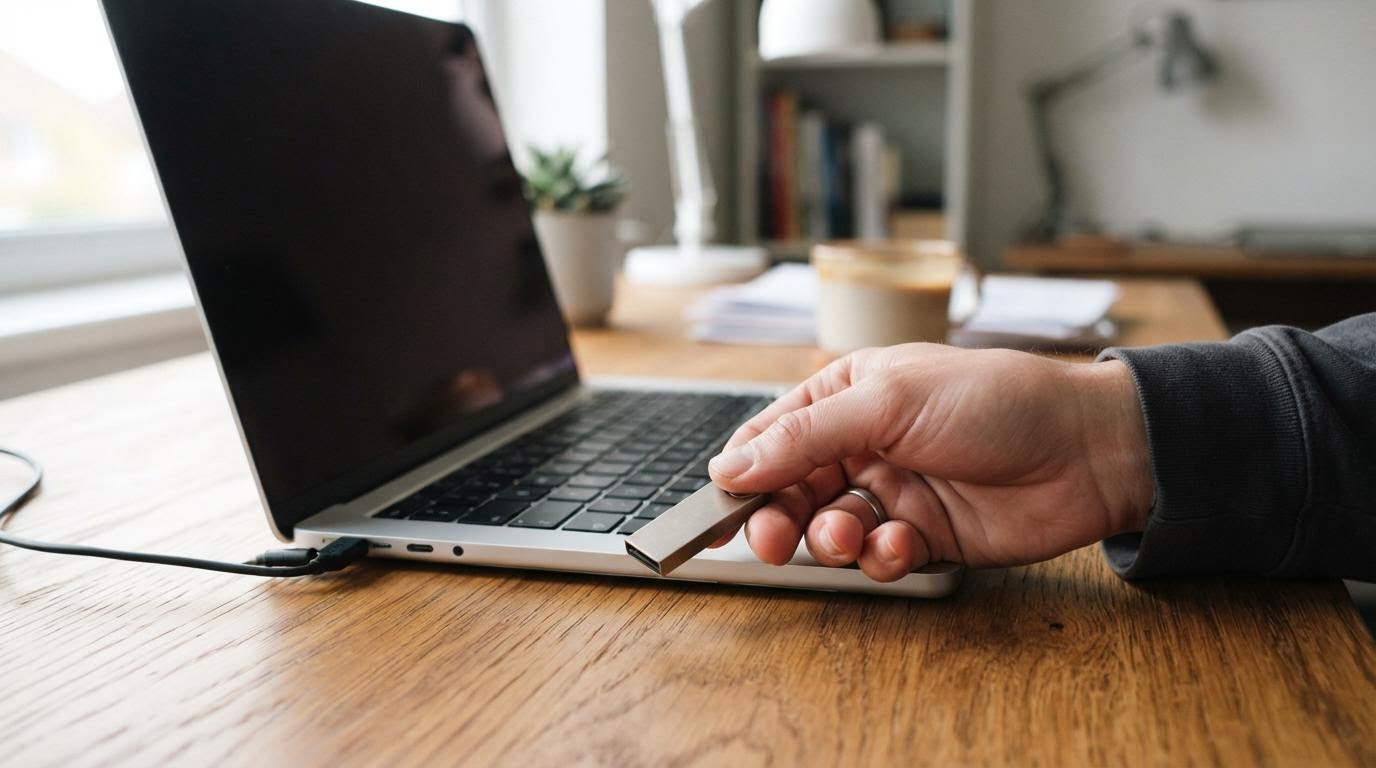
Если компьютер не видит флешку через USB на Windows 10, начните с самого простого — выньте накопитель и вставьте заново, попробуйте другой порт. В большинстве случаев дело либо в контакте разъёма, либо в том, что система не успела опознать устройство и подвисла на этом моменте. Только если эти шаги не помогли, есть смысл лезть в диспетчер устройств и разбираться с драйверами.
Переподключите флешку и дайте системе время
Звучит банально, но именно это решает проблему чаще всего. Выньте флешку, подождите секунд десять — не сразу вставляйте обратно — и подключите снова. Дело в том, что контроллер USB иногда «зависает» на предыдущем устройстве и не успевает сбросить состояние порта. Пауза даёт ему время освободиться.
После подключения подождите. Windows иногда определяет накопитель не мгновенно, особенно если это флешка большого объёма или с нестандартной файловой системой. Если через 15–20 секунд ничего не произошло — значок не появился ни в трее, ни в «Проводнике» — переходите к следующему шагу.
Проверьте другой USB-порт
Подключите флешку к другому порту того же компьютера. Лучше взять порт, который расположен отдельно от других устройств — иногда порты на передней панели корпуса запитаны слабее, чем на задней, и флешке банально не хватает питания для инициализации.
Если у вас ноутбук и есть порты разных версий (USB 2.0 и USB 3.0, они обычно синего цвета) — попробуйте оба. Разница в скорости тут не при чём, важна физическая исправность разъёма. Заработало на другом порту? Значит, проблема была именно в конкретном разъёме — механический износ или окисление контактов, здесь поможет только чистка или обращение в сервис.
Проверьте флешку на другом ПК или ноутбуке
Этот шаг нужен, чтобы понять, где именно причина — в компьютере или в самом накопителе. Возьмите флешку и подключите к другому устройству. Если она и там не определяется — проблема в самой флешке, и, скорее всего, придётся её восстанавливать программой для работы с накопителями или сдавать на диагностику.
Если на другом компьютере флешка открылась без проблем — вопрос точно в вашей системе, и есть смысл переходить к диспетчеру устройств.
Диспетчер устройств: ищем ошибку
Откройте «Диспетчер устройств» — проще всего через правый клик по кнопке «Пуск» и выбор соответствующего пункта. Разверните раздел «Контроллеры USB» и раздел «Другие устройства». Ищите запись «Неизвестное устройство» или любой пункт с желтым восклицательным знаком — это и есть ваша флешка, которую Windows видит на уровне железа, но не может правильно опознать.
Нашли такую запись? Кликните по ней правой кнопкой и выберите «Удалить устройство». Ничего страшного не произойдёт — драйвер переустановится заново при следующем подключении, а данные на флешке никак не затронутся.
После удаления заново подключите флешку. Если она всё равно не появилась — вернитесь в диспетчер устройств, откройте меню «Действие» и нажмите «Обновить конфигурацию оборудования». Эта команда заставляет систему пересканировать все подключённые устройства с нуля, как будто вы только что включили компьютер.
Что если ни один способ не помог
Если после всех шагов флешка так и не появилась ни в «Проводнике», ни в диспетчере устройств вообще — вероятно, проблема глубже, чем можно решить перезапуском. Стоит проверить, не отключены ли USB-порты в настройках электропитания или в BIOS/UEFI — на некоторых ноутбуках, особенно с агрессивными настройками энергосбережения, порты могут отключаться для экономии заряда.
Отдельная история — старые компьютеры с материнскими платами, у которых физически изношены USB-разъёмы после многих лет использования. Тут переподключение и чистка конфигурации не спасут — нужна замена разъёма или использование USB-хаба через рабочий порт.
Таблица: симптом и что с ним делать
| Что наблюдаете | Вероятная причина | Что делать |
|---|---|---|
| Флешка вообще не реагирует, значок не появляется | Плохой контакт в порту или сама флешка не отвечает | Переподключить, попробовать другой порт |
| Работает на других портах, но не на этом | Износ или окисление конкретного разъёма | Использовать другой порт, почистить контакты |
| Не видна ни на одном порту этого ПК, но видна на другом устройстве | Проблема в драйверах или настройках Windows | Диспетчер устройств, обновление конфигурации |
| Не видна вообще ни на одном устройстве | Флешка вышла из строя | Диагностика или замена накопителя |
| В диспетчере устройств «Неизвестное устройство» | Слетел или повреждён драйвер контроллера | Удалить устройство и обновить конфигурацию оборудования |
Вопросы про флешку и USB на Windows 10
Флешка видна в диспетчере устройств, но не открывается в «Этом компьютере» — почему?
Скорее всего, у флешки не назначена буква диска. Откройте «Управление дисками» (правый клик по «Пуск» → нужный пункт), найдите флешку в списке и назначьте ей букву вручную через правый клик по разделу. Иногда проблема ещё проще — Windows назначила флешке ту же букву, что уже занята сетевым диском, и возник конфликт.
Может ли антивирус блокировать флешку?
Да, некоторые антивирусы с усиленной защитой от съёмных носителей могут временно скрывать флешку до проверки. Если у вас стоит сторонний антивирус — на минуту отключите защиту съёмных дисков в его настройках и проверьте, появилась ли флешка. Если появилась — дело именно в этом, ищите в настройках антивируса раздел про контроль устройств.
Нужно ли переустанавливать драйверы USB-контроллера вручную?
В большинстве случаев не нужно — Windows устанавливает их автоматически после удаления в диспетчере устройств и обновления конфигурации. Вручную драйверы имеет смысл искать только если после нескольких попыток система так и не подхватывает контроллер сама — тогда драйвер нужно скачивать с сайта производителя материнской платы или ноутбука.
Флешка новая, компьютер вообще никогда её не видел — в чём может быть дело?
Проверьте, не отформатирована ли флешка в файловой системе, которую Windows 10 не поддерживает без дополнительных настроек, или не повреждена ли она уже на этапе производства. Такое редко, но бывает — подключите её к другому устройству перед тем, как разбираться дальше с вашим компьютером, чтобы не тратить время зря.
Читайте также
- Нет gpedit.msc в Windows: что делать
- Где найти уведомления USB на телефоне и что с ними делать
- Нехватка электропитания USB-порта: что делать
