13.10.2026
Файловая система тома не распознана: флешка — что делать

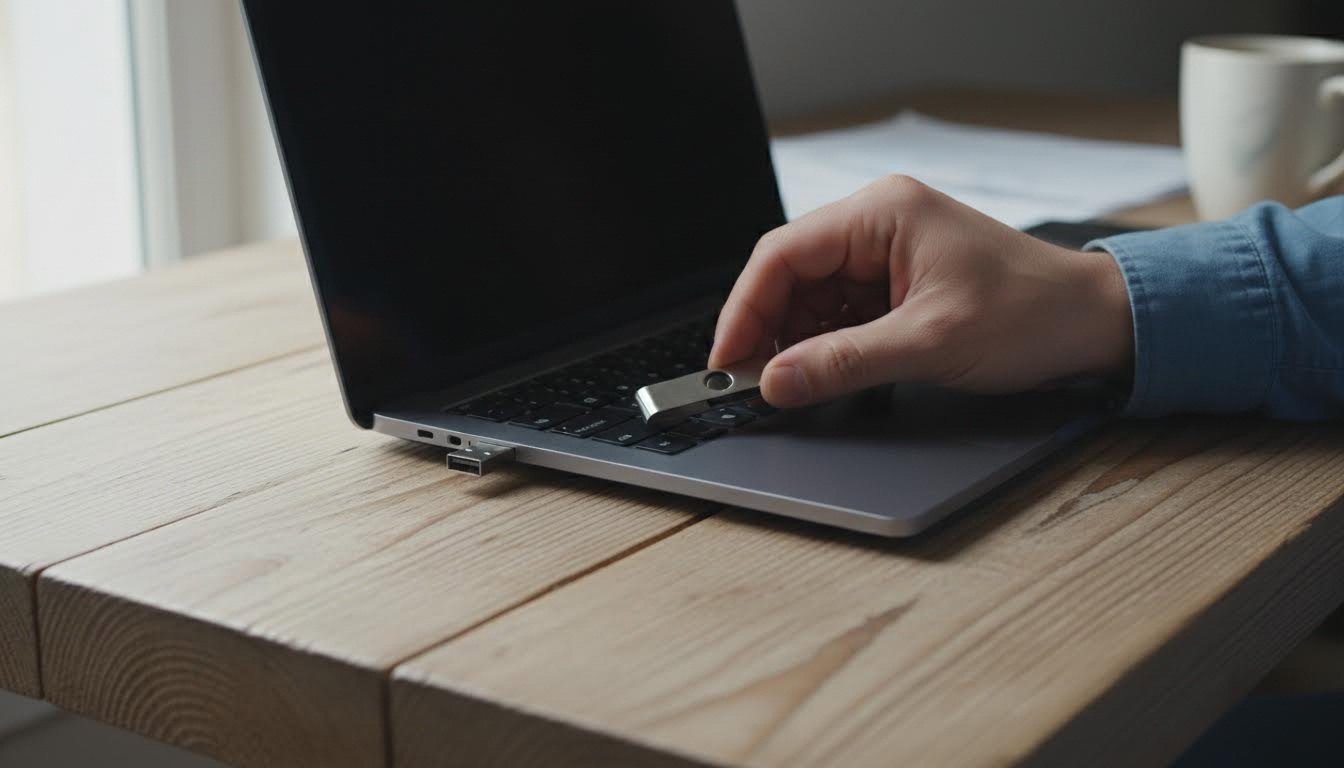
Сообщение «файловая система тома не распознана» означает, что компьютер видит саму флешку физически, но не может прочитать таблицу разделов на ней — то есть структуру, где записано, какие файлы где лежат. Устройство определяется в системе, иногда даже показывает объём, но открыть его не получается. Это не всегда означает, что флешка умерла: причина может быть в мелком сбое разметки, который лечится за пару минут, а может — в физическом повреждении памяти, и тогда шансов на восстановление данных немного.
- Первым делом проверьте флешку на другом порту USB или другом компьютере — иногда дело в самом разъёме, а не в носителе
- Если на флешке важные данные, не форматируйте её сразу — сначала попробуйте восстановить файлы
- Если данные не нужны или флешка пустая, обычно помогает полное форматирование
- Постоянные повторения ошибки на разных портах и компьютерах — плохой признак, флешка может выходить из строя
Почему компьютер не видит файловую систему
Файловая система — это своего рода опись содержимого диска: она указывает, где начинается и заканчивается каждый файл. Если эта опись повреждена — например, из-за резкого отключения флешки во время записи, скачка напряжения или сбоя контроллера — операционная система видит физический носитель, но не понимает, что на нём и как это читать. Отсюда и формулировка ошибки: тому есть, а системы для него нет.
Отдельная история — несовместимая файловая система. Флешка, отформатированная в другой системе (например, в ext4 на Linux или в устаревшем формате), может некорректно определяться на Windows. Тут дело не в повреждении, а просто в том, что Windows не умеет читать этот конкретный формат без дополнительных программ.
Проверка на другом порту и компьютере
Это первый и самый простой шаг, и пропускать его не стоит. Иногда проблема вовсе не во флешке, а в USB-порту: он может недостаточно стабильно подавать питание, из-за чего носитель определяется с ошибками. Попробуйте вставить флешку в другой разъём на том же компьютере — желательно напрямую в материнскую плату, а не через USB-хаб или переднюю панель корпуса, где часто питание слабее.
Если на другом порту ошибка повторилась — переходите к другому компьютеру. Если там флешка открывается нормально, дело было в конкретном порту или драйверах на первом устройстве. Если ошибка появляется везде — проблема в самой флешке, и дальше нужно решать, что с ней делать в зависимости от того, важны ли данные.
Если на флешке важные данные
Главное правило здесь простое: не форматируйте флешку, пока не попробовали вытащить с неё файлы. Форматирование пересоздаёт таблицу файловой системы с нуля, и после этого шансы восстановить содержимое сильно падают, хотя иногда всё же остаются — если данные физически не перезаписаны.
Для восстановления используют специализированные программы для работы с повреждёнными носителями — они читают флешку на уровне секторов, минуя сломанную файловую систему, и ищут файлы по их сигнатурам. Такой способ не гарантирует стопроцентный результат: имена файлов и структура папок часто теряются, а сами файлы восстанавливаются с именами вида «file001», «file002». Если данные критически важны — стоит один раз хорошо подумать, не проще ли обратиться в сервис по восстановлению данных, а не рисковать самостоятельными попытками, которые иногда только усугубляют повреждение.
Пока идёт восстановление или ожидание визита в сервис, флешку лучше не трогать вообще — не подключать повторно «на всякий случай», не пытаться открыть через другие программы наугад. Каждое обращение к повреждённому носителю — это риск, что оставшиеся читаемые данные будут перезаписаны.
Если данные не нужны — форматирование
Если флешка пустая или всё, что на ней было, не жалко потерять, самый быстрый путь — полное форматирование. Оно пересоздаёт файловую систему заново, и в большинстве случаев флешка после этого снова работает как обычно.
Для форматирования в Windows нажмите правой кнопкой на флешку в «Проводнике» → «Формат» → выберите файловую систему (для флешек обычно подходит exFAT или FAT32, в зависимости от того, для чего вы её планируете использовать дальше) → «Начать». Быстрое форматирование в этой ситуации может не сработать, поскольку структура повреждена — тогда снимите галочку «Быстрое форматирование» и подождите: полное форматирование проверяет каждый сектор и займёт заметно больше времени, от нескольких минут до часа, в зависимости от объёма флешки.
Если система не даёт отформатировать флешку через «Проводник» — попробуйте через «Управление дисками» (правой кнопкой на значке «Пуск» → «Управление дисками»). Там же можно увидеть, определяется ли раздел вообще: если Windows показывает флешку как «Незанятое пространство» без буквы диска, значит, разметка серьёзно повреждена, и потребуется создавать новый раздел с нуля перед форматированием.
Когда форматирование не помогает
Бывает так, что форматирование зависает, завершается с ошибкой или флешка снова показывает то же сообщение сразу после. Это обычно означает физическое повреждение памяти — контроллер или сами ячейки памяти начали сбоить, и программными методами это не лечится.
В такой ситуации можно попробовать полное форматирование через сторонние утилиты производителя флешки (у многих брендов есть свои программы для низкоуровневого форматирования), но если и это не помогает — флешка, скорее всего, выработала свой ресурс или получила физическое повреждение при ударе, попадании влаги или скачке напряжения. Дальнейший ремонт нецелесообразен: цена восстановления обычно превышает стоимость новой флешки.
От чего зависит результат
Многое зависит от того, что стало причиной сбоя. Если флешку просто резко выдернули во время записи файла — есть хороший шанс, что после проверки и форматирования она снова заработает нормально, а данные частично восстановятся. Если же причина в старении памяти (флешка использовалась несколько лет активно) или в физическом повреждении корпуса — шансы намного ниже.
Играет роль и объём флешки: чем больше данных на носителе, тем дольше идёт полное форматирование и тем выше вероятность, что процесс где-то прервётся из-за очередного сбойного сектора. На старых флешках небольшого объёма (до 16 гигабайт) проблема решается быстрее и предсказуемее, чем на современных объёмных накопителях, где повреждённых секторов может быть значительно больше.
Тип файловой системы, который вы выбираете при форматировании, тоже имеет значение для дальнейшего использования: FAT32 совместима практически с любым устройством, включая старые телевизоры и автомагнитолы, но не поддерживает файлы больше 4 гигабайт. exFAT снимает это ограничение, но иногда хуже читается на устаревшей технике. Для обычного использования на компьютере разница не критична.
Частые ошибки при попытке решить проблему
Самая распространённая ошибка — сразу нажимать «Форматировать» в диалоговом окне, которое предлагает это сделать Windows, не подумав о том, что на флешке может быть что-то важное. Второе окно с предупреждением выглядит формальным, и его часто закрывают на автомате.
Вторая ошибка — пытаться восстановить данные уже после форматирования, когда часть информации точно перезаписана. Восстановление всегда логичнее начинать до любых операций с флешкой, а не после.
Ещё один момент: некоторые пытаются «полечить» флешку через проверку диска (chkdsk) с параметром автоматического исправления ошибок. Если файловая система действительно не распознана, chkdsk может не сработать вовсе — эта команда рассчитана на менее серьёзные повреждения, когда система в целом читается, но есть отдельные битые секторы.
Если флешка отвалилась впервые и данные важны — не спешите с форматированием, сначала попробуйте восстановление на уровне секторов или обратитесь в сервис. Если ошибка повторяется на разных портах и компьютерах даже после форматирования — это верный признак, что флешка себя отжила, и разумнее просто купить новую, чем тратить время на повторные попытки.
Читайте также
- Как поменять файловую систему на флешке: форматирование без потери данных
- Файл слишком велик для флешки: как исправить ошибку
