24.09.2026
Как поменять файловую систему на флешке: форматирование без потери данных

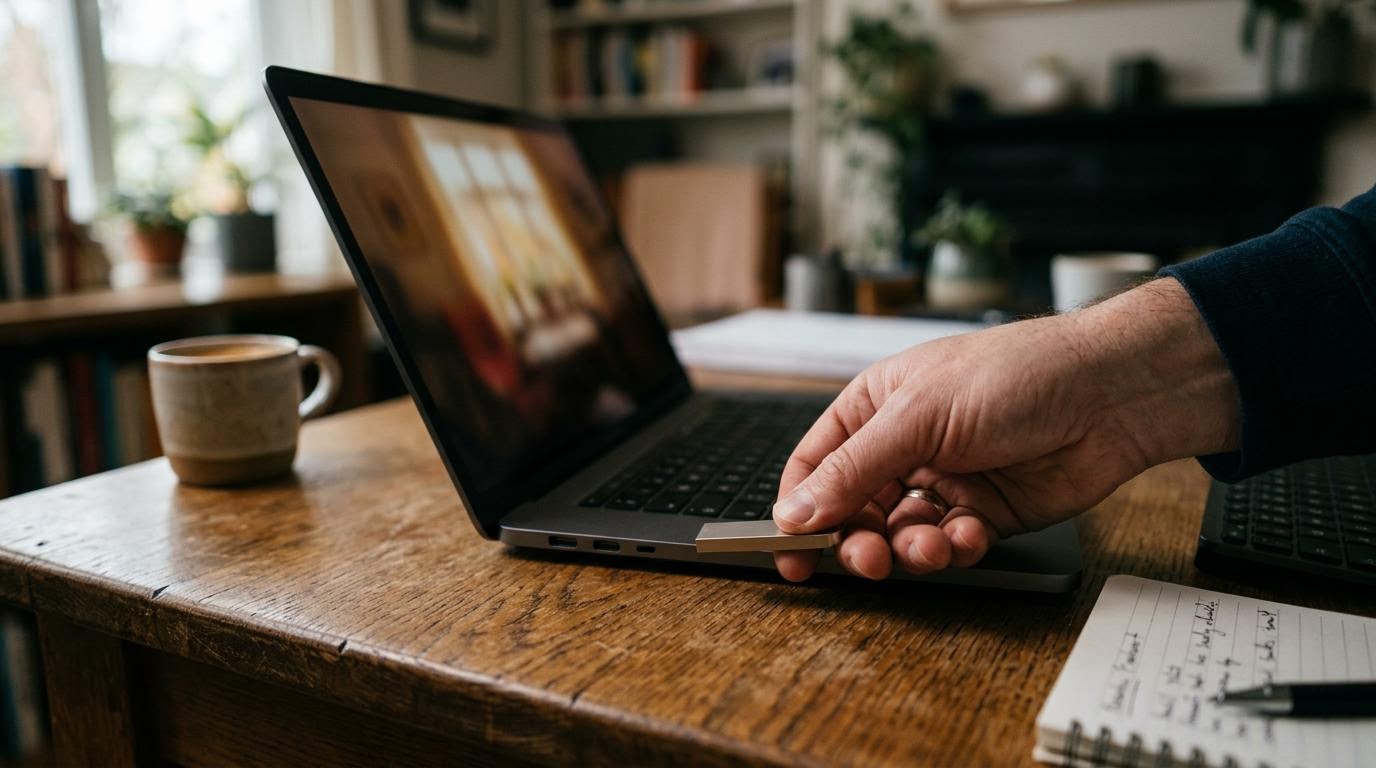
Файловую систему флешки меняют через форматирование — это единственный способ. Отдельной кнопки «сменить систему» не существует ни в Windows, ни в macOS, поэтому придётся отформатировать носитель заново, выбрав нужный формат.
Файловая система — это не просто ярлык рядом с именем диска. Это способ, которым устройство раскладывает данные на носителе: где хранится файл, как он делится на части, сколько места резервируется под служебную информацию. От неё зависит, увидит ли флешку телевизор, автомагнитола или старая приставка, и какого размера файлы на неё вообще можно записать.
Что понадобится перед форматированием
- Сама флешка и порт, к которому она нормально подключается (лучше не через хаб, если есть выбор)
- Компьютер с Windows или Mac — форматировать файловую систему смартфоном напрямую не получится
- Свободное место на другом диске, чтобы скопировать данные с флешки перед стиранием
- Немного времени: на флешках от 32 ГБ форматирование может занять несколько минут
Как сменить файловую систему через форматирование
- Скопируйте с флешки всё важное на компьютер или в облако. Форматирование стирает данные полностью, восстановить их потом не всегда возможно.
- Подключите флешку к компьютеру и дождитесь, пока система её определит.
- В Windows откройте «Проводник», найдите флешку в списке дисков, нажмите правой кнопкой и выберите «Форматировать».
- В открывшемся окне выберите нужную файловую систему в выпадающем списке — FAT32, NTFS или exFAT.
- Уберите галочку «Быстрое форматирование», если хотите, чтобы система проверила поверхность носителя на ошибки — это дольше, но надёжнее.
- Нажмите «Начать» и дождитесь завершения. Прерывать процесс не стоит — можно повредить флешку.
- На Mac откройте «Дисковую утилиту» (Finder → Программы → Утилиты), выберите флешку слева, нажмите «Стереть» и укажите формат в поле «Формат»: MS-DOS (FAT) для FAT32, ExFAT или NTFS через сторонние драйверы.
- После форматирования проверьте, что флешка открывается и на неё можно записать файл — это подтвердит, что смена файловой системы прошла успешно.
Отдельный случай — переход с exFAT на FAT32 на флешках объёмом больше 32 ГБ. Стандартное окно форматирования в Windows для таких носителей просто не предлагает FAT32 в списке — это не баг, а встроенное ограничение системы. Обойти его можно через командную строку: запустите её от имени администратора и введите format /FS:FAT32 X:, где X — буква вашей флешки. Есть и сторонние бесплатные утилиты для форматирования в FAT32 большого объёма, если работать через командную строку неудобно.
Почему форматирование не проходит или флешка не определяется как FAT32
Самая частая ошибка — путают букву диска. Если на компьютере несколько накопителей, легко случайно выбрать не ту флешку и отформатировать что-то нужное. Перед нажатием «Начать» сверьте объём диска в окне форматирования с реальным объёмом флешки.
Вторая ошибка — пытаются выбрать FAT32 для флешки на 64 или 128 ГБ через обычный проводник и не находят такого пункта. Дело не в поломке флешки, а в том самом ограничении Windows на 32 ГБ. Решение — командная строка или стороннее приложение, как описано выше.
Если форматирование зависает или выдаёт ошибку, попробуйте подключить флешку напрямую в порт компьютера, без хаба или удлинителя. Не помогло — проверьте флешку на битые сектора через утилиту chkdsk (в командной строке: chkdsk X: /f) и повторите форматирование заново.
Если флешка вообще не открывается и Windows просит её отформатировать при каждом подключении — возможно, повреждена файловая таблица. В этом случае форматирование обычно решает проблему, но данные восстановить заранее уже не получится, разве что специализированным ПО для восстановления данных, и то не всегда.
Вопросы о смене файловой системы на флешке
Какую файловую систему выбрать — FAT32, NTFS или exFAT
Если флешка нужна для работы с разной техникой — телевизорами, магнитолами, старыми плеерами — берите FAT32, у неё лучшая совместимость. Минус — файлы крупнее 4 ГБ на неё не запишутся. NTFS снимает это ограничение, но старая техника её может не читать. exFAT — компромисс: держит крупные файлы и при этом работает почти со всеми современными устройствами, включая Mac и Windows без дополнительных драйверов.
Можно ли сменить файловую систему без форматирования, сохранив файлы
В Windows есть команда convert для перевода FAT32 в NTFS без стирания данных, но она работает только в эту сторону. Перейти с NTFS или exFAT обратно на FAT32 без форматирования нельзя — только копировать данные, форматировать флешку и записывать их заново.
Почему на телефоне не получается изменить файловую систему флешки
В Android нет системного инструмента для форматирования флешки в конкретную файловую систему — приложения обычно просто предлагают «очистить» карту, оставляя тот формат, что был. Для смены системы флешку нужно подключить к компьютеру через кардридер или переходник и отформатировать там.
Что делать, если после форматирования флешка стала показывать меньше места
Это нормально и не связано с поломкой. Каждая файловая система резервирует часть объёма под служебные таблицы, и у FAT32, NTFS и exFAT эти накладные расходы разные. Разница обычно небольшая — от нескольких мегабайт до пары процентов от общего объёма флешки.
Если после нескольких попыток форматирование так и не проходит, а флешка греется или отключается сама по себе — дело, скорее всего, не в файловой системе, а в самом носителе. В таком случае поможет только замена флешки.
Читайте также
- Как поменять поисковую систему в Edge на компьютере и телефоне
- R-Studio: восстановление файлов с флешки по шагам
