24.09.2026
Запись образа ISO на флешку

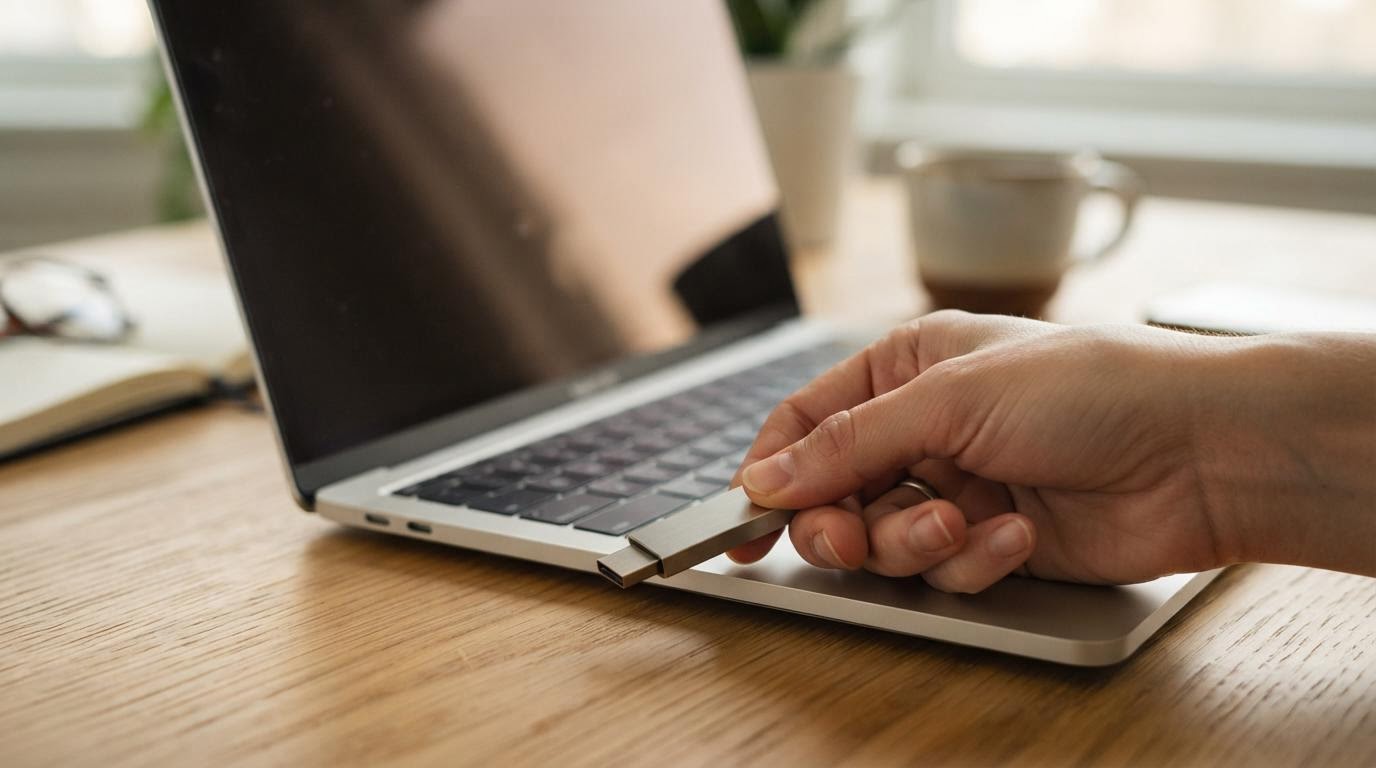
Для записи ISO-образа на флешку нужно использовать специальную программу, которая развернёт содержимое образа, а не просто скопирует файл. Процесс превратит накопитель в загрузочный диск, если сам образ предназначен для этого — например, для установки операционной системы.
Простое копирование файла с расширением .iso на флешку не сработает, если ваша цель — загрузиться с неё при включении компьютера. Файл-образ нужно именно записать, или, как часто говорят, «распаковать» на носитель по секторам. Это немного сложнее, но решается в несколько кликов.
Что подготовить перед записью ISO-образа
Подготовка займет пару минут. Вот что вам понадобится, чтобы всё прошло гладко:
- Сама USB-флешка. Её объём должен быть больше размера ISO-файла (обычно хватает 8 или 16 ГБ).
- Файл ISO-образа, загруженный на компьютер. Убедитесь, что он скачан полностью и не повреждён.
- Программа для создания загрузочных носителей. Встроенными средствами Windows корректно записать образ для загрузки не получится, поэтому используют сторонние утилиты.
- Резервная копия важных данных с флешки. При записи накопитель будет отформатирован, всё содержимое безвозвратно удалится.
Порядок действий при записи образа
Записать образ можно разными программами. Порядок работы с ними очень похож, так как суть процесса одинакова. Я бы начал с выбора простой утилиты и следовал этим шагам.
- Вставьте флешку в USB-порт компьютера. Желательно использовать порты на материнской плате (сзади системного блока), если у вас стационарный ПК.
- Запустите выбранную программу для записи образов с правами администратора (правый клик по значку → «Запуск от имени администратора»).
- В интерфейсе программы найдите поле выбора устройства и выберите вашу флешку. Будьте внимательны. Если выбрать внешний жесткий диск, он будет отформатирован.
- Нажмите кнопку выбора образа (обычно называется «Выбрать», «Select» или значок диска) и укажите путь к скачанному файлу ISO на компьютере.
- Проверьте схему раздела. Для современных компьютеров с UEFI выбирают схему GPT, для старых ПК (с обычным BIOS) — схему MBR. Если не знаете точно, попробуйте начать с GPT.
- Нажмите кнопку «Старт» или «Записать». Программа выдаст предупреждение, что все данные на флешке будут уничтожены.
- Подтвердите действие и дождитесь окончания процесса. Время записи зависит от скорости порта, самой флешки и размера образа — обычно от 5 до 20 минут.
- Когда программа сообщит об успешном завершении (появится надпись «Готово» или полоса загрузки заполнится до конца), закройте её и безопасно извлеките накопитель.
Почему флешка не загружается после записи
Иногда процесс проходит успешно, но компьютер упорно не видит флешку при включении. Здесь есть подвох. Чаще всего причина кроется в настройках компьютера, а не в самой записи.
Первая частая ошибка — неправильно выбранная схема раздела (MBR или GPT). Если вы записали флешку под UEFI (GPT), а у вас старый компьютер с BIOS, он её не распознает. В этом случае нужно перезаписать образ, выбрав другую схему.
Вторая проблема — не отключена функция безопасной загрузки. В настройках UEFI (BIOS) компьютера может быть включён параметр Secure Boot. Он часто блокирует запуск с неофициальных загрузочных носителей. Попробуйте временно отключить этот параметр.
Если программа выдаёт ошибку прямо во время записи, скорее всего, проблема с файлом или носителем. Образ мог скачаться с ошибками. Попробуйте загрузить его заново. Также стоит проверить саму флешку — иногда контроллер накопителя выходит из строя, и он переходит в режим «только чтение».
Ответы на вопросы по работе с ISO-образами
Можно ли просто скопировать файл ISO на флешку?
Да, если вам нужно просто перенести его на другой компьютер, как архив. Но если вы планируете загружаться с этой флешки (например, устанавливать систему), простое копирование не поможет. Компьютер увидит просто файл, а не загрузочные сектора.
Вернётся ли объём флешки после записи образа?
Часто программы создают на флешке скрытые разделы, из-за чего в системе отображается не весь её объём. Это нормально. Чтобы вернуть флешке первоначальный вид после использования образа, её нужно будет отформатировать специальной утилитой для восстановления или через встроенное управление дисками в системе, удалив все созданные разделы.
Что будет, если вытащить флешку во время записи?
Запись прервётся, а файловая система на накопителе, скорее всего, окажется повреждённой (Raw-формат). Ничего страшного не произойдёт физически, но флешку придётся отформатировать заново, прежде чем повторить попытку записи.
Перед началом процесса всегда проверяйте, нет ли на накопителе важных документов. Это сбережёт вам нервы.
Читайте также
- Как записать образ на флешку через UltraISO
- Rufus: как записать образ на флешку
- Как снять защиту от записи с microSD, если карта не форматируется
