28.10.2026
Как открыть флешку на компьютере

Флешку открывают через «Проводник»: подключили накопитель к USB-порту — и он появляется в системе как отдельный диск со своей буквой, доступ к которому даёт двойной щелчок. Загвоздка в том, что окно с содержимым флешки не всегда выскакивает само, а человек сидит и ждёт то, чего не будет — автозапуск на многих компьютерах давно отключён.
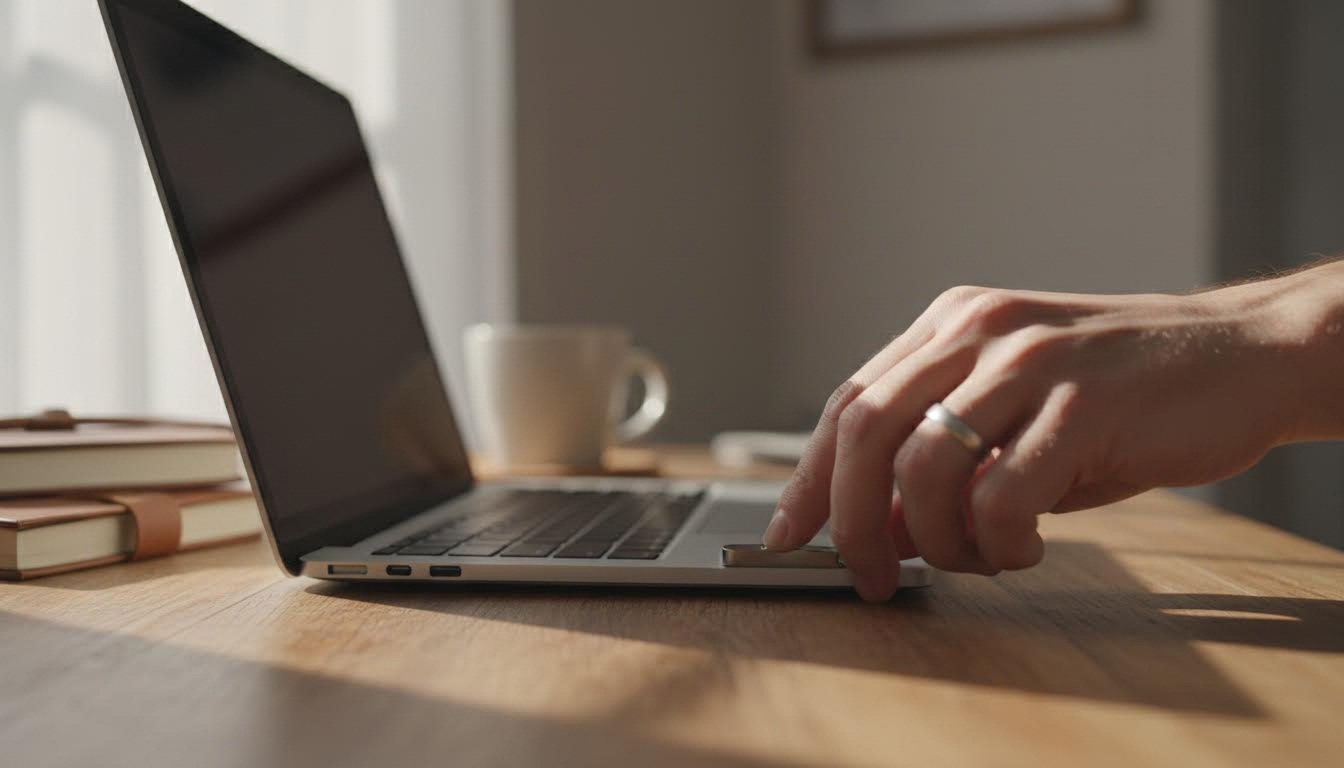
По сути, вариантов открыть флешку на компьютере наберётся с десяток, но все они сводятся к трём сценариям: система показала носитель сразу, показала с задержкой или через ручной поиск, либо не показала вовсе. Если разбираться не хочется — откройте «Этот компьютер», найдите там диск с незнакомой буквой и дважды кликните по нему.
Если флешка подключилась без проблем
Автозапуск сработал сам
На части компьютеров при подключении флешки на экране всплывает окно с вопросом, что делать с накопителем — открыть папку, просмотреть фото и так далее. Выбираете «Открыть папку для просмотра файлов» — и «Проводник» сразу показывает содержимое флешки. Это самый быстрый путь, но он работает не всегда: автозапуск может быть отключён в настройках или у флешки нет цифровой подписи, которую система считает достаточной, чтобы предлагать действие.
Через «Этот компьютер» и «Проводник»
Если окно автозапуска не появилось, откройте «Проводник» и перейдите в раздел «Этот компьютер». Там под значками локальных дисков (обычно C: и D:) появится новый диск со своей буквой — E:, F: или дальше по алфавиту, зависит от того, сколько накопителей уже подключено. Название диска часто совпадает с тем, что записано на самой флешке, а если имя не задавалось — система просто напишет «Съёмный диск».
Двойной клик по значку диска
Дальше всё просто: дважды щёлкаете по значку флешки — и открывается папка с файлами. Один клик просто выделяет диск, а не открывает его, это частая мелкая путаница у тех, кто редко работает с внешними накопителями. Если файлы не показываются сразу, попробуйте обновить окно клавишей F5 — иногда «Проводник» подгружает содержимое с небольшой задержкой, особенно у флешек с большим количеством файлов.
Если окно не появилось само
Открыть «Этот компьютер» вручную
Способ подходит, если автозапуск отключён, а на рабочем столе нет ярлыка «Проводника». Нажмите сочетание клавиш Win+E — откроется «Проводник» сразу в разделе с дисками, без лишних кликов по меню «Пуск». Дальше ищете флешку среди дисков — она обычно находится ниже локальных накопителей, в отдельном блоке «Устройства и диски».
Найти флешку по букве диска
Если на компьютере уже подключено несколько внешних накопителей — карт-ридер, второй жёсткий диск, телефон по USB — буквы дисков путаются. Проще всего вынуть флешку, подождать пару секунд, вставить обратно и сразу посмотреть, какая буква добавилась в списке. Так вы точно поймёте, где именно ваш накопитель, а не чужая карта памяти.
Через адресную строку «Проводника»
Есть более быстрый вариант для тех, кто уже знает букву своей флешки: наберите её прямо в адресной строке «Проводника», например F:\, и нажмите Enter. Способ экономит пару секунд, но требует, чтобы буква диска не менялась при каждом подключении — а она может меняться, если флешку вставляют то в один порт, то в другой.
Если флешки не видно вообще
Проверить список подключённых дисков
Бывает, что флешка физически подключена, но в «Этом компьютере» её нет. В этом случае стоит открыть список всех подключённых дисков через раздел управления дисками — там иногда видно, что накопитель определился, но без буквы. Присвоить букву можно там же, и после этого диск появится в «Проводнике» как обычно.
Попробовать другой USB-порт
Если диска нет даже в списке подключённых устройств, проблема часто в самом порте. Передние порты на системных блоках иногда подключены не напрямую к материнской плате, а через отдельную планку с более слабым контактом — туда флешка может просто не «достучаться». Переставьте её в порт на задней панели корпуса или в другой разъём на ноутбуке и подождите несколько секунд — система должна пискнуть или показать уведомление о новом устройстве.
Проверить на другом компьютере
Если и после смены порта флешка не появляется, вставьте её в другой компьютер или ноутбук. Так вы разделите две разные причины: неисправность самой флешки и проблему с конкретным компьютером. Если накопитель не виден вообще ни на одном устройстве, вероятно, дело в самой флешке — контроллере или разъёме, а это уже вопрос к сервисному центру, а не к настройкам системы.
Частая ошибка — путать «диск не виден» с «диск виден, но файлы не открываются». Во втором случае накопитель определился нормально, а проблема в самих файлах или в формате флешки, который система не поддерживает без дополнительных программ. За точным диагнозом в такой ситуации лучше обращаться к инструкции производителя накопителя или в сервисную организацию — гадать по симптомам смысла нет.
| Вариант | Кому подходит | Главное отличие |
|---|---|---|
| Автозапуск | Тем, у кого функция включена по умолчанию | Не требует действий, но не всегда срабатывает |
| «Этот компьютер» → диск | Универсальный способ для любой ситуации | Всегда работает, если флешка определилась системой |
| Двойной клик по значку | Тем, кто уже нашёл диск в «Проводнике» | Один клик не открывает папку, только выделяет |
| Win+E и ручной поиск | Тем, у кого нет ярлыка «Проводника» на столе | Быстрый доступ к списку всех дисков без меню «Пуск» |
| Адресная строка (F:\) | Тем, кто помнит букву своей флешки | Экономит клики, но требует постоянной буквы диска |
| Список подключённых дисков | Тем, у кого флешка определилась без буквы | Позволяет присвоить букву вручную |
| Другой порт USB | Тем, у кого диска нет даже в списке устройств | Решает проблему со слабым контактом переднего порта |
| Проверка на другом компьютере | Тем, кто хочет понять, где именно проблема | Отделяет неисправность флешки от неполадки компьютера |
Если флешка не открывается ни одним из этих способов, а на других компьютерах ведёт себя так же — дело почти наверняка в самом накопителе, и решать это через настройки уже бессмысленно.
Читайте также
- Чем открыть 7z на компьютере
- Как открыть XAPK на телефоне и компьютере: пошаговый разбор
- Как открыть корзину на компьютере и в приложениях
- Как отформатировать флешку на компьютере: полный разбор
- Как открыть файл HEIC на компьютере: все способы
