28.10.2026
Как установить драйвера на ПК: пошаговая инструкция

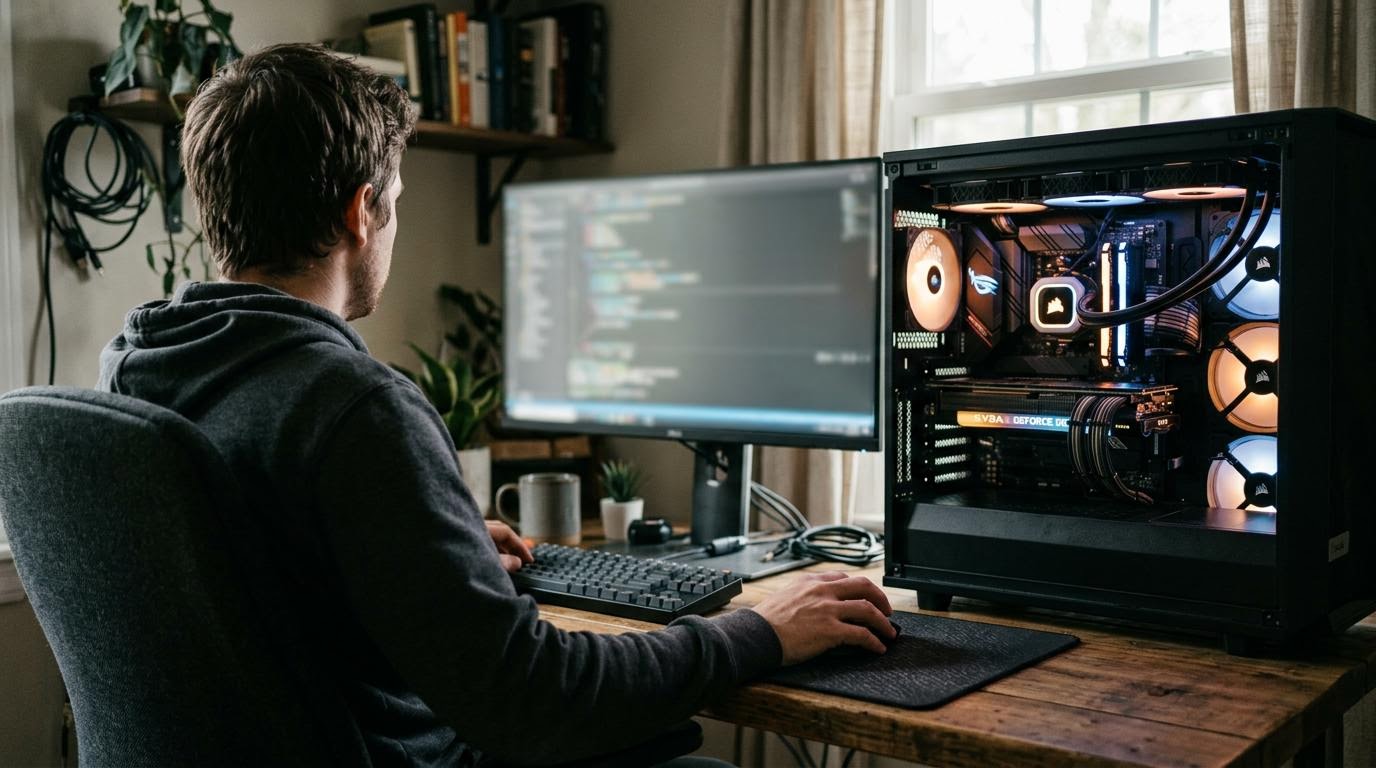
Драйвера на ПК устанавливают через официальный сайт производителя устройства: скачивают файл под конкретную модель и версию Windows, запускают установщик и следуют подсказкам программы. Обычно это нужно после переустановки системы или когда к компьютеру подключили новое оборудование — принтер, видеокарту, наушники. Загвоздка в том, что для одного и того же устройства часто существует несколько версий драйверов под разные версии системы, и установка не той версии может привести к сбоям вместо решения проблемы.
Как понять, каким устройствам нужны драйвера
Сначала определяют, какие устройства требуют драйверов. Проще всего открыть «Диспетчер устройств» (правой кнопкой по «Пуск» → «Диспетчер устройств»). Устройства без драйвера или с неправильным драйвером обычно помечены жёлтым восклицательным знаком или подписаны как «Неизвестное устройство».
Если такой пометки нет — не значит, что всё в порядке. Windows может поставить универсальный драйвер, который запускает устройство, но не даёт ему работать на полную мощность. Так часто бывает с видеокартами: система их видит, но без «родного» драйвера производителя нет ни разгона, ни настроек изображения.
Где искать подходящий драйвер
Драйвер скачивают с сайта производителя конкретного устройства, а не компьютера в целом. Для видеокарты это сайт NVIDIA, AMD или Intel, для материнской платы — сайт её производителя (ASUS, Gigabyte, MSI), для ноутбука — раздел поддержки самого бренда (Lenovo, HP, ASUS).
Перед скачиванием нужно точно знать модель устройства и разрядность системы (32 или 64 бита). Модель видно в том же «Диспетчере устройств», разрядность — в «Параметры» → «Система» → «О системе». Если скачать драйвер под неправильную разрядность, установщик просто откажется запускаться — это не страшно, файл можно удалить и скачать заново.
Установка драйвера по шагам
- Скачайте установочный файл с сайта производителя устройства.
- Закройте программы, которые могут использовать это устройство (например, видеоредакторы при обновлении драйвера видеокарты).
- Запустите установщик и следуйте подсказкам программы — обычно достаточно нажимать «Далее».
- Дождитесь завершения установки и перезагрузите компьютер.
Перезагрузка после установки нужна почти всегда: без неё новый драйвер может работать нестабильно или не примениться вовсе. Не пропускайте этот шаг, даже если установщик предлагает «Перезагрузить позже».
Автоматическая установка через Windows
Часть драйверов Windows находит и ставит сама через центр обновлений. Это работает для базовых устройств — сетевых карт, звука, части периферии. Для проверки откройте «Параметры» → «Центр обновления Windows» → «Дополнительные параметры» → «Необязательные обновления», там иногда лежат драйвера, которые система не поставила автоматически.
Автоматический способ удобен, но не всегда даёт последнюю версию драйвера. Для видеокарт и специфичного оборудования (принадлежит игровым мышам, звуковым картам) лучше ставить драйвер вручную с сайта производителя — там версии обновляются чаще.
Способы установки: что выбрать
| Способ | Когда подходит | Минус |
|---|---|---|
| Сайт производителя устройства | Видеокарта, принтер, специфичная периферия | Нужно точно знать модель |
| Центр обновления Windows | Базовые устройства (сеть, звук) | Версия может быть не самой новой |
| Фирменная утилита (например, GeForce Experience, MSI Center) | Автоматическое отслеживание новых версий | Занимает место, требует установки отдельной программы |
| Диспетчер устройств → «Обновить драйвер» | Быстрый поиск, если драйвер уже есть в базе Windows | Не находит новые модели устройств |
Частые ошибки при установке драйверов
Самая частая ошибка — скачать драйвер не под ту версию Windows. Установщик может запуститься, но устройство после этого работать не будет или начнёт выдавать сбои. Перед скачиванием сверяйте версию системы: Windows 10 и Windows 11 требуют разные пакеты для одного и того же устройства.
Вторая ошибка — ставить драйвер поверх старого без удаления предыдущей версии, особенно с видеокартами. Если после установки появляются артефакты на экране или система не грузится, стоит удалить старый драйвер через специальную утилиту производителя (например, DDU для видеокарт) и поставить новый на чистую систему.
Вопросы про установку драйверов
Можно ли ставить драйвер, скачанный не с официального сайта?
Технически можно, но так растёт риск занести на компьютер что-то лишнее вместе с файлом. Лучше скачивать драйвер с сайта производителя устройства или через встроенные средства Windows — там файлы проверены и подписаны.
Что делать, если установщик драйвера выдаёт ошибку?
Сначала проверьте, подходит ли драйвер под вашу версию Windows и разрядность системы. Если всё совпадает, попробуйте скачать драйвер заново — файл может быть повреждён при загрузке. Если ошибка повторяется, поищите на сайте производителя более раннюю стабильную версию.
Нужно ли удалять старый драйвер перед установкой нового?
Для большинства устройств новый драйвер сам заменяет старый при установке. Исключение — видеокарты и звуковые карты, где иногда остаются конфликтующие файлы. В таких случаях помогает удаление через «Диспетчер устройств» с отметкой «Удалить программное обеспечение драйвера» перед установкой нового.
Почему после установки драйвера устройство всё равно не работает?
Чаще всего дело в том, что забыли перезагрузить компьютер после установки. Если перезагрузка не помогла, проверьте в «Диспетчере устройств», не появилась ли ошибка с кодом — по нему легко найти точную причину в справке Windows или на сайте производителя устройства.
Читайте также
- Как установить WhatsApp на телефон: пошаговая инструкция
- Как установить Марусю на телефон: пошаговая инструкция
- Как установить TikTok на iPhone: пошаговая инструкция
- Драйвер для HP LaserJet P1102: как скачать и установить правильно
- Как установить Windows 11 с флешки: пошаговая инструкция
- Установка Windows 10 с флешки через BIOS: пошаговая инструкция
