18.10.2026
Как установить Windows 11 с флешки: пошаговая инструкция

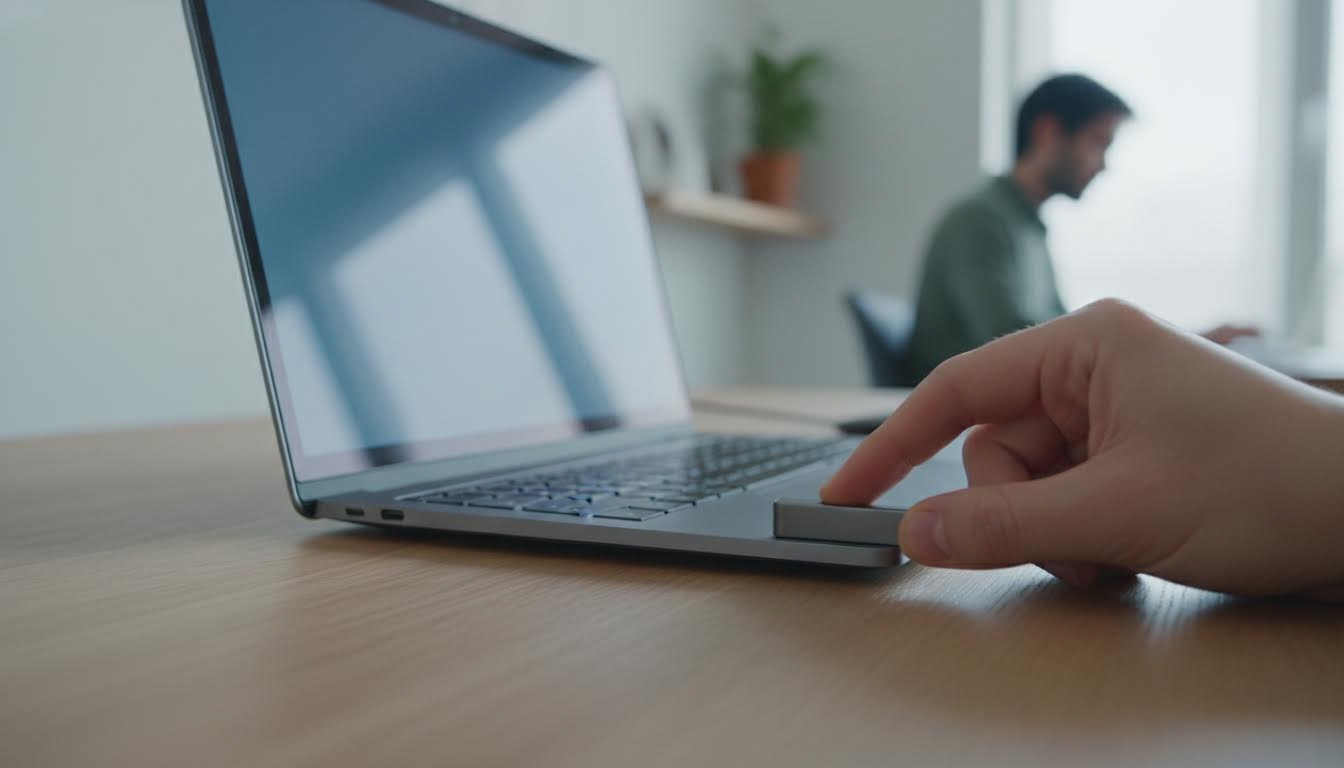
Установить Windows 11 с флешки можно за три этапа: записать на неё образ системы, загрузиться с накопителя через BIOS или меню быстрой загрузки и пройти установку по шагам мастера. Загвоздка обычно не в самой установке, а в подготовке носителя — если флешка размечена неправильно или образ скачан не тем способом, компьютер её просто не увидит при загрузке.
Что понадобится для загрузочной флешки Windows 11
Нужна флешка объёмом от 8 ГБ — данные с неё будут стёрты полностью, так что заранее скопируйте с неё всё важное. Ещё нужен рабочий компьютер с доступом в интернет (не обязательно тот, на который ставите систему) и сам образ Windows 11 — его можно скачать через официальный инструмент Microsoft или средство создания носителя.
Об этом же: Как установить Марусю на телефон: пошаговая инструкция.
Отдельный момент — требования самой Windows 11 к железу: система проверяет наличие модуля TPM и включённый Secure Boot. Если материнская плата старая, установка может остановиться на этом пункте ещё до выбора диска. Проверить и включить эти параметры можно всё там же, в BIOS/UEFI.
Как сделать загрузочную флешку Windows 11
Проще всего воспользоваться официальным средством создания носителя от Microsoft — оно само скачивает актуальный образ и записывает его на флешку в нужном формате. Порядок такой:
- Скачайте средство создания носителя с официального сайта Microsoft.
- Запустите файл, согласитесь с условиями лицензии.
- Выберите пункт про создание установочного носителя для другого компьютера.
- Укажите язык, выпуск и разрядность системы (или оставьте рекомендуемые параметры).
- Выберите USB-накопитель из списка подключённых устройств.
- Дождитесь, пока программа скачает образ и запишет его на флешку — это может занять от 20 минут до часа, зависит от скорости интернета и самой флешки.
Если под рукой только ISO-файл без интернета на целевом компьютере, можно записать его через сторонние программы для создания загрузочных носителей — принцип тот же: указать образ, указать флешку, запустить запись.
Как войти в BIOS или меню загрузки
Вставьте флешку в компьютер, который переустанавливаете, и включите его (или перезагрузите). В первые секунды после включения, до появления логотипа Windows, нужно нажать определённую клавишу — она открывает либо настройки BIOS/UEFI, либо отдельное меню выбора загрузочного устройства.
Клавиша зависит от производителя материнской платы или ноутбука. Часто это Del, F2 или F12, но встречаются и другие варианты.
| Производитель | Клавиша для BIOS/UEFI | Клавиша для меню загрузки |
|---|---|---|
| ASUS | Del или F2 | F8 или Esc |
| Gigabyte | Del | F12 |
| MSI | Del | F11 |
| Lenovo | F1 или F2 | F12 или Fn+F12 |
| HP | F10 | F9 или Esc |
| Dell | F2 | F12 |
| Acer | F2 | F12 |
Точное название и клавишу для вашей модели уточните в инструкции к устройству — на некоторых ноутбуках подсказка мелькает на экране в первую секунду после включения, легко пропустить. Если вошли в меню загрузки — там сразу выберите флешку по названию модели и нажмите Enter. Если попали в общие настройки BIOS/UEFI, найдите раздел Boot, переставьте флешку на первое место в порядке загрузки и сохраните изменения (обычно клавиша F10).
Установка Windows 11 по шагам мастера
После перезагрузки с флешки появится экран установки Windows. Дальше всё делается по подсказкам:
- выберите язык, формат времени и раскладку клавиатуры, нажмите «Далее»;
- нажмите «Установить»;
- введите ключ продукта или выберите «У меня нет ключа продукта», если активируете систему позже;
- выберите редакцию Windows 11 (если предлагается несколько);
- примите условия лицензии;
- выберите тип установки — «Выборочная», если ставите систему на чистый диск или переустанавливаете с форматированием;
- укажите раздел диска для установки, при переустановке можно удалить старые разделы и создать новый — это сотрёт данные на диске, поэтому важные файлы должны быть уже скопированы на другой носитель;
- дождитесь копирования файлов и нескольких автоматических перезагрузок.
После перезагрузок начнётся первичная настройка: выбор региона, подключение к интернету, вход в учётную запись Microsoft или создание локальной, настройки приватности. Здесь же можно пропустить создание сетевого подключения и настроить систему без интернета — правда, часть возможностей будет ограничена до первого выхода в сеть.
Частые ошибки при установке с флешки
Чаще всего система не грузится с флешки по одной из трёх причин: в BIOS включён режим Secure Boot, который блокирует нестандартный загрузчик; флешка вставлена в порт USB 3.0, который старый BIOS не всегда распознаёт как загрузочный; или в настройках выбран режим Legacy вместо UEFI, а образ записан именно под UEFI.
Ещё одна частая путаница — установка Windows 11 без интернета: люди путают отсутствие сети с невозможностью установки в целом. Систему поставить можно и без подключения, а вот пропустить создание учётной записи Microsoft при первой настройке получится не всегда — на части версий этот шаг скрыт, и нужно временно отключать сетевой кабель или Wi-Fi адаптер прямо во время установки, чтобы появился вариант с локальной учётной записью.
Если после выбора флешки в меню загрузки экран просто чернеет или зависает — попробуйте пересобрать флешку через другую программу записи, иногда помогает смена файловой системы образа. Если и это не работает, проверьте образ на битые сектора: перекачайте ISO-файл заново, скачивание могло прерваться незаметно.
Вопросы по установке Windows 11 с флешки
Можно ли установить Windows 11 с флешки на компьютер без TPM 2.0?
Официально нет — установка остановится на проверке совместимости. Обойти это можно через редактирование реестра прямо во время установки или через изменение самого образа, но такой способ не гарантирует стабильной работы обновлений в будущем, и разработчики предупреждают об этом отдельно.
Нужно ли форматировать флешку перед созданием загрузочного носителя?
Отдельно форматировать не нужно — программа для создания носителя сделает это сама в процессе записи. А вот убедиться, что на флешке нет важных файлов, стоит заранее: после записи все данные будут удалены без возможности восстановления через корзину.
Что делать, если компьютер не видит флешку в списке загрузки?
Сначала проверьте, что флешка вставлена именно в тот компьютер, где вы смотрите список загрузки, а не осталась в другом порту. Если флешка есть физически, но в списке её нет — зайдите в BIOS и отключите Secure Boot, а режим загрузки переключите с Legacy на UEFI (или наоборот, если образ старого формата).
Сохранятся ли файлы при переустановке Windows 11 с флешки?
Зависит от выбранного типа установки. Обновление поверх текущей системы файлы обычно сохраняет, а вот выборочная установка с удалением и созданием нового раздела диска сотрёт всё содержимое этого раздела — поэтому важные документы и фото нужно скопировать на другой диск или флешку заранее.
Читайте также
- Как установить Windows 10 с флешки на компьютер
- Как установить WhatsApp на телефон: пошаговая инструкция
- Как через BIOS переустановить Windows: пошаговая инструкция
- Как установить TikTok на iPhone: пошаговая инструкция
