29.09.2026
Как установить Марусю на телефон: пошаговая инструкция

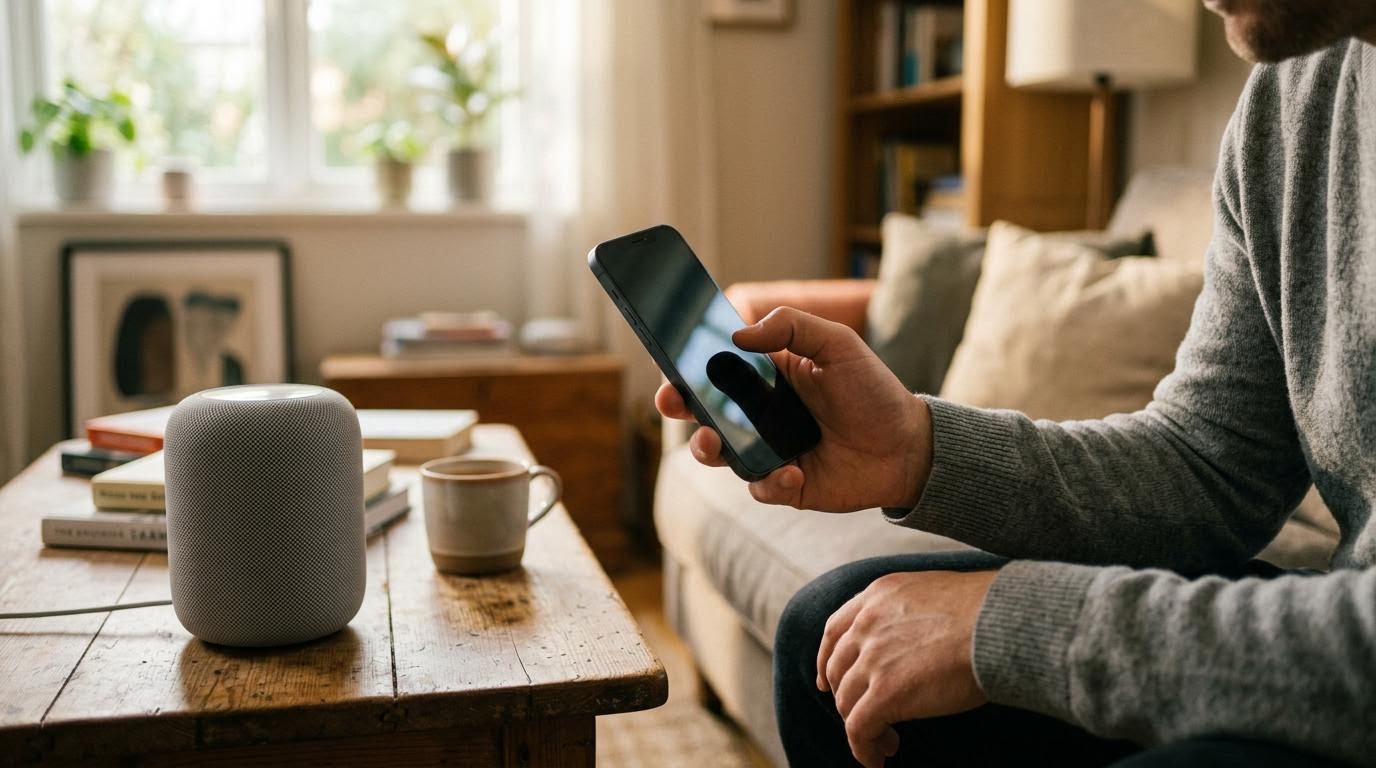
Установить Марусю можно за пять минут: скачайте приложение «Маруся — голосовой помощник» из официального магазина приложений вашего телефона, войдите через VK ID и разрешите доступ к микрофону. Главная загвоздка обычно не в самой установке, а в авторизации — без входа через VK ID помощник запустится, но колонку к нему не подключить. Если вы настраиваете именно колонку, а не просто хотите голосового помощника на телефоне, порядок действий немного другой.
Что нужно до установки
Проверьте, что на телефоне достаточно места и стоит актуальная версия операционной системы — старые прошивки иногда не поддерживают последнюю версию приложения. Если планируете сразу настраивать колонку, подключите телефон к тому Wi‑Fi, к которому будет привязано устройство. Это важно сделать заранее: колонка ищет сеть через телефон, и если они в разных сетях, подключение не пройдёт.
Установка и вход через VK ID
Найдите в магазине приложений «Маруся — голосовой помощник» и нажмите «Установить». После скачивания откройте приложение — оно предложит войти через VK ID или VK Connect. Это не отдельная регистрация, а привязка к вашему аккаунту ВКонтакте: без неё часть функций, включая подключение колонки, останется недоступна.
Разрешения при первом запуске
При первом запуске приложение спросит доступ к микрофону и уведомлениям. Микрофон нужен обязательно — без него помощник не услышит голосовые команды. Уведомления можно разрешить или пропустить, это не критично для базовой работы.
Частые вопросы про установку Маруси
Почему приложение не находит колонку после установки
Чаще всего дело в разных сетях Wi‑Fi: телефон подключён к одной сети, а колонка ищет другую. Проверьте, что оба устройства в одной сети, и что телефон не переключился на мобильный интернет во время настройки. Если сеть верная, попробуйте перезапустить и телефон, и колонку.
Обязательно ли входить через VK ID, если нужен просто голосовой помощник на телефоне
Формально приложение запустится и без входа, но часть возможностей будет ограничена. Если вы не планируете подключать колонку и не пользуетесь сервисами VK, можно пропустить авторизацию на старте. Вот только позже, если понадобится синхронизация или колонка, придётся всё равно войти через VK ID.
Что делать, если запрашивает пароль от роутера, а я его не помню
Пароль от Wi‑Fi обычно написан на наклейке снизу или сбоку роутера. Если наклейки нет или пароль меняли, посмотрите его в настройках роутера через браузер — обычно это делается по адресу, указанному в инструкции к устройству. Ещё вариант — уточнить пароль у того, кто настраивал сеть дома или в офисе.
Приложение просит разрешить доступ к микрофону, а я случайно отказал
Ничего страшного, разрешение можно включить позже вручную. Зайдите в настройки телефона в раздел с приложениями, найдите Марусю и включите доступ к микрофону там. После этого перезапустите приложение — команды должны заработать.
Можно ли установить Марусю без аккаунта ВКонтакте
Технически приложение скачивается без аккаунта, но VK ID и есть способ входа, привязанный к ВКонтакте. Если аккаунта ВКонтакте нет, его придётся создать при первой авторизации — это займёт пару минут. Отдельного независимого входа приложение не предусматривает.
Почему после установки Маруся не реагирует на голос
Первым делом проверьте, дали ли вы разрешение на микрофон при первом запуске — если нажали «Не разрешать», голосовые команды работать не будут. Второй частый случай — телефон в беззвучном режиме или системный доступ к микрофону отключён на уровне операционной системы, а не только в приложении. Проверьте оба места: настройки самого приложения и общие настройки телефона.
Что делать, если приложение вылетает сразу после установки
Попробуйте сначала переустановить приложение — иногда файлы скачиваются с ошибкой, особенно при нестабильном интернете. Если не помогло, проверьте, обновлена ли операционная система телефона: слишком старая версия может быть просто несовместима с текущей версией Маруси. Когда и это не решает проблему, стоит написать в поддержку через официальный сайт сервиса — там же обычно можно проверить список поддерживаемых устройств.
Если после всех шагов колонка так и не находит телефон, а Маруся не отвечает на голос, чаще всего дело в разных Wi‑Fi сетях или забытом разрешении на микрофон — начните проверку именно с этого, прежде чем переустанавливать приложение заново.
Читайте также
- Marusia.vk.com helloneo — инструкция на русском
- Mail.ru выпустит смарт-колонку с Марусей
- VK Капсула с Марусей: как настроить колонку за 10 минут
- Веб-установщик исполняемых библиотек DirectX для пользователя
- Как переподключить Марусю к другому Wi-Fi: порядок действий
- Как разрешить установку из неизвестных источников в Family Link
