07.10.2026
Как обновить драйверы NVIDIA: пошаговая инструкция

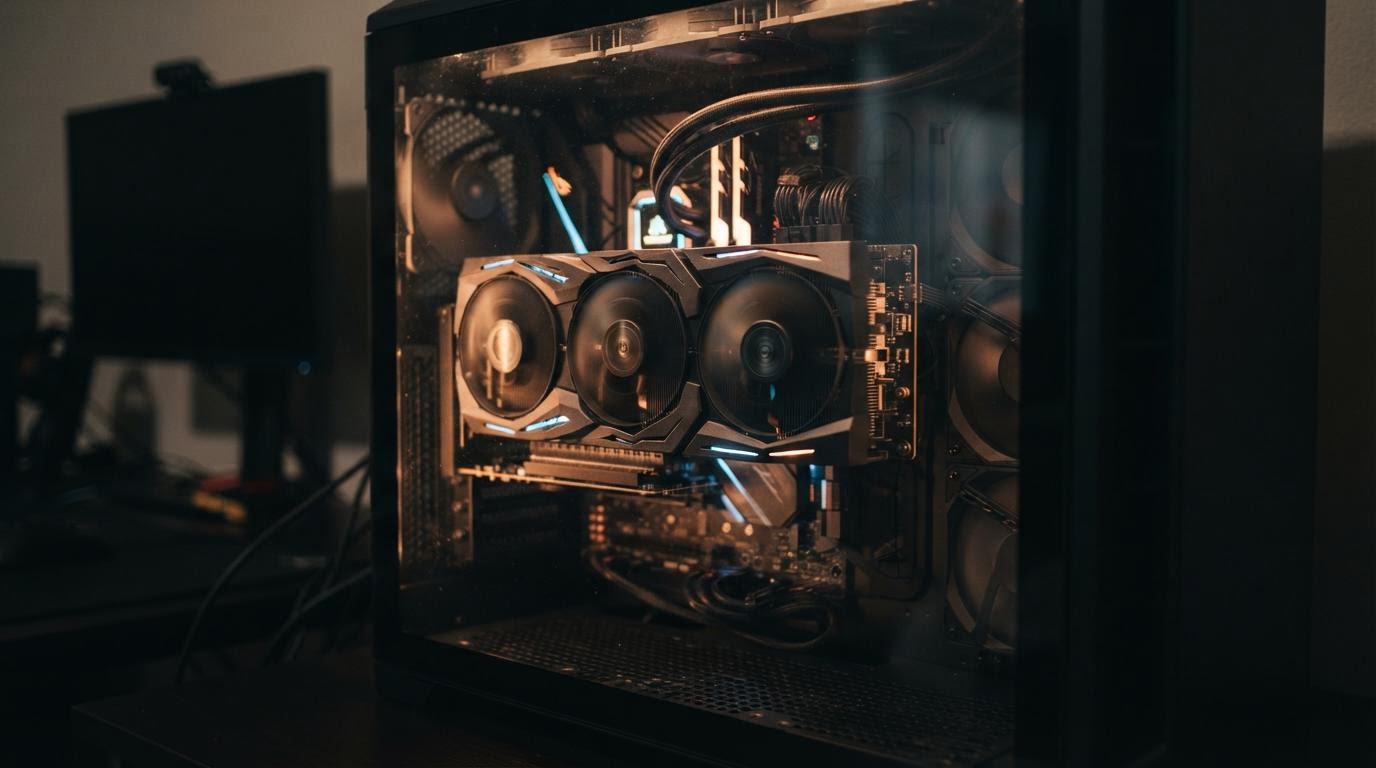
Обновить драйверы NVIDIA можно двумя способами: скачать установщик с официального сайта производителя или воспользоваться приложением NVIDIA App (ранее GeForce Experience), которое само находит новые версии. Для большинства пользователей проще второй вариант — приложение само определяет модель видеокарты и предлагает нужный драйвер. Но если приложение не установлено или работает нестабильно, надёжнее пойти на сайт NVIDIA напрямую.
Обновление через официальный сайт NVIDIA
Откройте страницу загрузки драйверов на сайте NVIDIA. Там нужно указать серию видеокарты, конкретную модель и версию операционной системы — без этого система не подберёт нужный файл. После выбора параметров нажмите «Поиск» (или «Search»), а затем скачайте предложенный драйвер.
Запустите скачанный установщик и следуйте подсказкам на экране. Обновление можно выполнять поверх старой версии драйвера — переустанавливать систему или удалять текущий драйвер вручную не требуется. После завершения установки почти всегда нужна перезагрузка компьютера — без неё новая версия может работать некорректно или не примениться вовсе.
Обновление через приложение NVIDIA App
Если на компьютере уже установлено приложение NVIDIA App, обновление занимает пару минут. Откройте программу, перейдите в раздел с драйверами — там показывается, установлена ли последняя версия. Если есть новая, нажмите «Загрузить» и затем «Установить».
У приложения есть выбор между двумя типами установки: обычная (Express) и выборочная (Custom). В обычном режиме программа сохраняет ваши текущие настройки, в выборочном — можно отметить чистую установку, которая сбрасывает параметры драйвера к стандартным. Для большинства случаев подходит обычный режим, чистую установку стоит выбирать только при явных проблемах — артефактах на экране, синих экранах смерти, зависаниях в играх.
Нужно ли удалять старый драйвер перед установкой
Нет, в обычной ситуации это не нужно. Новый драйвер устанавливается поверх старого автоматически, инсталлятор сам заменяет нужные файлы. Полное удаление старого драйвера имеет смысл только когда возникают конфликты — например, после смены видеокарты с одной серии на другую, или если система ведёт себя странно после обычного обновления.
Для полного удаления обычно используют специальные утилиты для чистки драйверов, которые запускают в безопасном режиме Windows. Это крайняя мера, а не стандартный шаг перед каждым обновлением.
Зачем обновлять драйвер, если всё работает
Новая версия драйвера может содержать исправления ошибок и поддержку свежих игр — это главная причина, почему стоит следить за обновлениями, даже если видимых проблем нет. Разработчики игр часто выпускают патчи, которые рассчитаны на конкретную версию драйвера, и без обновления производительность может быть ниже ожидаемой.
Есть и обратная сторона: иногда новая версия драйвера содержит собственные баги, которые проявляются не у всех. Если после обновления игра начала работать хуже, чем раньше, можно откатиться на предыдущую версию — она остаётся доступной в архиве драйверов на сайте NVIDIA.
Какой способ выбрать: сайт или приложение
| Критерий | Сайт NVIDIA | NVIDIA App |
|---|---|---|
| Нужно ли выбирать модель вручную | Да, вручную | Определяется автоматически |
| Скорость обновления | Дольше — нужно найти файл | Быстрее — пара нажатий |
| Подходит без установленного ПО NVIDIA | Да | Нет, нужно приложение |
| Уведомления о новых версиях | Нет | Да, автоматически |
| Доступ к архивным версиям | Да | Ограниченно |
Частые ошибки при обновлении драйверов
Самая распространённая ошибка — скачивание драйвера для другой модели видеокарты. Если в системе перепутана серия (например, выбрана RTX вместо GTX), установщик либо откажется запускаться, либо драйвер будет работать нестабильно. Перед скачиванием стоит свериться с реальной моделью карты — её можно посмотреть в диспетчере устройств Windows.
Вторая частая ошибка — пропуск перезагрузки после установки. Кажется, что всё готово, драйвер обновлён, а на деле система продолжает работать со старыми компонентами в памяти. Итог — странные графические артефакты или падения производительности, которые пропадают только после перезапуска компьютера.
Обновление драйверов NVIDIA: вопросы и ответы
Слетят ли игровые настройки после обновления драйвера
При обычной установке через Express-режим настройки сохраняются. Сбрасываются они только при выборочной установке с отметкой чистой установки — этот пункт нужно выбирать осознанно, а не по умолчанию.
Можно ли обновить драйвер без подключения к интернету
Да, если заранее скачать установочный файл на другом устройстве и перенести его через флешку. Само приложение NVIDIA App без интернета работать не будет, а установщик, скачанный с сайта, запускается в офлайне.
Что делать, если после обновления пропало изображение
Загрузите компьютер в безопасном режиме через меню восстановления Windows и попробуйте откатить драйвер в диспетчере устройств. Если это не помогает, скачайте предыдущую стабильную версию с сайта NVIDIA и установите её вручную.
Как узнать, какая версия драйвера установлена сейчас
Откройте панель управления NVIDIA (правая кнопка мыши на рабочем столе → пункт с логотипом NVIDIA) — там в разделе информации о системе указана текущая версия драйвера. Этот же номер можно сравнить с версией на сайте, чтобы понять, нужно ли обновление.
Если после установки нового драйвера появились проблемы, которых не было раньше, не спешите переустанавливать систему целиком — чаще всего помогает откат на предыдущую версию через диспетчер устройств или установка драйвера из архива на сайте NVIDIA.
Читайте также
- Как полностью удалить драйверы видеокарты Nvidia
- Как обновить iOS на iPhone: по воздуху и через компьютер
- Как обновиться до Windows 11
- Как сделать обновление телефона или компьютера: все способы
- Как обновить айфон
